编程手册 - 第39页
AV131 编程手册 3.2 新 NC 数据的编制 和编辑 D79PCC-43- 080-B0 3.2- 4 6. 输入 NC 数据名 输入 NC 数据名。 例:输入 “N EW” 之后,按 [EN T] 确定。 = 提示 = 自动关闭键盘输 入窗口。 7. 调出 “NC 数据的输入 ” 画面 按 [ 编制 ] ,进入 “ NC 数据的输 入”画面。 = 提示 = 要变更数据名时 按动 [ 数据名重输 入 ] 按 钮。 8. 调出 “N…
AV131
编程手册
3.2 新 NC 数据的编制和编辑
D79PCC-43-080-B0
3.2-3
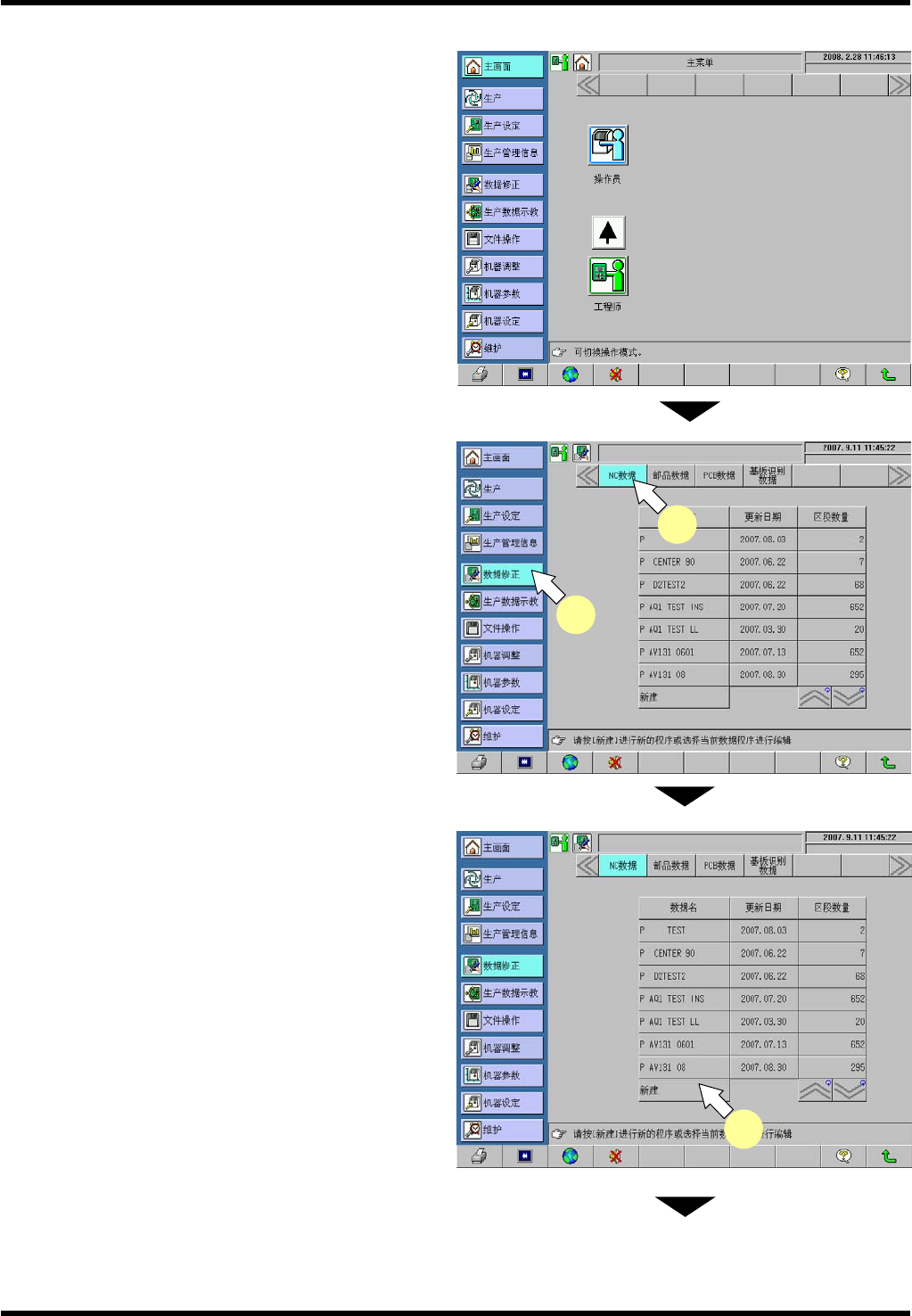
3. 调出 “数据修正” 画面
按下 “主菜单” 画面的 [数据修正] 。
4. 选择 NC 数据
按下 [NC 数据] 。
5. NC 数据的编制
例: 用 “PNEW” 编制 NC 数据名。
按下 [新建] 。
3
4
5
AV131
编程手册
3.2 新 NC 数据的编制和编辑
D79PCC-43-080-B0
3.2-4
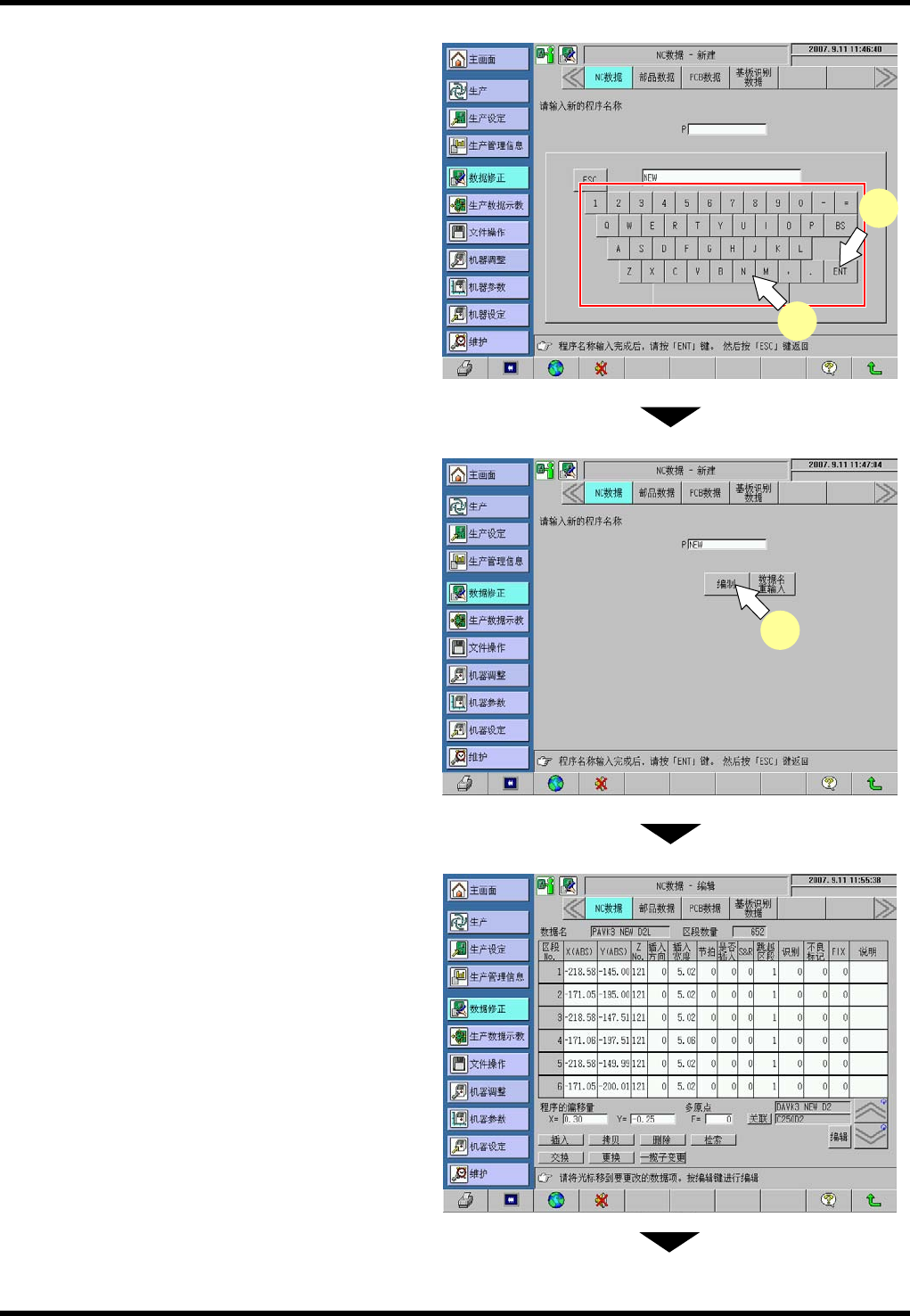
6. 输入 NC 数据名
输入 NC 数据名。
例:输入“NEW” 之后,按 [ENT] 确定。
=提示=
自动关闭键盘输入窗口。
7. 调出 “NC数据的输入” 画面
按 [编制] ,进入“NC 数据的输入”画面。
=提示=
要变更数据名时按动 [数据名重输入] 按
钮。
8. 调出 “NC数据的参照 / 输入” 画面
如果在步骤 5.选择了现存的 NC 数据
则成为 “NC 数据的参照 / 输入” 画面。
=提示=
如果新建了 NC 数据,则仅仅用默认值编制
1 个区段的 NC 数据。
6
6
7
AV131
编程手册
3.2 新 NC 数据的编制和编辑
D79PCC-43-080-B0
3.2-5
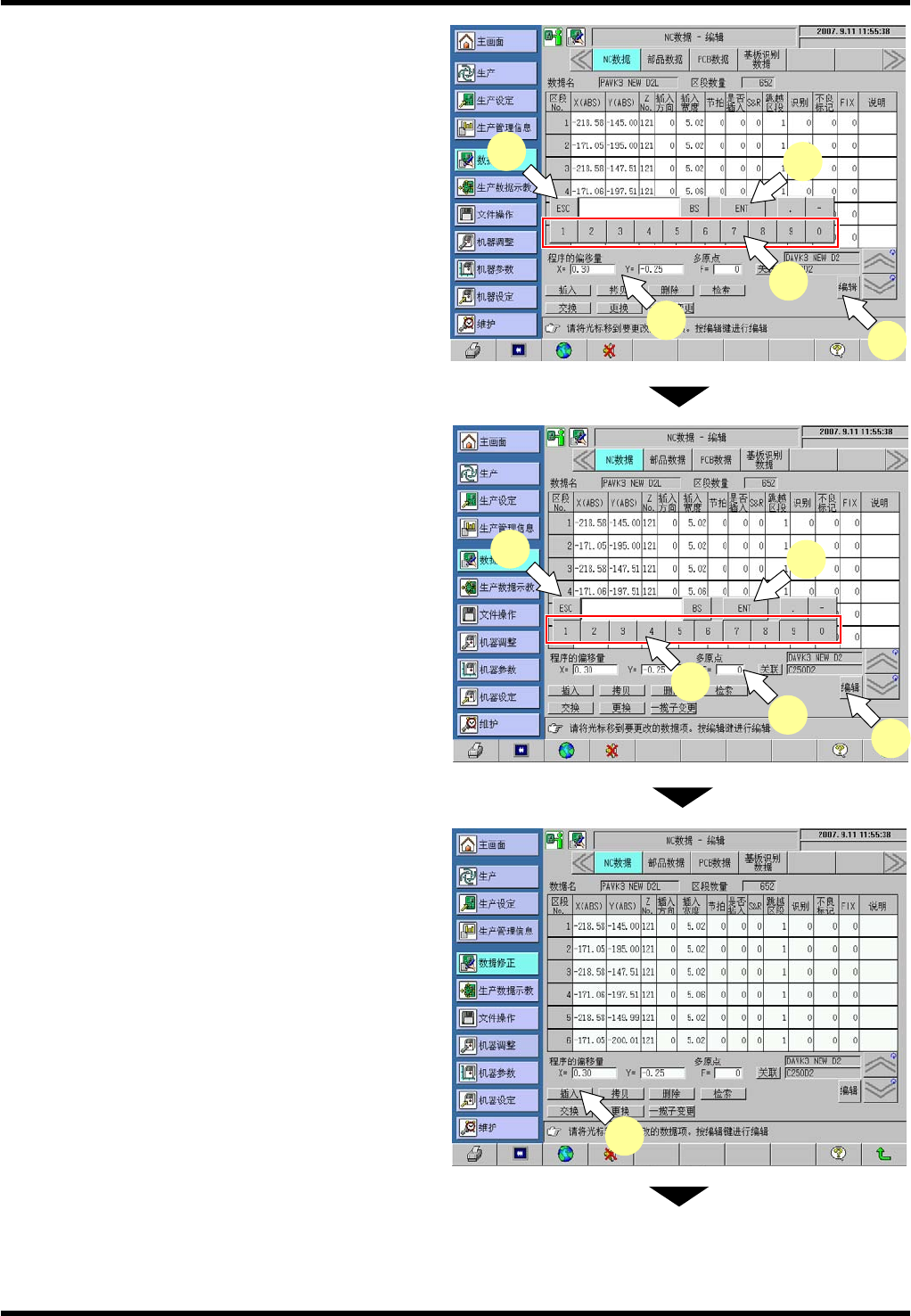
9. 输入数据补偿值
输入数据补偿值。
按 X 轴、Y 轴的顺序输入偏移量。
(1) 按 X 轴的输入栏 (Y 轴时、按 Y 轴的输
入栏)。
(2) 按下 [编辑] 。
显示数字键窗口。
(3) 按动按钮、输入偏移量数值。
(4) 按 [ENT] 进行登录。
(5) 输入结束时,按 [ESC] ,关闭数值输
入窗口。
Y轴的输入,请按 X轴的步骤、进行 (1) ~ (4)
项的操作。
10. 输入多原点
输入多原点。
(1) 按动多原点的数值。
(2) 按下 [编辑] 。
显示数字键窗口。
(3) 按动数字按钮,输入多原点数值。
(4) 按 [ENT] 进行登录。
(5) 按 [ESC] ,关闭数值输入窗口。
=提示=
未使用多原点时,请输入 “0” 、或输入 “1” 。
11. 区段的插入
按下 [插入] 。
=提示=
当要追加 NC 数据的区段数量时才插入区
段。尤其是新建的 NC 数据区段数量仅为 1
个,因此,请根据实装点数插入所需要的区
段。
总的区段数量显示在图表画面的上面。
=注意=
1 个程序最多的区段数为 5,000 个区段。
(1)
(4)
(3)
(5)
(2)
(1)
(4)
(3)
(5)
(2)
11