编程手册 - 第74页
AV131 编程手册 4.2 新元件 数据的编制和 编辑 D79PCC-4R- 050-B0 4.2- 9 拷贝步骤 将指定的拷贝范 围内的区段数 据全部拷贝到 指定区 段的后面。 3. 1. 选择拷贝 功能。 按下 [ 拷贝 ] 。 2. 指定要拷 贝的区段范围 及区段。 例: 将 Z9 供料器至 Z10 供料器的内 容拷贝 在 Z11 供料器之后: (1) 按拷贝 Z 编号 的输入栏,显示数字 键窗 口。 (2) 输入要拷贝的 …
AV131
编程手册
4.2 新元件数据的编制和编辑
D79PCC-4R-050-B0
4.2-8
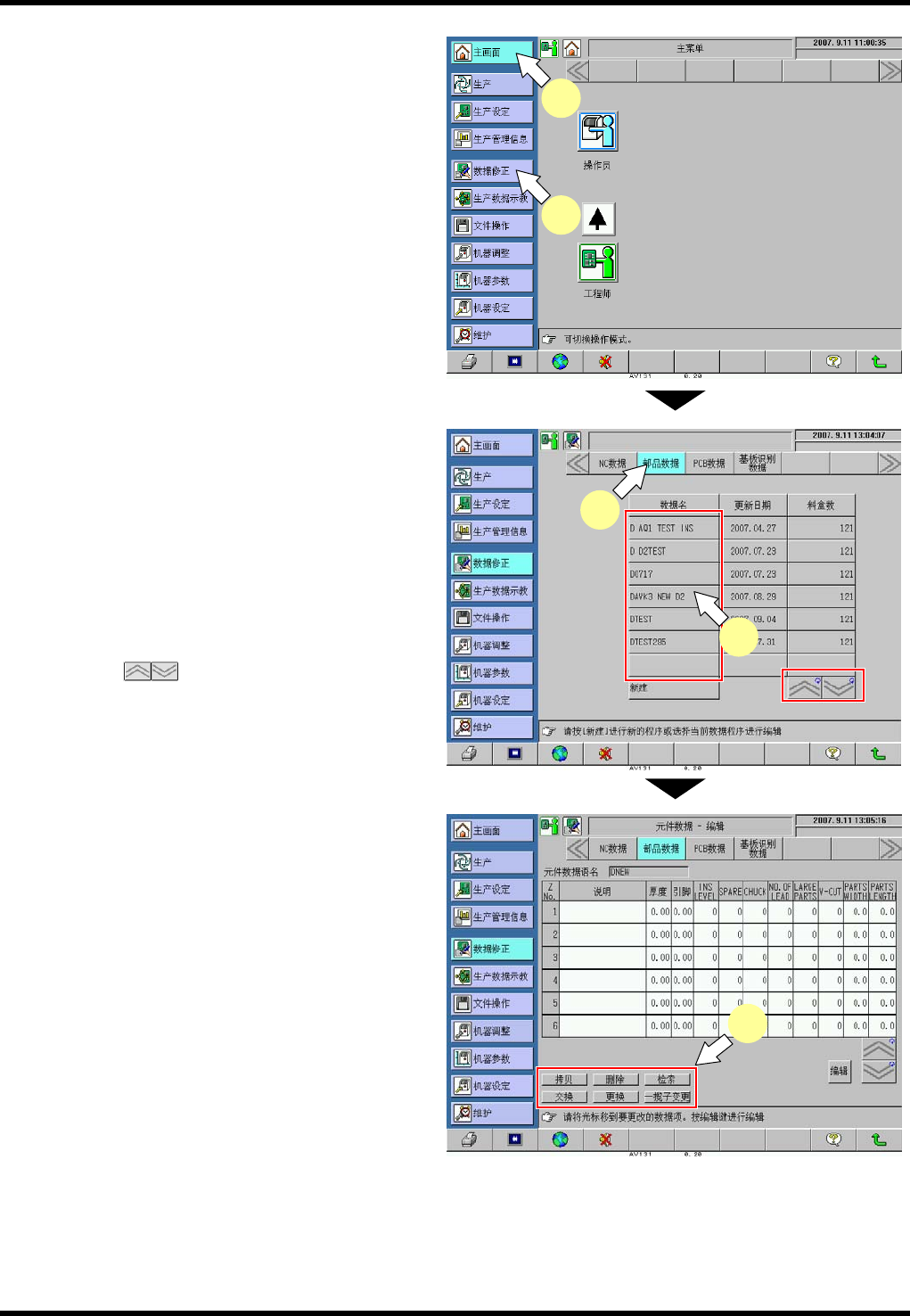
元件数据编辑的步骤
2.
1. 显示 “主菜单” 画面。
按下 [主画面] 。
2. 调出 “数据修正菜单” 画面。
按下 [数据修正] 。
3. 调出 “元件数据修正菜单” 画面。
按下 [元件数据] 。
4. 指定元件数据。
例:按下 “DAVK3 NEW D2”。
从画面上显示的数据名中选择要修正的数
据。
=提示=
按
键,可对画面上显示的数据一览
进行翻页。
5. 选择编辑功能。
选择要编辑的内容。
1
2
5
3
4
AV131
编程手册
4.2 新元件数据的编制和编辑
D79PCC-4R-050-B0
4.2-9
拷贝步骤
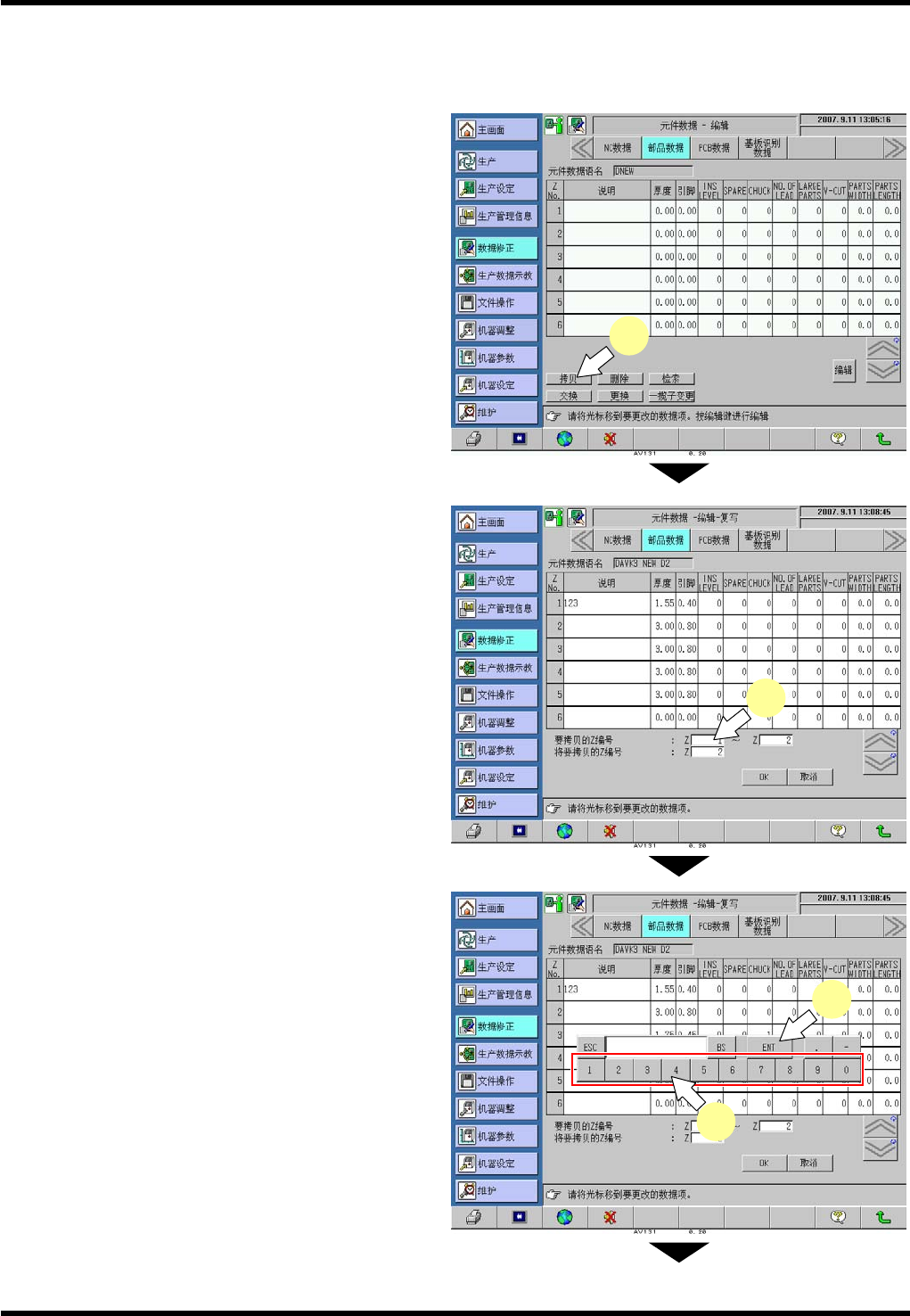
将指定的拷贝范围内的区段数据全部拷贝到指定区段的后面。
3.
1. 选择拷贝功能。
按下 [拷贝] 。
2. 指定要拷贝的区段范围及区段。
例: 将 Z9 供料器至 Z10 供料器的内容拷贝
在 Z11供料器之后:
(1) 按拷贝 Z 编号的输入栏,显示数字键窗
口。
(2) 输入要拷贝的 Z 范围。
例:按 [9] ,再按 [ENT] 确定,
按 [1] [0] ,再按 [ENT] 确定。
=提示=
应按递增次序指定拷贝的区段范围。
1
(2)
(2)
(1)
AV131
编程手册
4.2 新元件数据的编制和编辑
D79PCC-4R-050-B0
4.2-10
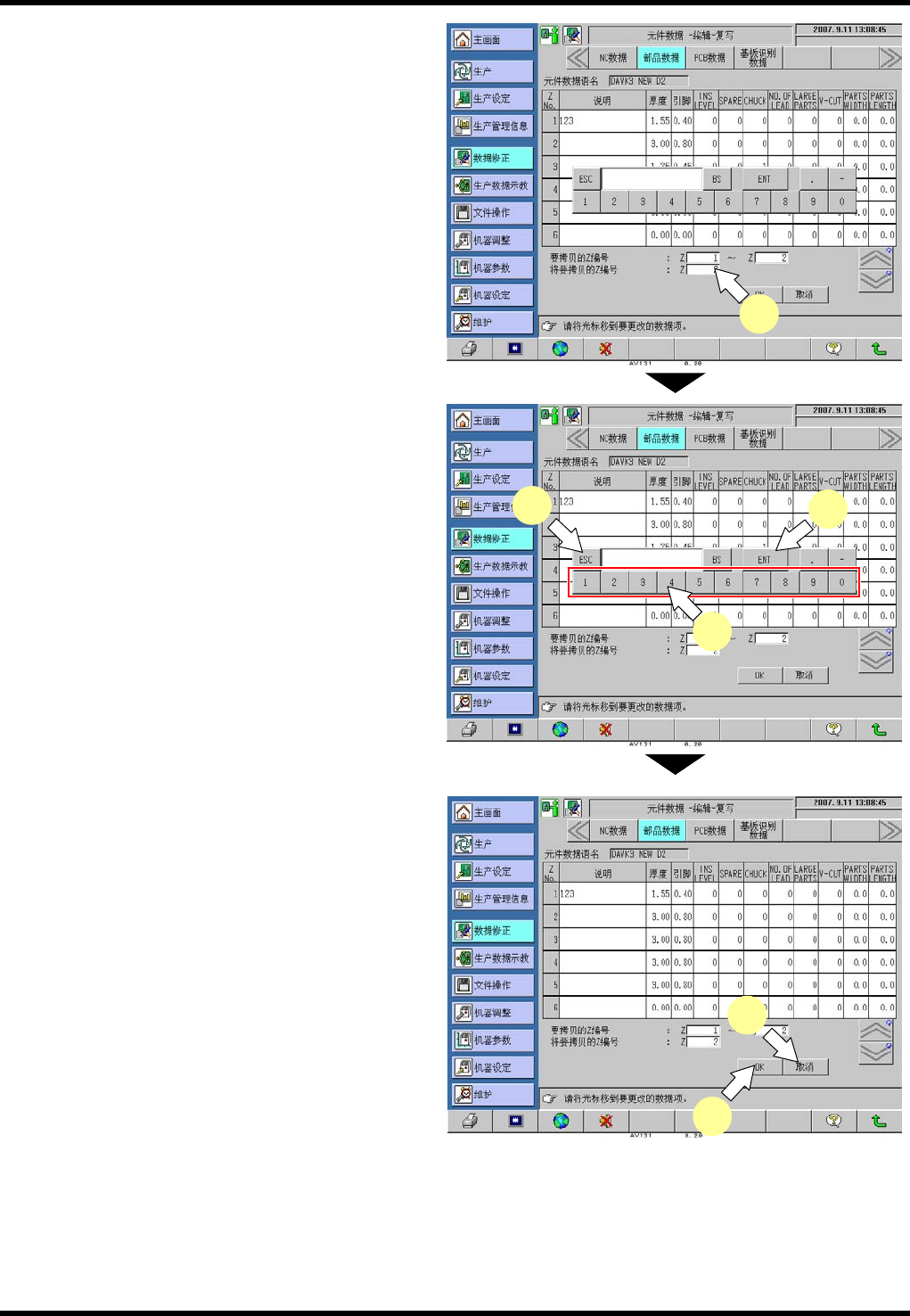
(3) 按拷贝目标位置的 Z 编号输入栏。
(4) 输入拷贝目标位置的 Z 编号。
例:按 [1][1] ,再按 [ENT] 确定。
(5) 按 [ESC] ,关闭数值输入窗口。
3. 执行拷贝。
(1) 按下 [OK] 后就执行拷贝,并自动
返回到编辑基本画面。
例:就将 Z9 供料器至 Z10供料器的内
容拷贝在 Z11供料器之后。
(2) 要取消拷贝时,可按 [取消] 。
就自动返回到编辑基本画面。
(3)
(4)
(4)
(5)
(1)
(2)