编程手册 - 第78页
AV131 编程手册 4.2 新元件 数据的编制和 编辑 D79PCC-4R- 050-B0 4.2- 13 (2) 将检索数据输入 到参数栏。 例:指定 THIC K ( 厚度 ) 栏, 输入 “1 .8” 后,按 [EN T] 确定。 指定 LEAD ( 引脚 ) 栏, 输入 “0 .6” 后,按 [EN T] 确定。 = 提示 = 只能检索与检索 数据完全一致 的数据。 (3) 按 [ESC] , 关闭数 值输入窗口。 3. 开始…
AV131
编程手册
4.2 新元件数据的编制和编辑
D79PCC-4R-050-B0
4.2-12
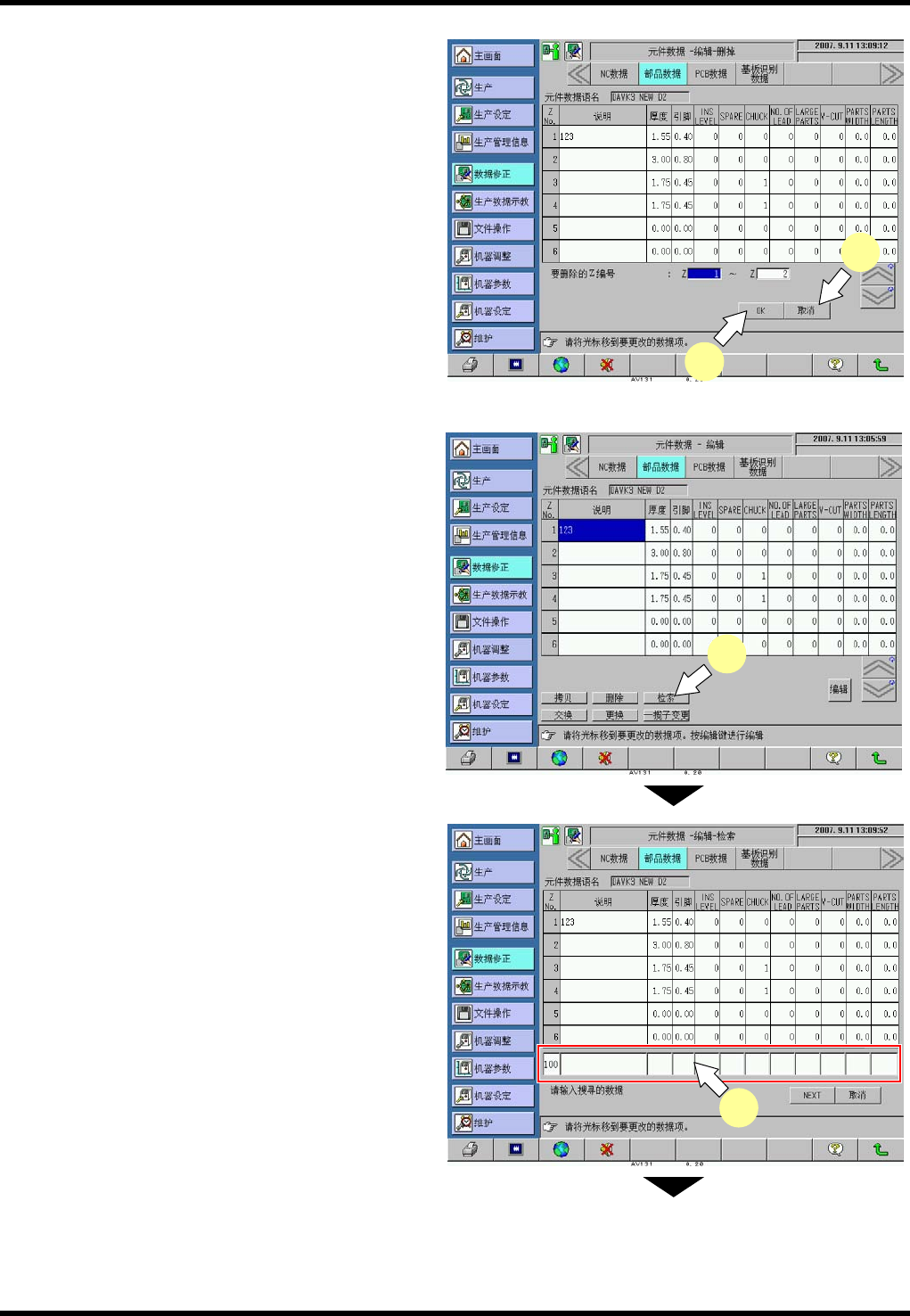
3. 执行删除。
(1) 按下 [OK] 后就执行删除,并自动
返回到 “编辑基本” 画面。
例:Z1 ~ Z5供料器被删除。
(2) 要取消删除,可按 [取消] 。
就自动返回到 “编辑基本” 画面。
检索步骤
当要更改元件数据时,可利用检索功能按该步骤
寻找要更改的数据。
5.
1. 选择检索功能。
按下 [检索] 。
2. 输入要检索的数据。
将要检索的数据输入到参数栏中。
例:要检索元件厚度为 1.80 mm、引脚线径
为 0.6 mm 的 ZNo.时:
(1) 按动参数的输入栏,显示数字键窗口。
1
(1)
(1)
(2)
AV131
编程手册
4.2 新元件数据的编制和编辑
D79PCC-4R-050-B0
4.2-13
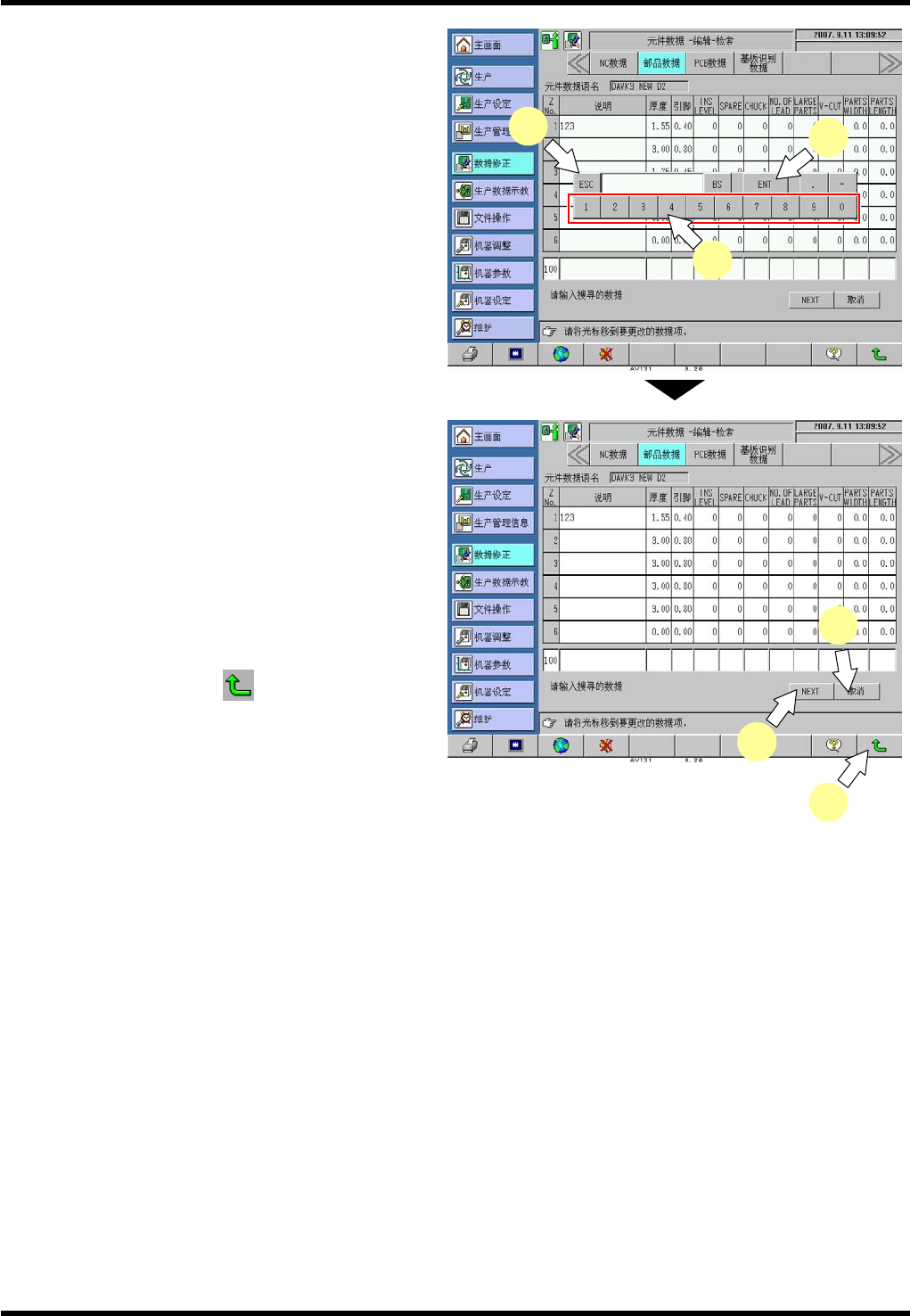
(2) 将检索数据输入到参数栏。
例:指定 THICK (厚度) 栏,
输入 “1.8” 后,按 [ENT] 确定。
指定 LEAD (引脚) 栏,
输入 “0.6” 后,按 [ENT] 确定。
=提示=
只能检索与检索数据完全一致的数据。
(3) 按 [ESC] ,关闭数值输入窗口。
3. 开始检索。
按下 [NEXT] 开始检索。
(按下 [NEXT] 检索下一个数据)
具有与检索内容相符的数据的那个 ZNo.显
示在最前面位置。
如果检索不到相符的内容时,显示 “已经检
索到最后” 的提示。
要取消检索时,可按 [取消] 。
4. 检索结束
结束检索时,按
(返回)。
就返回到 “编辑基本” 画面。
(2)
(2)
(3)
3
3
4
AV131
编程手册
4.2 新元件数据的编制和编辑
D79PCC-4R-050-B0
4.2-14
交换步骤
用于对指定的供料器与供料器之间的数据进行交
换。
6.
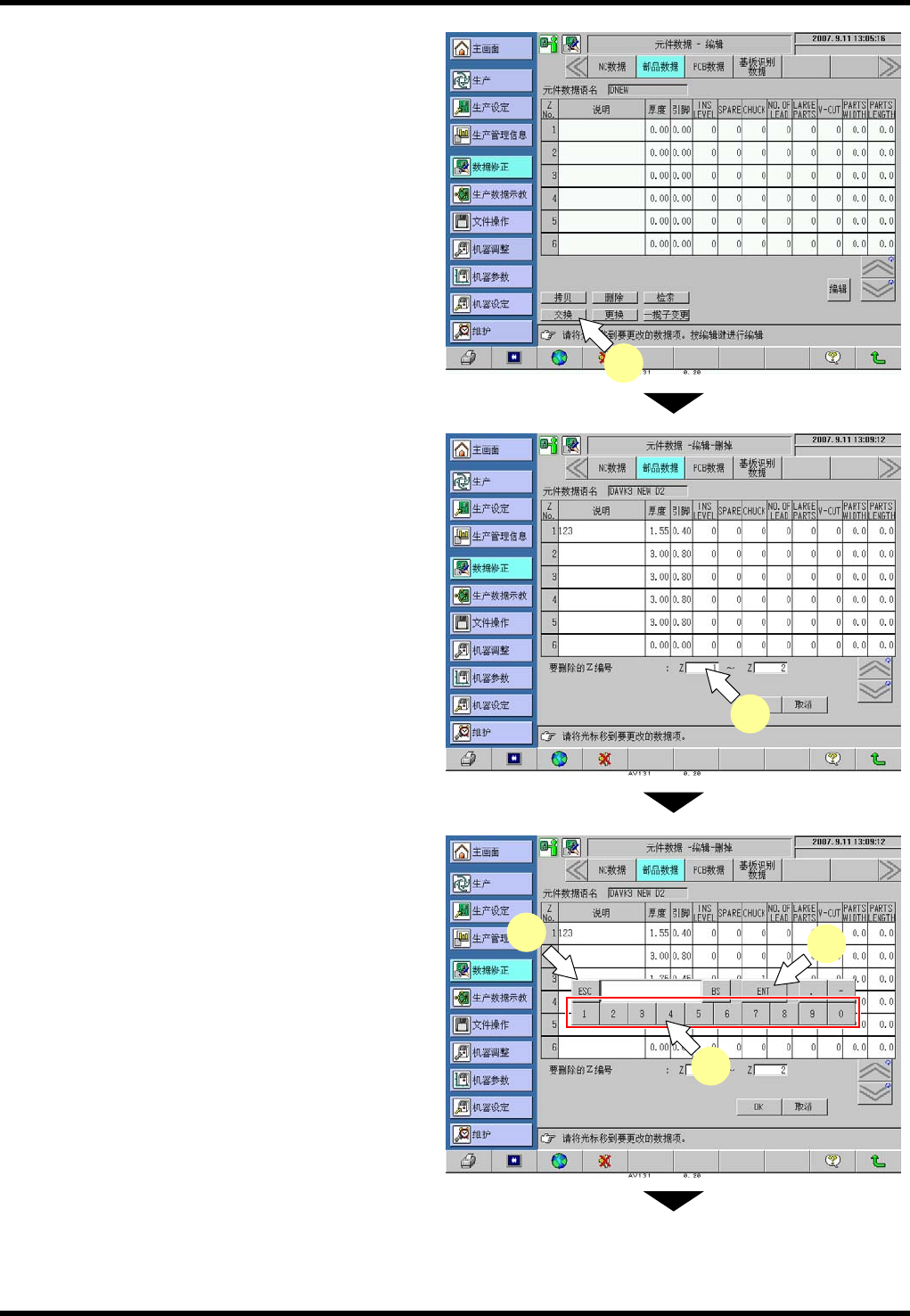
1. 选择交换功能。
按下 [交换] 。
2. 输入要交换的供料器。
例:要将 Z1 供料器与 Z6 供料器进行交换时:
(1) 按要交换的 Z 编号的输入栏,显示数字
键窗口。
(2) 输入要交换的 Z 编号。
例:按 [1] ,再按 [ENT] 确定。
按 [6] ,再按 [ENT] 确定。
(3) 按 [ESC] ,关闭数值输入窗口。
(1)
1
(2)
(2)
(3)