编程手册 - 第92页
AV131 编程手册 5.2 新基板 数据的编制和 编辑 D79PCC-41- 060-B0 5.2- 5 8. 输入各参数 项的数据 输入基板尺寸。 例:长 330.00 mm 宽 250.00 mm 孔螺距 320. 00 m m 的情况时: (1) 输入基板尺寸。 例:指定 长度栏,输入 “330” 之后 , 按 [EN T] 确定。 指定宽度 栏,输入 “250” 之后, 按 [EN T] 确定。 指定孔螺 距栏,输入 “320…
AV131
编程手册
5.2 新基板数据的编制和编辑
D79PCC-41-060-B0
5.2-4
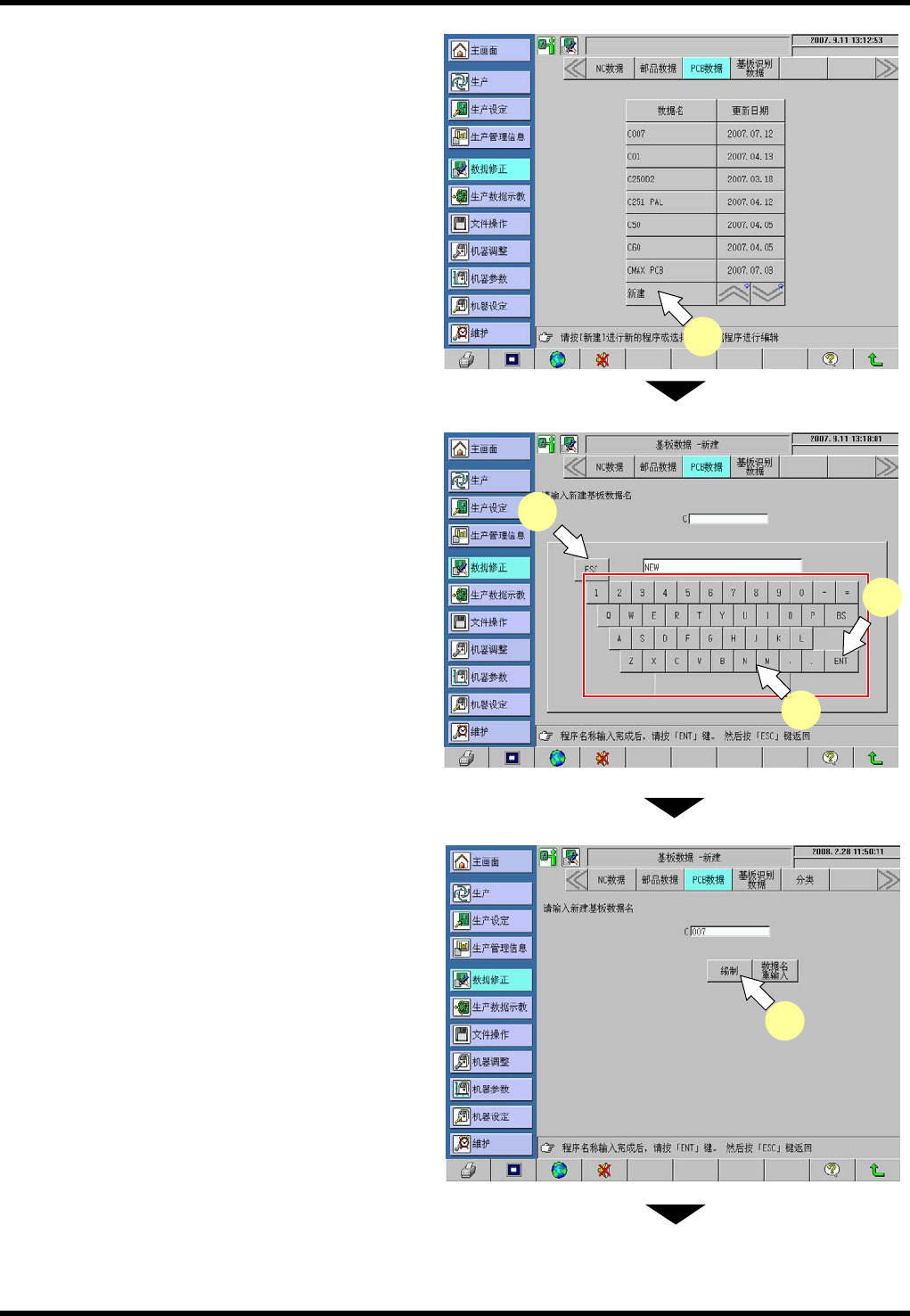
5. 基板数据的编制
例: 用 “C007” 编制基板数据名称。
按下 [新建] 。
6. 输入基板数据名称。
(1) 输入基板数据名称。
例:输入 “007” 之后,按 [ENT]
确定。
(2) 按 [ESC] ,关闭输入窗口。
7. 调出 “基板数据的输入” 画面。
按 [编制] 后,进入 “基板数据的输入”
画面。
5
(1)
(1)
(2)
7
AV131
编程手册
5.2 新基板数据的编制和编辑
D79PCC-41-060-B0
5.2-5
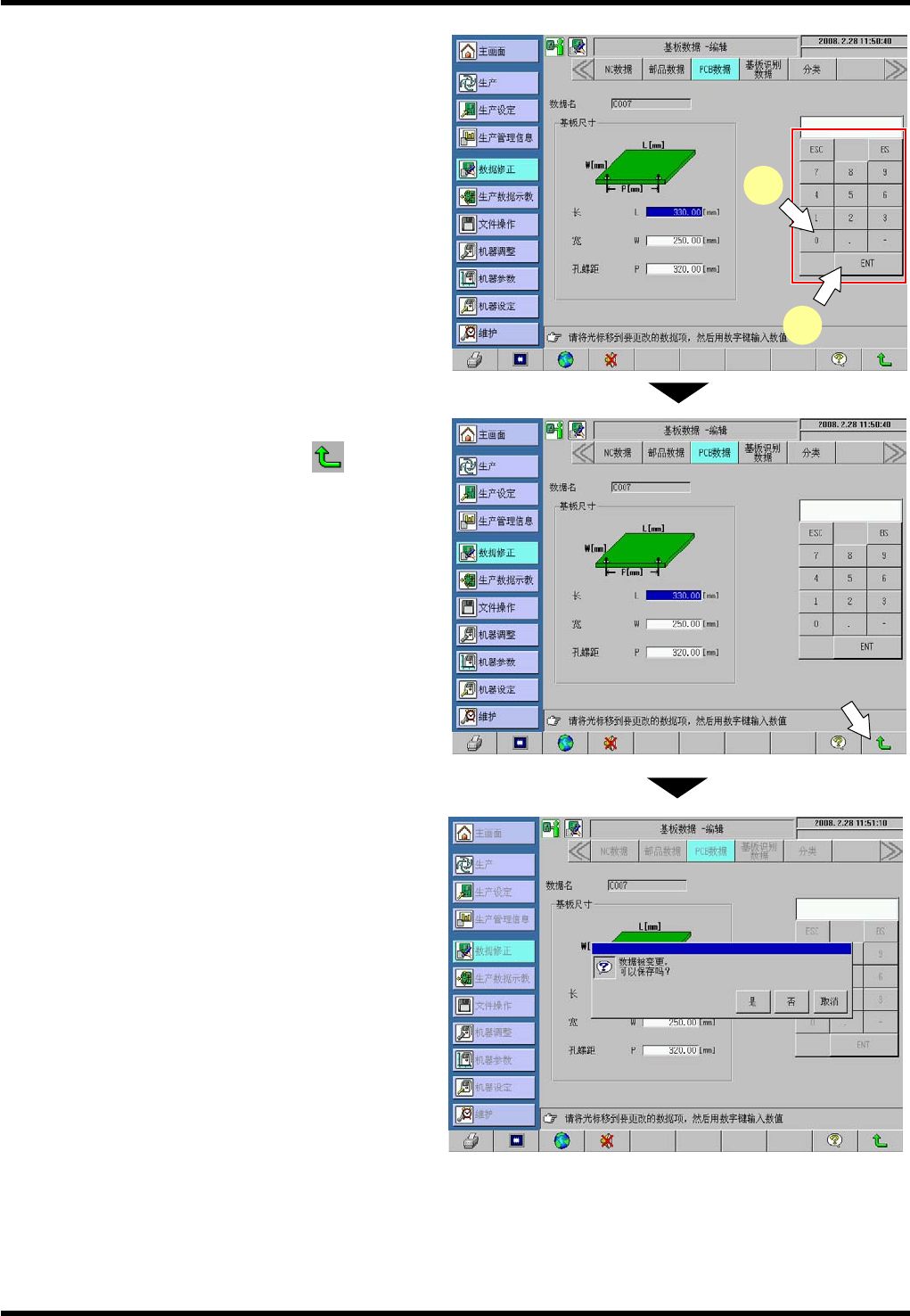
8. 输入各参数项的数据
输入基板尺寸。
例:长 330.00 mm
宽 250.00 mm
孔螺距 320.00 mm 的情况时:
(1) 输入基板尺寸。
例:指定长度栏,输入 “330” 之后,
按 [ENT] 确定。
指定宽度栏,输入 “250” 之后,
按 [ENT] 确定。
指定孔螺距栏,输入 “320” 之后,
按 [ENT] 确定。
9. 结束基板数据输入
将参数全部输入完之后,按
(返回) ,
返回到 “基板数据的选择” 画面。
10. 保存的确认
会显示提示框,请按动其中的一个键。
[是]
要使编辑内容生效并结束时,按动此键。
[否]
要废弃编辑内容并结束时,按动此键。
[取消]
要继续进行编辑时,按动此键。
(1)
(1)
AV131
编程手册
5.2 新基板数据的编制和编辑
D79PCC-41-060-B0
5.2-6
5.2.2 基板数据的编辑
基板数据编辑功能可以用于基板数据编辑栏中。
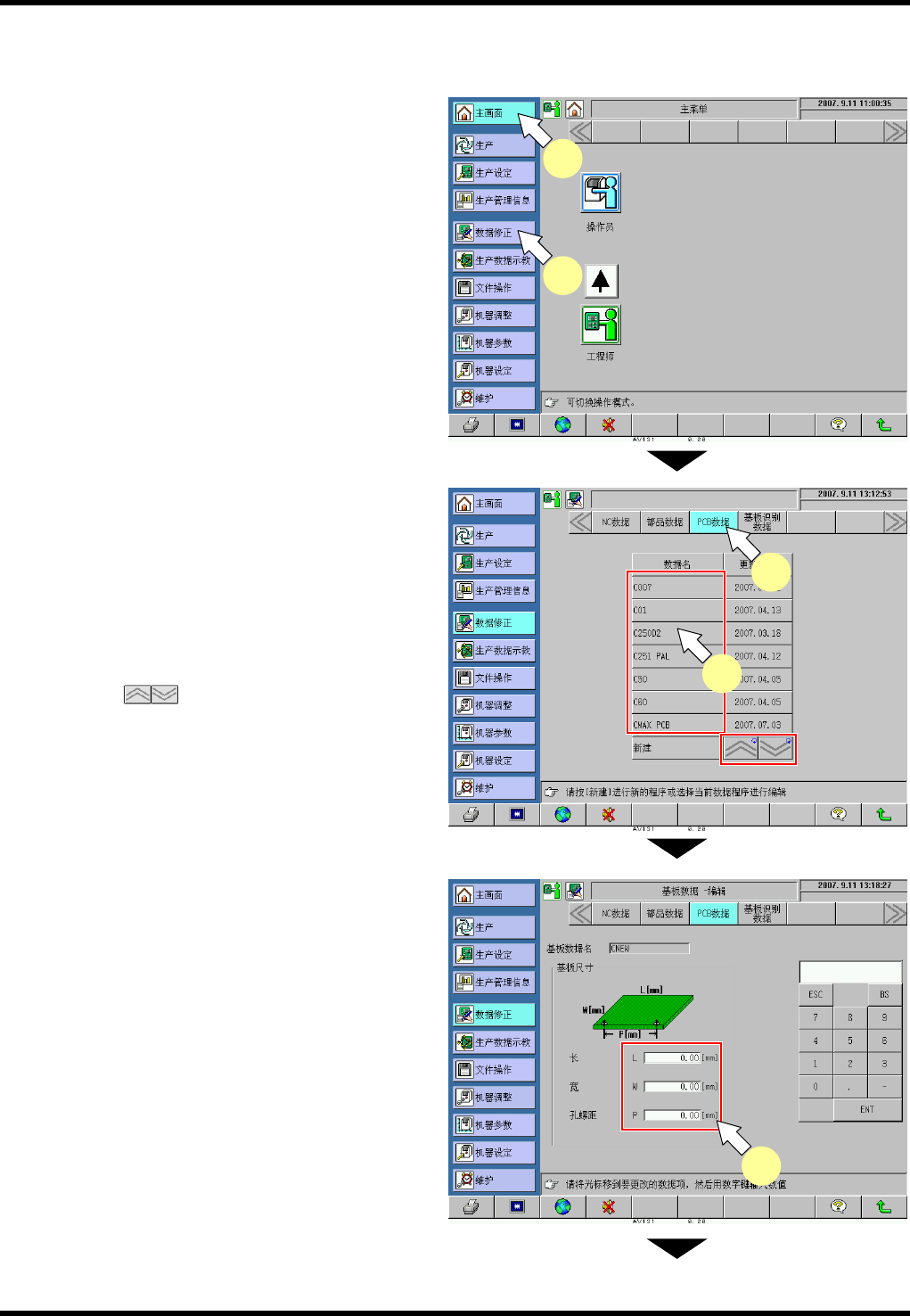
编辑数据的步骤
2.
1. 显示 “主画面”。
按下 [主画面] 。
2. 显示 “数据修正菜单” 画面。
按下 [数据修正] 。
3. 显示 “基板数据修正菜单” 画面。
按下 [PCB数据] 。
4. 指定基板数据。
从画面上显示的数据名中选择要修正的数据。
=提示=
按
,可对画面上显示的数据一览进
行翻页。
5. 按动要修正、订正的数据的输入栏。
1
2
4
3
5