TR7500E_Manual_ch_v28 - 第101页
第 二 章、主 程 式 選 單介紹 T R 7500 E 使用手冊 93 步驟 7. 按下 [ C AD 資料 / 新 增 ] , 即 可建立此 顆 元件 的 資料 。 步驟 8. 建立其他 元件資料 步驟 9. 完成所有 元件資料 後 按下 [ C AD 檔案 / 儲存 ] , 瀏覽 位置 後 儲存。
第二章、主程式選單介紹
TR7500E 使用手冊
92
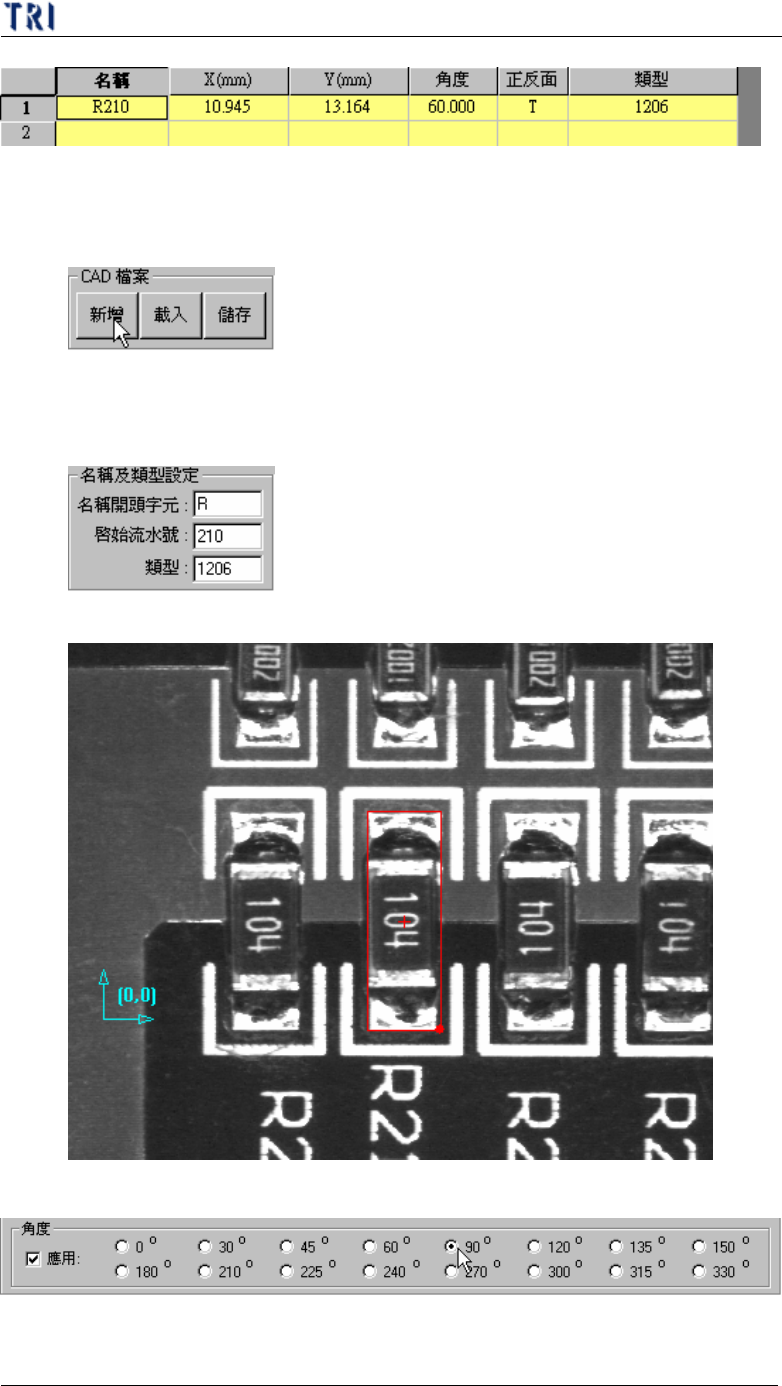
4.7.4. 建立新座標檔流程
步驟1. 選擇[CAD 檔案/新增]來開啟一個新檔。
步驟2. 使用[運動控制]功能或在影像中點選滑鼠右鍵來移動攝影機位置,使用[十
字工具]移動到希望的位置後,按下[CAD(0,0)],設定原點位置。
步驟3. 在[名稱及類型設定]輸入元件資訊。
步驟4. 使用方塊工具或十字工具,移到元件中心位置。
步驟5. 勾選[應用]後,點選角度
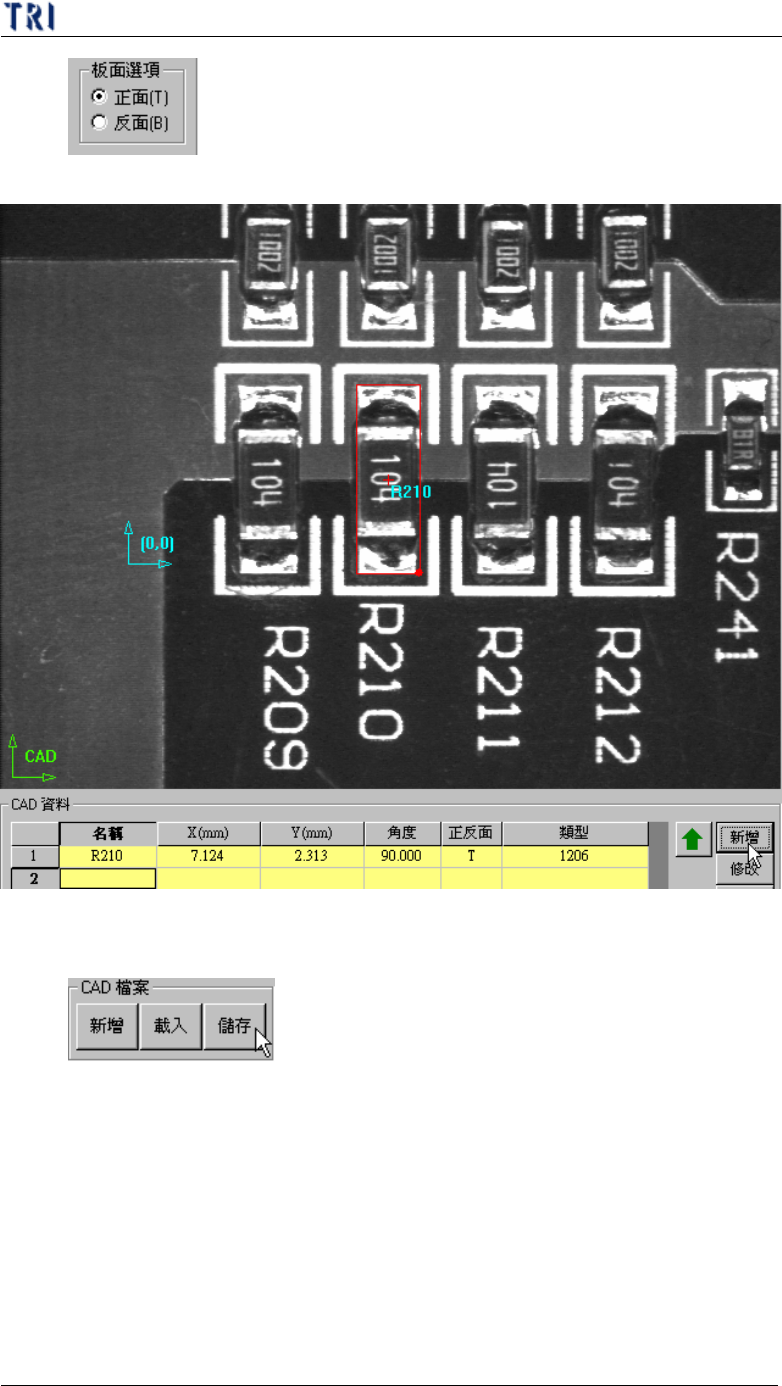
步驟6. 點選[正/反面]
第二章、主程式選單介紹
TR7500E 使用手冊
93
步驟7. 按下[CAD 資料/新增],即可建立此顆元件的資料。
步驟8. 建立其他元件資料
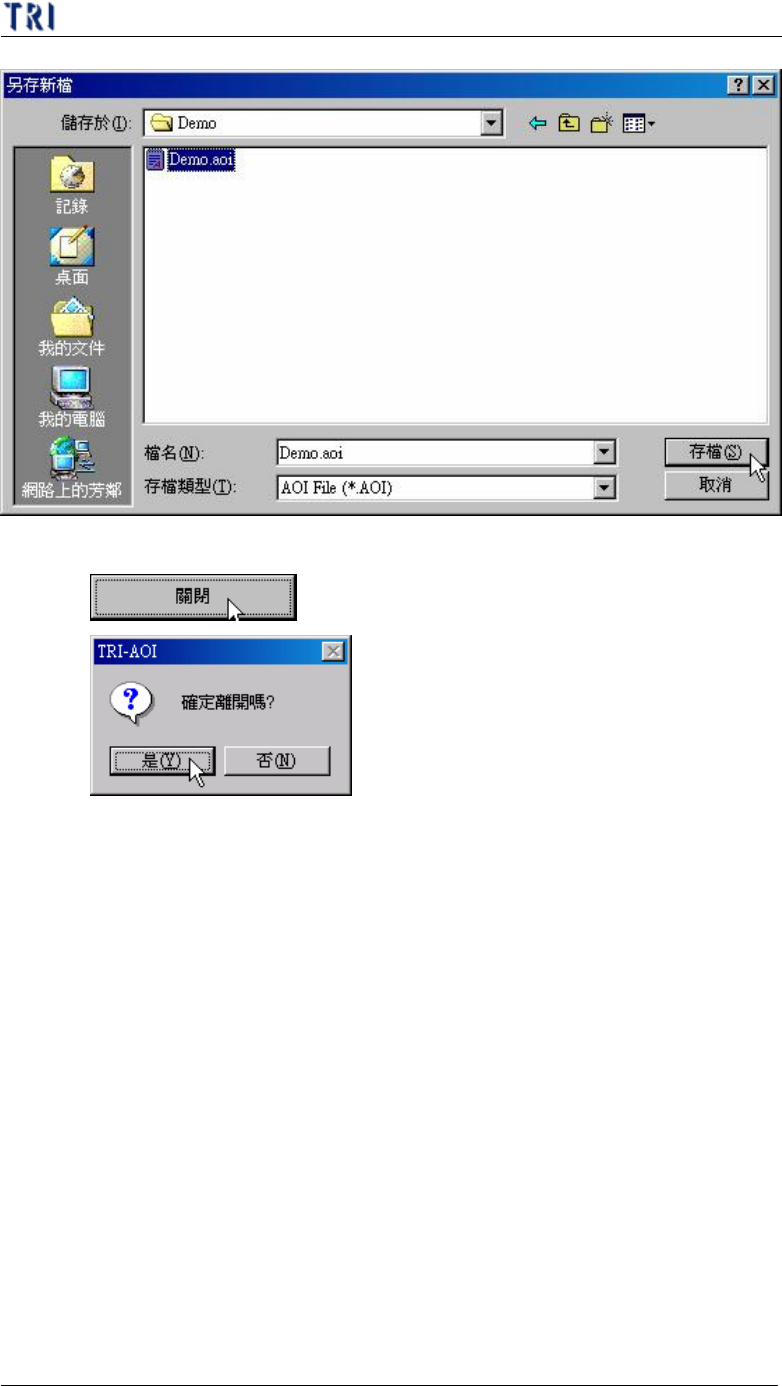
步驟9. 完成所有元件資料後按下[CAD 檔案/儲存],瀏覽位置後儲存。
第二章、主程式選單介紹
TR7500E 使用手冊
94
步驟10. 按下[關閉],確定離開。
4.7.5. 載入已存在的 AOI 檔案
步驟1. 選擇[CAD 檔案/載入]來開啟舊檔。
步驟2. 設定原點。在[CAD 資料]列表中點選一目標元件,並移動工具至元件中心
位置,接著點選[CAD 原點設定/元件對應產生]後,按下[CAD(0,0)]按鈕。