TR7500E_Manual_ch_v28 - 第104页
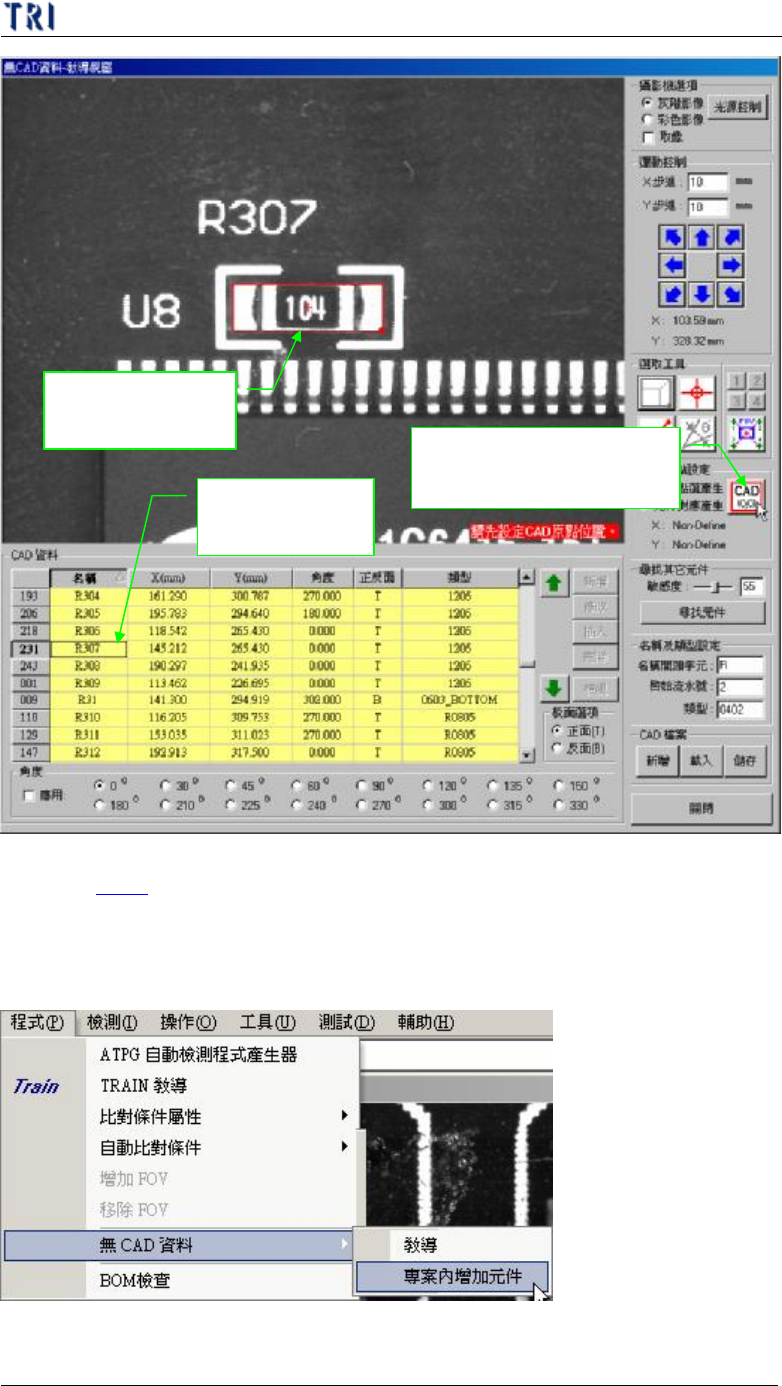
第 二 章、主 程 式 選 單介紹 T R 7500 E 使用手冊 96 步驟 1. 按下 [ 程式 ( P r o g r a m )/ 無 C AD 資料 ( N o n C AD )/ 專 案 內 增 加 元件 ( A d d C o m po n e n t i n P r e . )] 按 鈕 , 進入 增 加 元件視窗 如 下 。 步驟 2. 將 鏡 頭移 動 到 1 號 板 上 欲 增 的 加 元件 上方 後 , 使用 選…
第二章、主程式選單介紹
TR7500E 使用手冊
95
步驟3. 依 4.7.4. 之流程繼續新增其他元件座標後儲存 AOI 檔案。
4.7.6. 專案內增加元件(Add Component in Pre.)
l 可使用本功能來增加新元件至一個已經存在的專案中。
l 新增元件步驟
1. 使用方塊工
具選取元件
3. 點選[元件對應產生]
後按下[CAD(0,0)]
2. 點選對應的
資料列表
第二章、主程式選單介紹
TR7500E 使用手冊
96
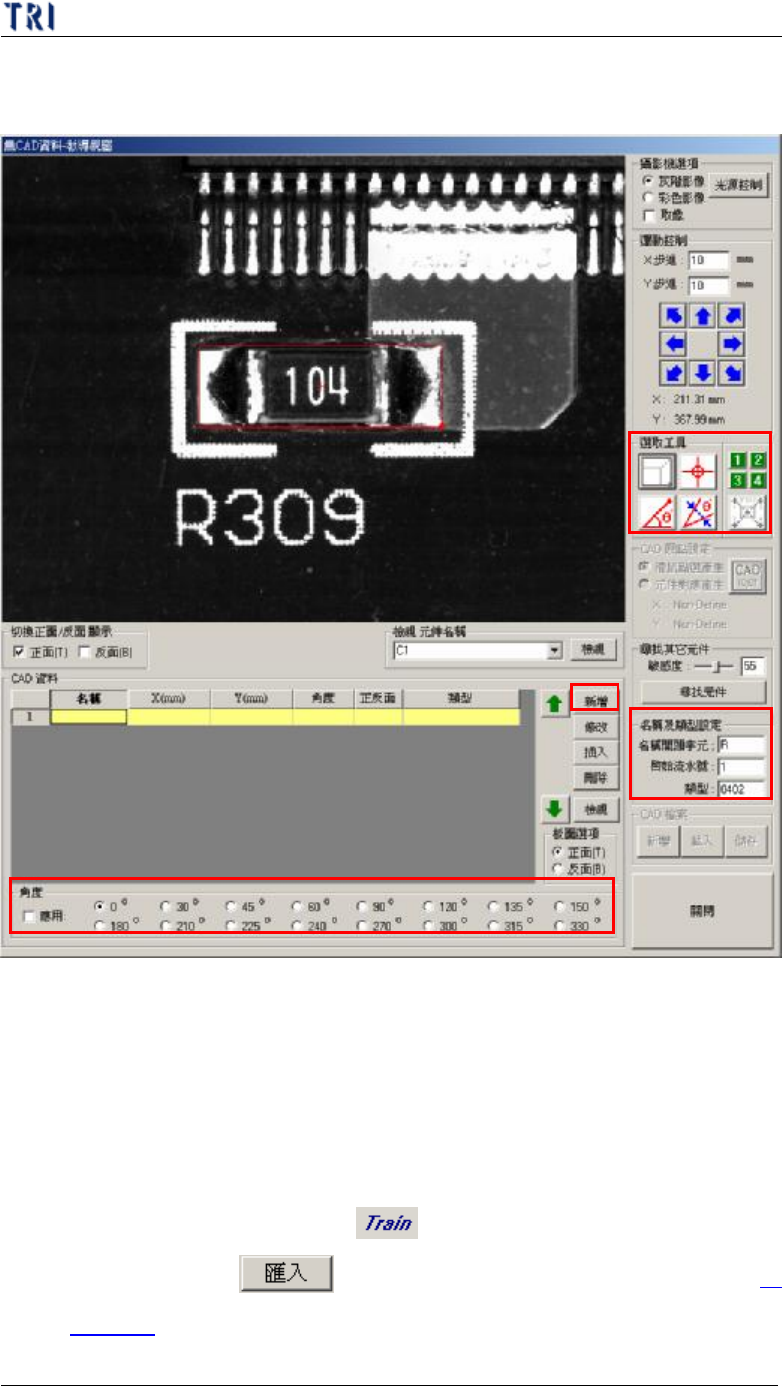
步驟1. 按下[程式(Program)/無 CAD 資料(Non CAD)/專案內增加元件(Add
Component in Pre.)]按鈕,進入增加元件視窗如下。
步驟2. 將鏡頭移動到 1 號板上欲增的加元件上方後,使用選取工具找到元件中心
位置。
步驟3. 輸入元件名稱及類型。
步驟4. 選擇元件角度。
步驟5. 按下[新增]按鈕,系統會將新增元件資訊列在[CAD 資料]欄位中。
步驟6. 在 1 號板上新增其他元件。
步驟7. 按下[關閉]按鈕離開。
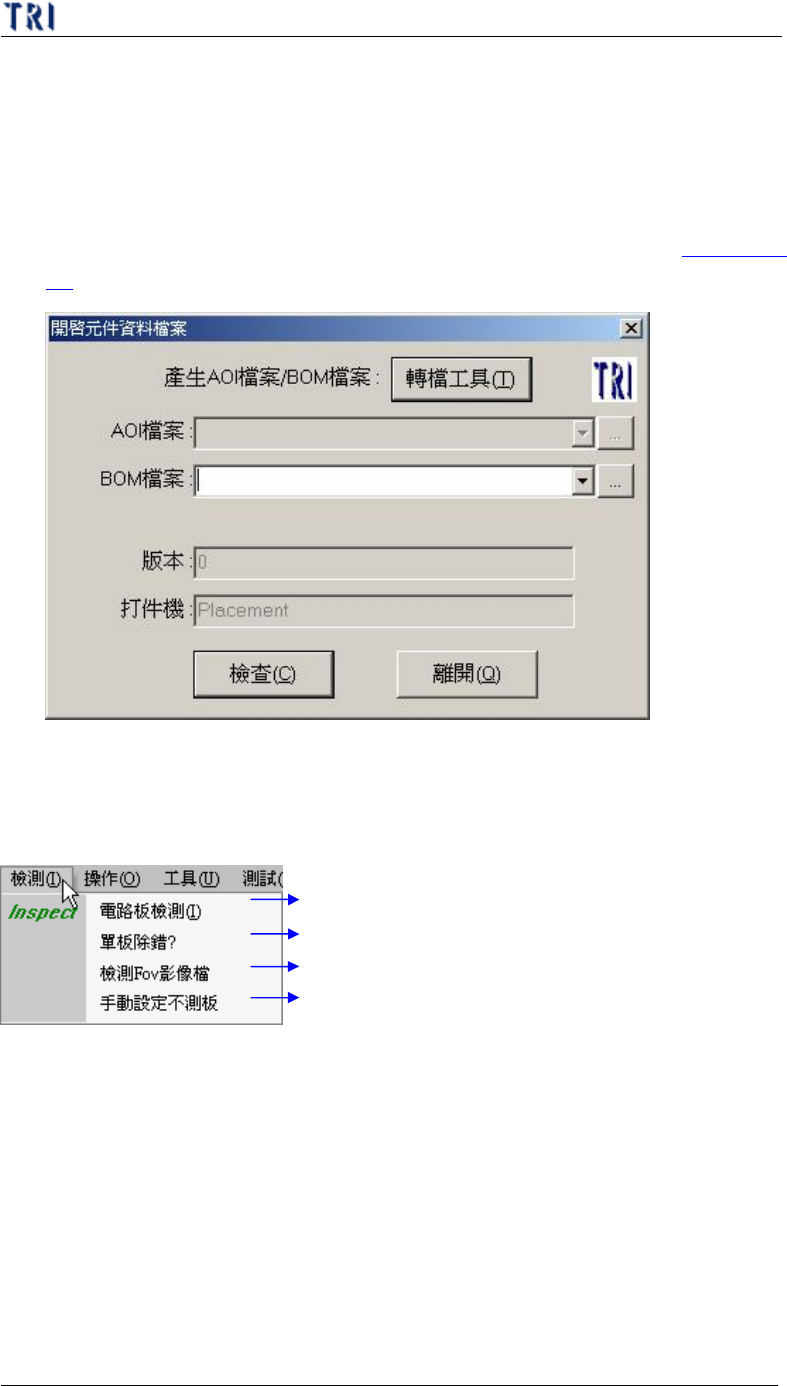
步驟8. 按下[程式/Train 教導]或[Train ]按鈕,進入學習視窗。
步驟9. 使用[匯入(Merge) ]按鈕將新增的元件資料庫匯入。詳細說請見第
四章 6.8. 節。
Step2
Step3
Step4
Step5
Step7
第二章、主程式選單介紹
TR7500E 使用手冊
97
步驟10. 按下[工具(Utilities)/FOV 取像(Capture FOV Images)],重新擷取 FOV 影
像即可。
4.8. BOM 檢查
l 本功能可以將產品的材料表(BOM)匯入一個已經完成的程式,系統會將沒有
列在材料表中的元件設定為不測(Untest)。BOM檔案的格式請參閱第三章1.1.
(3)。
5. 檢測(Inspection)
檢測整片板子
只檢測單板
檢測儲存的 FOV 影像
指定不需檢的單板
5.1. 電路板檢測(Inspect Panel)
l 以標準程序開始檢測電路板
5.2. 單板除錯(Debug for Single Board Set)
l 開始檢測但僅檢顯示出單板之檢測結果,可以加速程式微調時間。
5.3. 檢測 FOV 影像(Inspect FOV Images)
l 檢測儲存在硬碟中的 FOV 影像
5.4. 手動設定不測板(Manual Skip Board Setting)
l 可使用此功能指定某片單板略過不檢測,設定完成後系統會計算最佳路徑進