TR7500E_Manual_ch_v28 - 第106页
第 二 章、主 程 式 選 單介紹 T R 7500 E 使用手冊 98 行 檢測 。 l 如 下 圖 所 示 , 直接 在 圖 示 上 點 選 所 代 表的 板 子 , 顯示 綠 色 [ O] 表 示 要 檢測 , 紅色 [ X] 表 示 不 檢測 。完成 後 按下 [ OK] 即 可。 6 . 操 作 ( O p e r a ti on ) 6 . 1 . 全 自動 模 式 ( A u t o M od e ) l 檢測 後直接 將…
第二章、主程式選單介紹
TR7500E 使用手冊
97
步驟10. 按下[工具(Utilities)/FOV 取像(Capture FOV Images)],重新擷取 FOV 影
像即可。
4.8. BOM 檢查
l 本功能可以將產品的材料表(BOM)匯入一個已經完成的程式,系統會將沒有
列在材料表中的元件設定為不測(Untest)。BOM檔案的格式請參閱第三章1.1.
(3)。
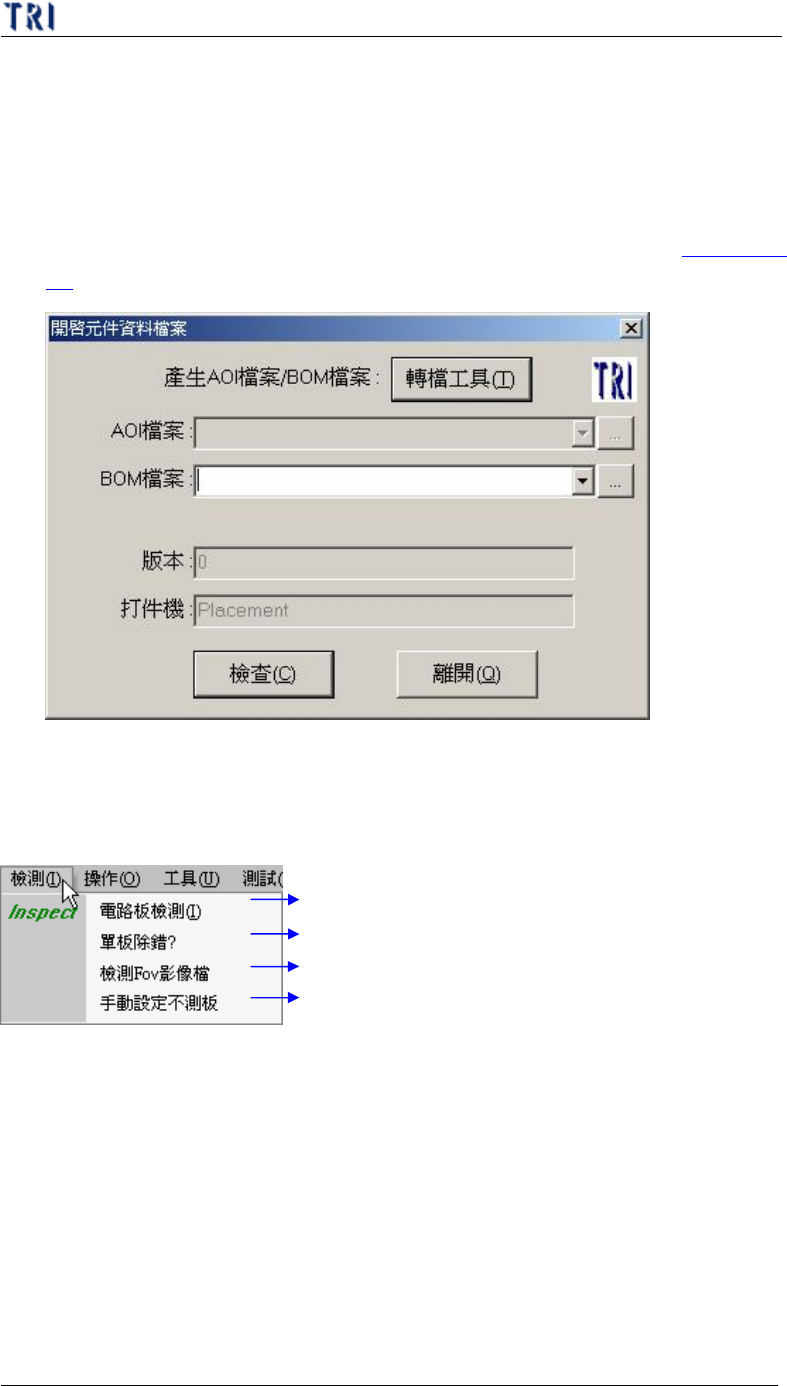
5. 檢測(Inspection)
檢測整片板子
只檢測單板
檢測儲存的 FOV 影像
指定不需檢的單板
5.1. 電路板檢測(Inspect Panel)
l 以標準程序開始檢測電路板
5.2. 單板除錯(Debug for Single Board Set)
l 開始檢測但僅檢顯示出單板之檢測結果,可以加速程式微調時間。
5.3. 檢測 FOV 影像(Inspect FOV Images)
l 檢測儲存在硬碟中的 FOV 影像
5.4. 手動設定不測板(Manual Skip Board Setting)
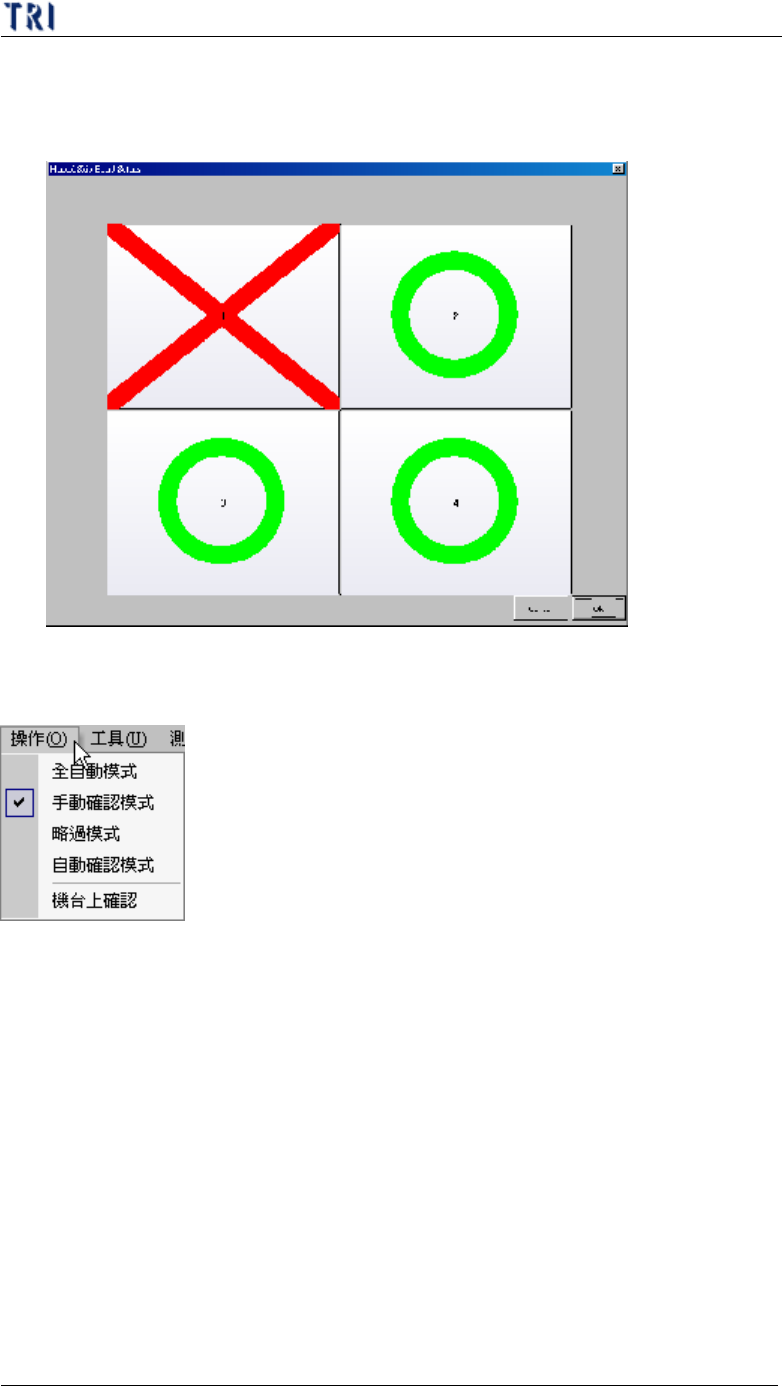
l 可使用此功能指定某片單板略過不檢測,設定完成後系統會計算最佳路徑進
第二章、主程式選單介紹
TR7500E 使用手冊
98
行檢測。
l 如下圖所示,直接在圖示上點選所代表的板子,顯示綠色[O]表示要檢測,
紅色[X]表示不檢測。完成後按下[OK]即可。
6. 操作(Operation)
6.1. 全自動模式(Auto Mode)
l 檢測後直接將結果輸出,並接著進行下一片電路板檢測。
6.2. 手動確認模式(Confirm-Pass Mode)
l 檢測後畫面停留在結果顯示畫面,需 經 人員確認電路板為通過或瑕疵板後才
進行下一片電路板檢測。
6.3. 略過模式(ByPass Mode)
l 檢測結果一率輸出為「Pass」
6.4. 自動確認模式(Auto-Confirm Mode)
l 檢測後將直接將結果輸出,並接著進行下一片電路板檢測,且電路板瑕疵點
第二章、主程式選單介紹
TR7500E 使用手冊
99
位置圖放大兩倍,直到下一片電路板的檢測結果出來為止。此功能可以提供
線上作業人員利用此圖示,直接比對確認電路板是否有瑕疵。
6.5. 機台上確認(On Machine Confirm)
l 此功能只有在選擇[手動確認模式]時才可使用。原本資料會傳送至維修站,
且由作業人員在維修站上進行確認動作,勾選此選項後,人員需在機台上直
接確認元件檢測結果,傳送到維修站的資料就已經是確認過的,就不必再次
確認。
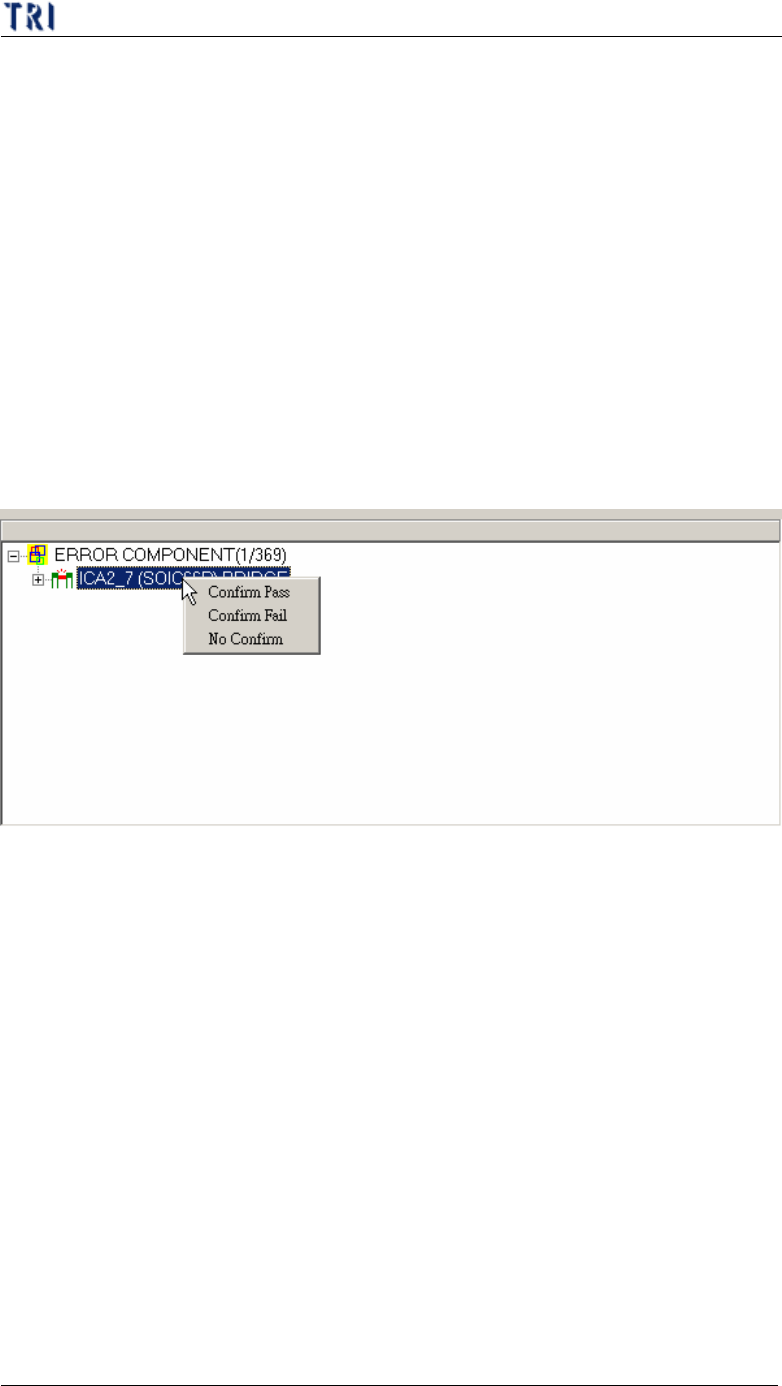
l 在缺點列表中案滑鼠右鍵,可以確認此缺點為通過、缺陷,或是回復不確認
狀態。也可以點選缺點後,按鍵盤[F8]表示[Confirm Pass],[F7]表示[Confirm
Fail],[F6]表示[No Confirm]。只要按下[確認正常板]按鈕的話,不論對於每
一個元件缺點的個別確認為何,一率以[Rpass]傳至維修站,其中不確認者會
依整片電路板確認的結果為結果。