TR7500E_Manual_ch_v28 - 第108页
第 二 章、主 程 式 選 單介紹 T R 7500 E 使用手冊 1 00 7 . 工具 ( U tiliti es ) 7 . 1 . 攝影 機 調教 ( C am e r a A li g n m e n t) l 使用 者可在此 進 行 攝影 機 與光源調 教 , 也 可以在此 移 動 X - Y T a b le 取得電路 板 即 時 影 像。
第二章、主程式選單介紹
TR7500E 使用手冊
99
位置圖放大兩倍,直到下一片電路板的檢測結果出來為止。此功能可以提供
線上作業人員利用此圖示,直接比對確認電路板是否有瑕疵。
6.5. 機台上確認(On Machine Confirm)
l 此功能只有在選擇[手動確認模式]時才可使用。原本資料會傳送至維修站,
且由作業人員在維修站上進行確認動作,勾選此選項後,人員需在機台上直
接確認元件檢測結果,傳送到維修站的資料就已經是確認過的,就不必再次
確認。
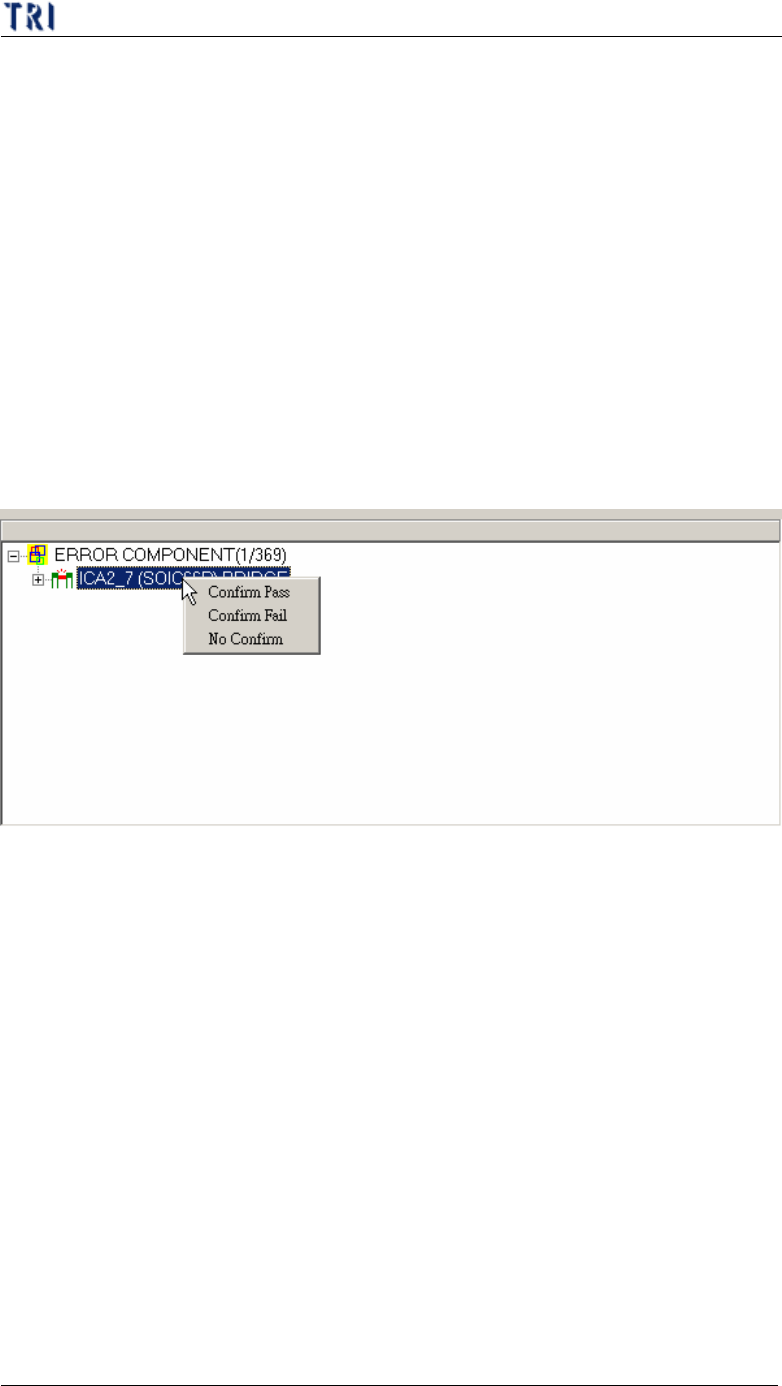
l 在缺點列表中案滑鼠右鍵,可以確認此缺點為通過、缺陷,或是回復不確認
狀態。也可以點選缺點後,按鍵盤[F8]表示[Confirm Pass],[F7]表示[Confirm
Fail],[F6]表示[No Confirm]。只要按下[確認正常板]按鈕的話,不論對於每
一個元件缺點的個別確認為何,一率以[Rpass]傳至維修站,其中不確認者會
依整片電路板確認的結果為結果。
第二章、主程式選單介紹
TR7500E 使用手冊
100
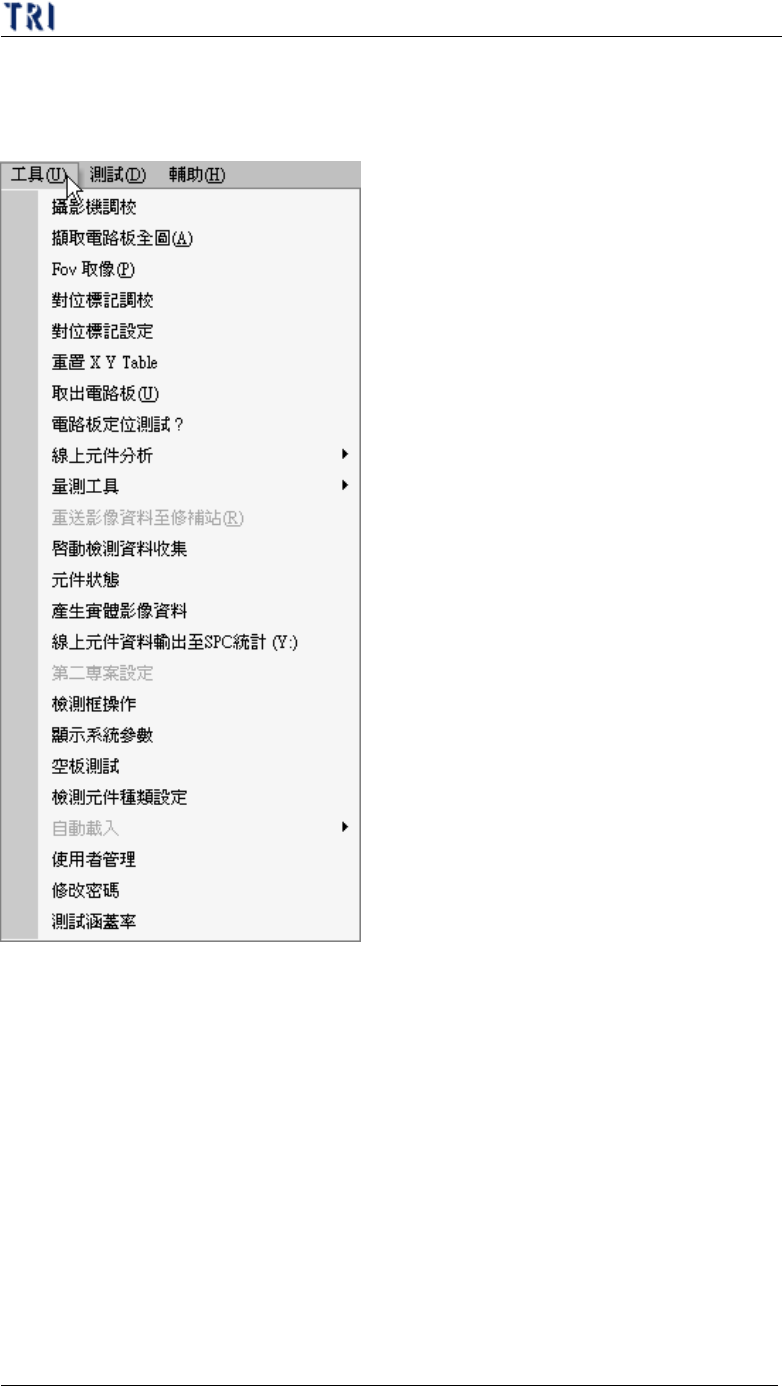
7. 工具(Utilities)
7.1. 攝影機調教(Camera Alignment)
l 使用者可在此進行攝影機與光源調教,也可以在此移動 X-Y Table 取得電路
板即時影像。
第二章、主程式選單介紹
TR7500E 使用手冊
101
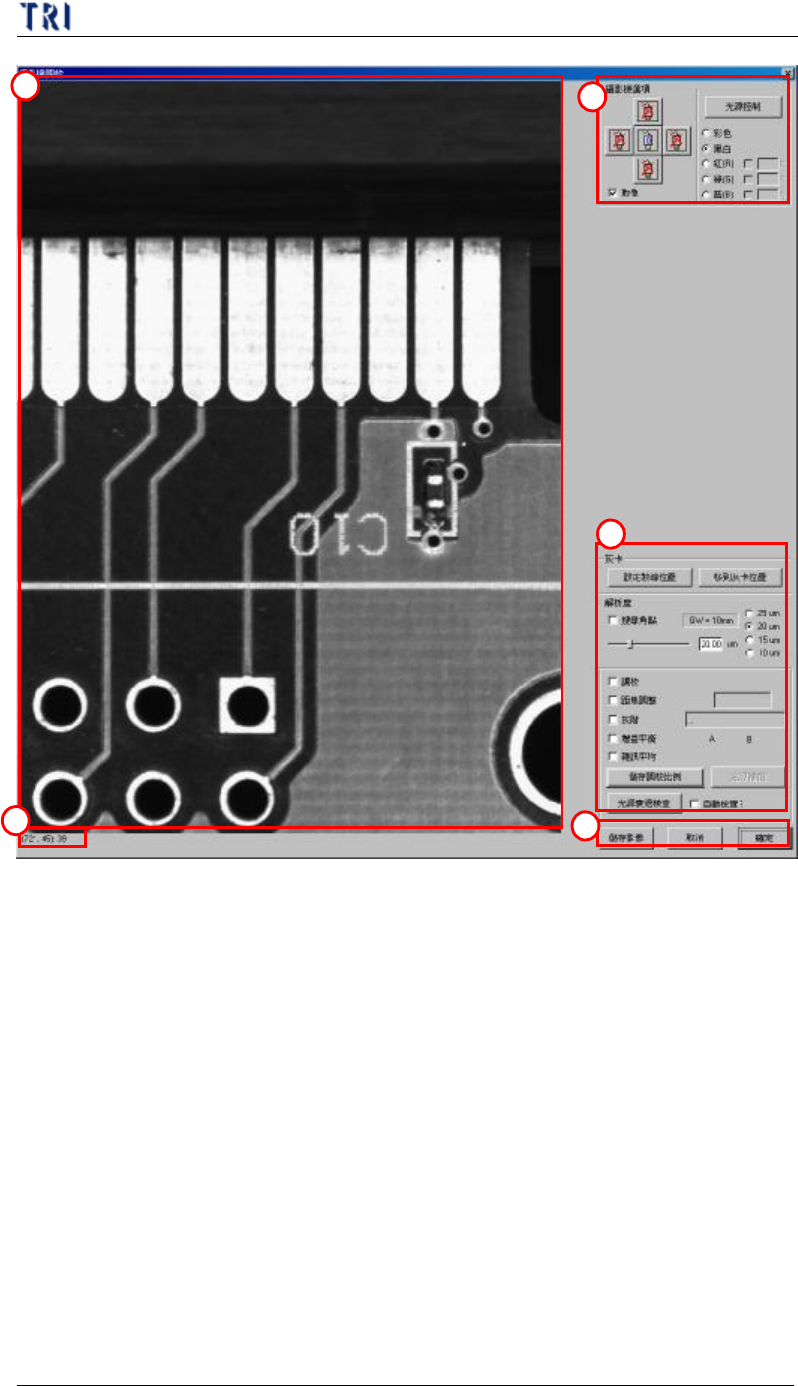
(1) 即時影像區 – 顯示目前攝影機所取得的影像,需勾選[攝影機選項]的[取
像]。
(2) 指出滑鼠所在座標(以左上角為原點,單位為畫素)及滑鼠所在位置灰階值。
(3) 設影機選項
l 光源控制 – 按下此按鈕可以呼叫出[光源控制編輯視窗],可在此視窗
調整光源亮度。
l 彩色/黑白 – 選擇要取得的是黑白或是彩色影像。
l 紅/綠/藍 – 指定 RGB 三色的權重顯示影像。
l Cam0 – 選擇要使用上方攝影機取像。
l 取像 – 打勾表示開始取像。
(4) 調校區
l 調校(Alignment) – 勾選後影像區域中央會出現直角線條。
1
2
3
4
5