TR7500E_Manual_ch_v28 - 第109页
第 二 章、主 程 式 選 單介紹 T R 7500 E 使用手冊 1 01 ( 1) 即 時 影 像區 – 顯示 目前攝影 機所 取得 的 影 像 ,需 勾選 [ 攝影 機 選項 ] 的 [ 取 像 ] 。 ( 2) 指 出滑鼠所在座 標 ( 以左上 角 為 原 點 , 單 位 為 畫 素 ) 及 滑鼠所在 位置 灰階值 。 ( 3) 設影 機 選項 l 光源控制 – 按下此按 鈕 可以 呼叫 出 [ 光源 控制 編輯視窗 ] ,可在…
第二章、主程式選單介紹
TR7500E 使用手冊
100
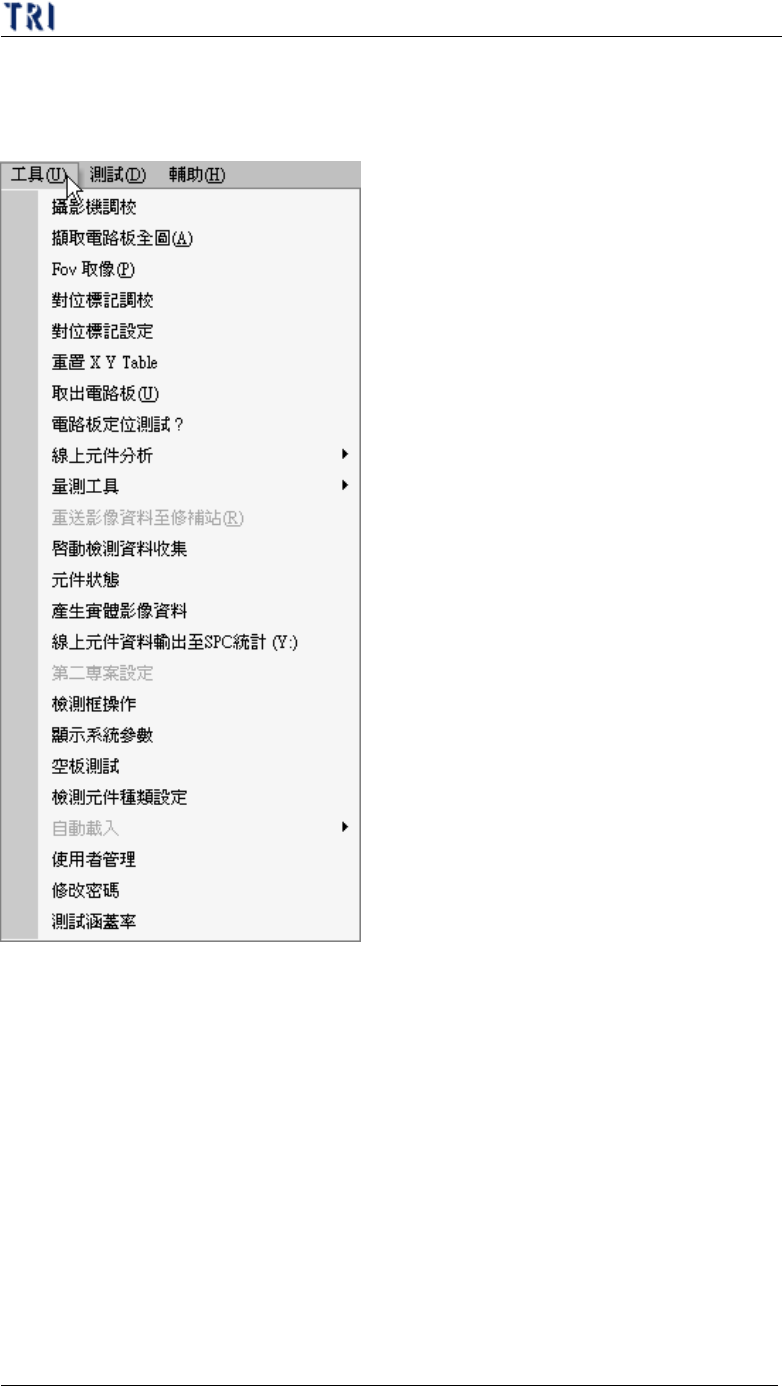
7. 工具(Utilities)
7.1. 攝影機調教(Camera Alignment)
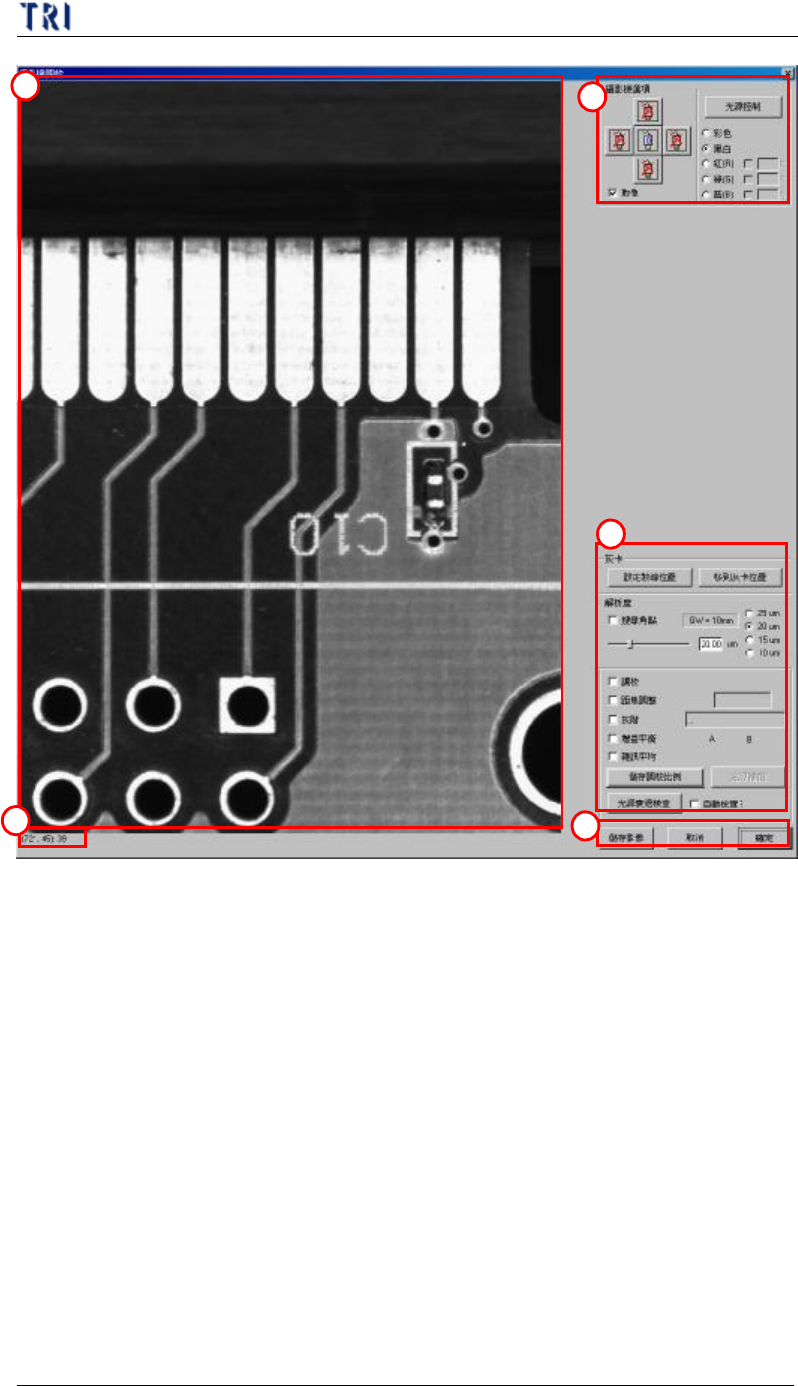
l 使用者可在此進行攝影機與光源調教,也可以在此移動 X-Y Table 取得電路
板即時影像。
第二章、主程式選單介紹
TR7500E 使用手冊
101
(1) 即時影像區 – 顯示目前攝影機所取得的影像,需勾選[攝影機選項]的[取
像]。
(2) 指出滑鼠所在座標(以左上角為原點,單位為畫素)及滑鼠所在位置灰階值。
(3) 設影機選項
l 光源控制 – 按下此按鈕可以呼叫出[光源控制編輯視窗],可在此視窗
調整光源亮度。
l 彩色/黑白 – 選擇要取得的是黑白或是彩色影像。
l 紅/綠/藍 – 指定 RGB 三色的權重顯示影像。
l Cam0 – 選擇要使用上方攝影機取像。
l 取像 – 打勾表示開始取像。
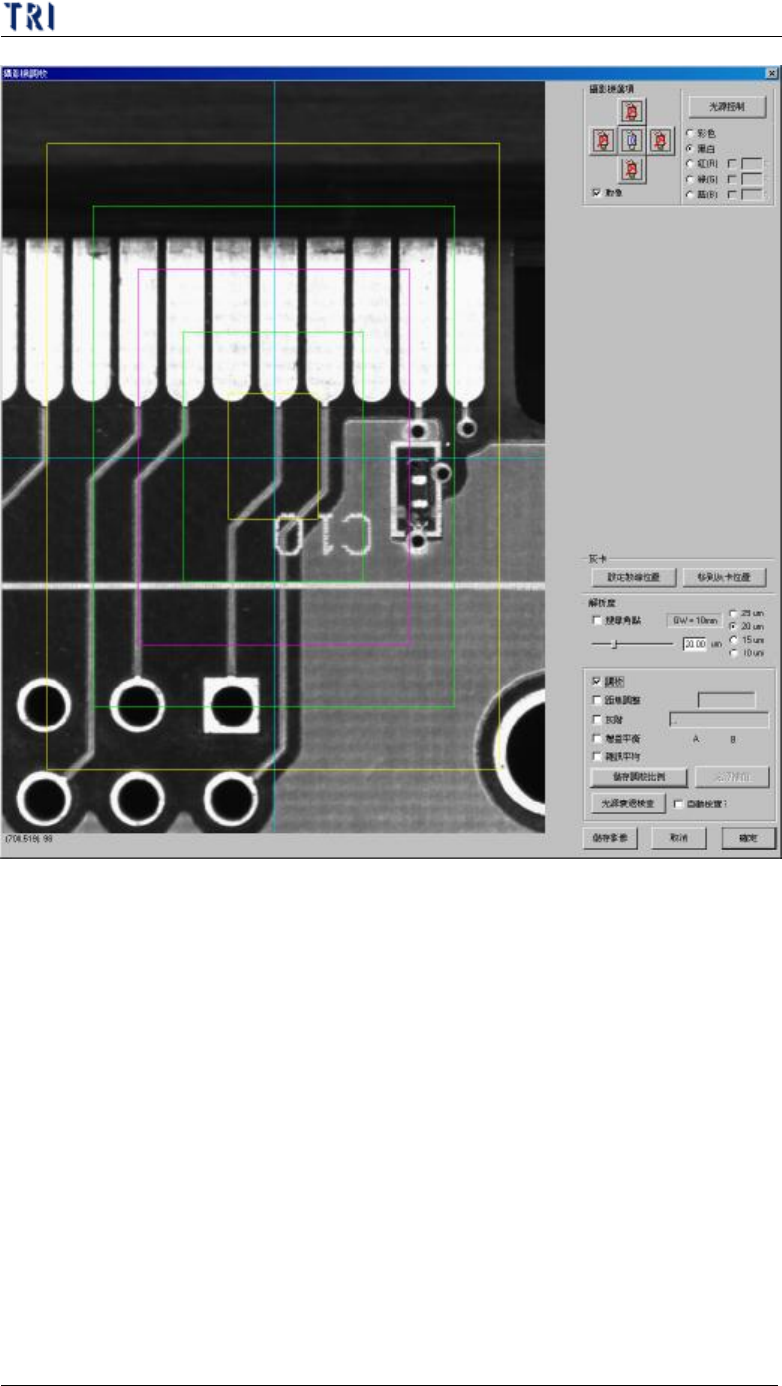
(4) 調校區
l 調校(Alignment) – 勾選後影像區域中央會出現直角線條。
1
2
3
4
5
第二章、主程式選單介紹
TR7500E 使用手冊
102
l 本區域其他功能為光學調整時使用。
(5) 其他
l 儲存影像 – 按下此按鈕系統會將目前所取得的影像儲存在與程式相同
的資料夾中,若沒有開啟程式則本圖會儲存在[C:\AOI]資料夾中,。
l 取消 – 不儲存變更並關閉視窗
l 確定 – 儲存變更並關閉視窗
7.2. 擷取電路板全圖(Capture Panel Map)
l 按下此按鈕可擷取目前檢測的這個電路板的大圖,並存在與 PRE 檔相同資
料夾中,檔名為「Map.bmp」及「Map2X2.bmp」。若大圖已存在,新擷取的
圖可取代原本的大圖。
7.3. FOV 取像(Capture FOV Images)