TR7500E_Manual_ch_v28 - 第122页
第 二 章、主 程 式 選 單介紹 T R 7500 E 使用手冊 1 14 值 , 假 設原 始的 參數 為 60 , 且 在此 處 設定 為 , 則 修 改 後 的 參數 會 變 成 65 。 若欄 位 中輸 入 的 數 字為 0 , 則 表 示選擇 的 參 數 要 回 復 到 原本 的 設定 值 。 相 對 屬 性 所修 改 的 值 如 下 : Ø M i ss i ng , M i s s i n g _ P o l a r i…
第二章、主程式選單介紹
TR7500E 使用手冊
113
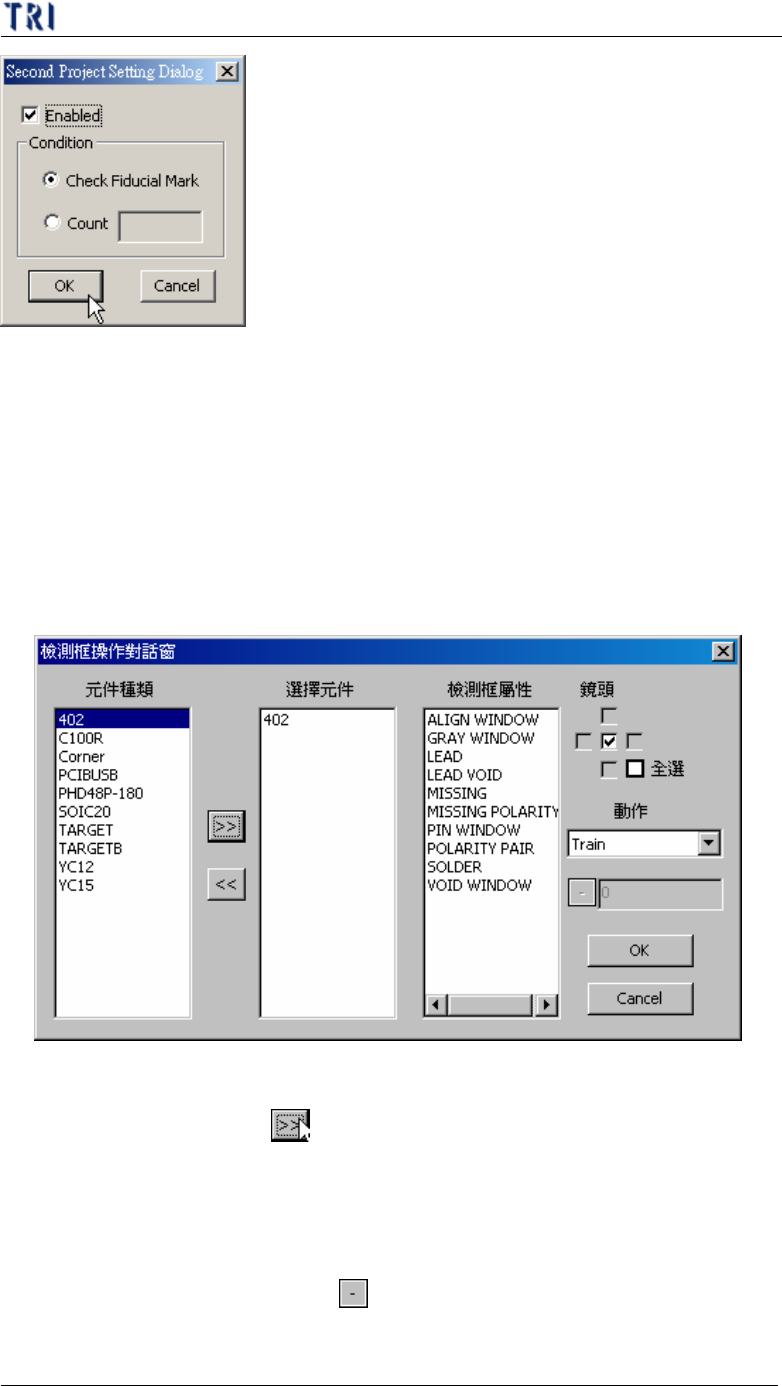
l Enable – 將此功能開啟。此功能為一次載入兩個程式,當檢測時符合下方輸
入的條件,系統會在兩程式之間作切換。
l Check Fiducial Mark – 當此程式找不到對位標記時,切換成第二個程式來檢
測。
l Count – 點選後輸入次數,當本程式檢測達指定次數時會切換到下一個程式
來檢測。
7.17. 檢測框操作(Inspection Box Operation)
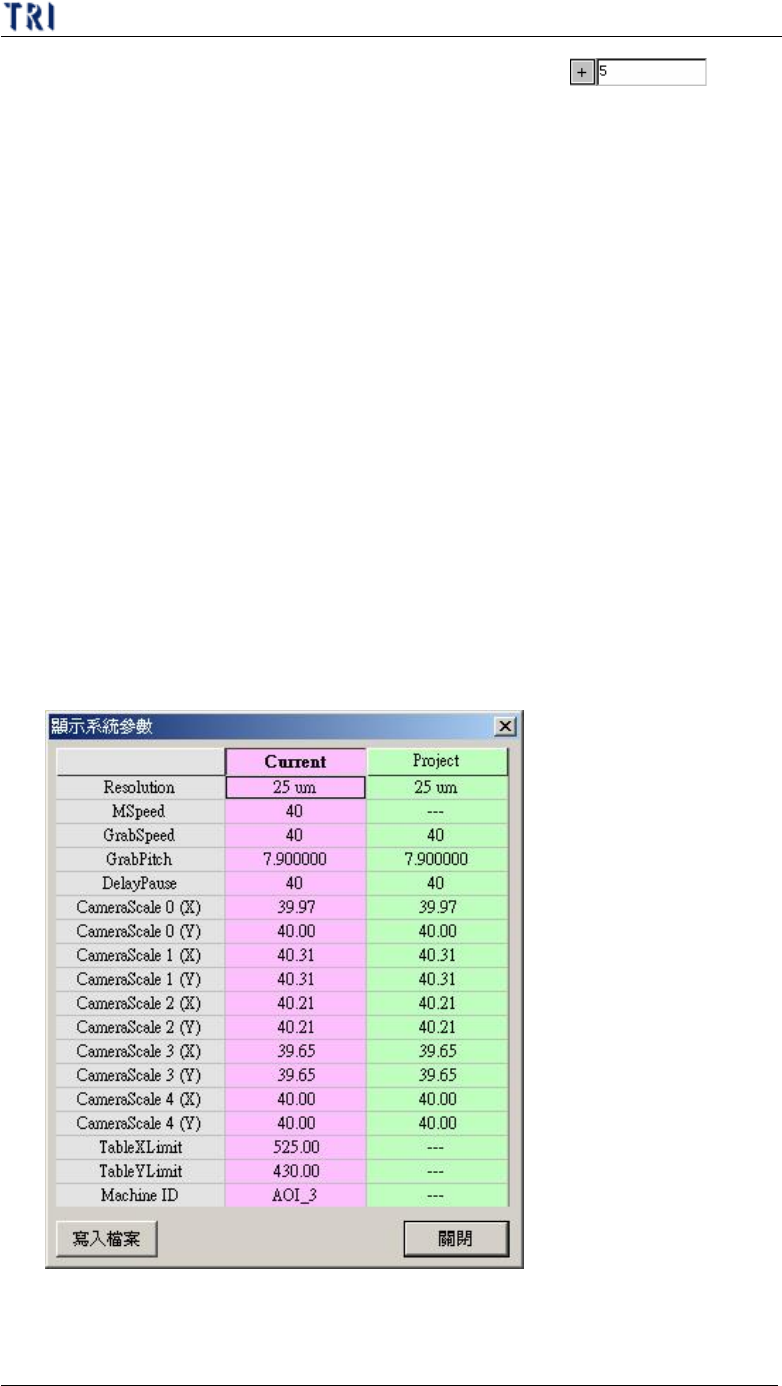
l 指定檢測框並更改其檢測參數。
n 元件種類(Type List) – 系統自動列出程式中所有的元件類型
n 選擇元件(Select Type) – 選擇需要改變的元件類型。先點選需要改變的
元件類型後,按下 按鈕,可將選擇的類型移動到本欄位中。
n 檢測框屬性(Algorithm) – 選擇需要改變的檢測框類型。
n 鏡頭(Camera) – 選擇需要改變的攝影機鏡頭位置。
n 動作(Action) – 選擇需要改變的動作。
(1) Change Passlevel – 改變比對條件的分數。當選擇此選項時,下方
工具列會亮起,點選 鈕可以切換正負號,正號表示將原始的參
數加上後面輸入的數值,負號表示將原始的參數減掉後面輸入的數
第二章、主程式選單介紹
TR7500E 使用手冊
114
值,假設原始的參數為 60,且在此處設定為 ,則修
改後的參數會變成 65。若欄位中輸入的數字為 0,則表示選擇的參
數要回復到原本的設定值。相對屬性所修改的值如下:
Ø Missing, Missing_Polarity, Lead – Score
Ø Void, Lead Void – Bright Ratio
Ø Solder – Bridge Ratio
(2) Delete – 刪除檢測框
(3) Test – 設定為測試
(4) Train – 學習檢測框
(5) Untest – 設定為不測
(6) Untrain – 設定為未學習
n OK – 按下本按鈕後,系統會根據上述點選的內容進行動作。
n Cancel – 按下本按鈕,表示不作改變並將本視窗關閉。
7.18. 顯示系統參數(System Parameter Display)
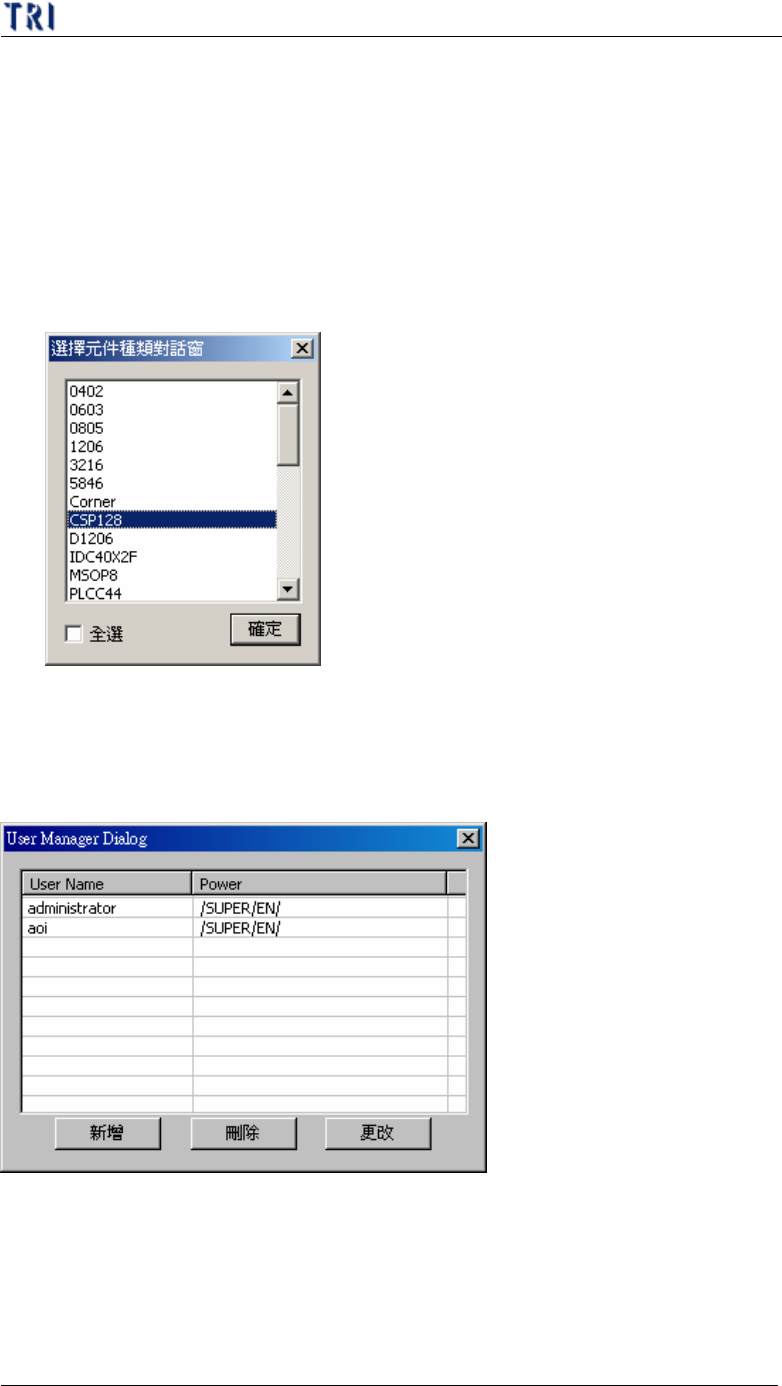
l 按下此按鈕可檢視系統參數以及程式儲存時的參數。按下[寫入檔案]按鈕可
將參數值以文字檔輸出。若想要改變這個程式的檢測速度,可以在鍵盤上輸
入“tspeed”+[Enter]後直接點選[Project]的[Mspeed]欄位,修改速度,若所設
定的速度超出系統預設值,可能會造成無法檢測。
7.19. 空板檢測(Bare board)
第二章、主程式選單介紹
TR7500E 使用手冊
115
l 若勾選此按鈕,且放入空板作檢測,則系統僅會將檢測結果為通過的[Missing
框]顯示出來。
7.20. 檢測元件種類設定(Inspection Type Setting)
l 可以指定在檢測時,只顯示出特定種類元件的缺點,但是整片板子上的元件
還是都會被檢測到。建議在微調時可開啟此功能。
l 點選[檢測元件種類設定]後,出現如下視窗。可以單選或按鍵盤上之[Ctrl]
多選種類,接著按下[確定]即設定完成。
7.21. 自動載入(Auto Loading)
l 自動載入程式功能,目前此功能尚在建構中。
7.22. 使用者管理(User Manager)
l 需在登錄檔新增一 DWORD 值[LoginFlag]內容設定為[1],本功能才會啟用。
開啟本功能後,管理者可以將使用者的權限分級,使用者須先登入名稱及密
碼才可進入主程式。在登入、登出或是離開程式時將使用者的進入或離開時
間記錄在[C:\WINDOWS\system32]下的[login.txt]檔案中。
l 首次開啟程式時請使用使用者名稱為[administrator],密碼為[1234]登入,進