TR7500E_Manual_ch_v28 - 第124页
第 二 章、主 程 式 選 單介紹 T R 7500 E 使用手冊 1 16 入主程式 後 再 使用本 功能 新 增 使用 者。 只 有 權限 為 [ 管 理 者 ( S u p e r v i s o r)] 的 人 才 可以 使用 此功能來 新 增 、 刪除 或 修 改 使用 者名稱 及 權限 。 l 新 增 – 按下 [ 新 增 ] 按 鈕會 出 現 以下 視窗 , 輸 入 使用 者名稱 並 勾選 權限 後 ,按 下 [ OK] …
第二章、主程式選單介紹
TR7500E 使用手冊
115
l 若勾選此按鈕,且放入空板作檢測,則系統僅會將檢測結果為通過的[Missing
框]顯示出來。
7.20. 檢測元件種類設定(Inspection Type Setting)
l 可以指定在檢測時,只顯示出特定種類元件的缺點,但是整片板子上的元件
還是都會被檢測到。建議在微調時可開啟此功能。
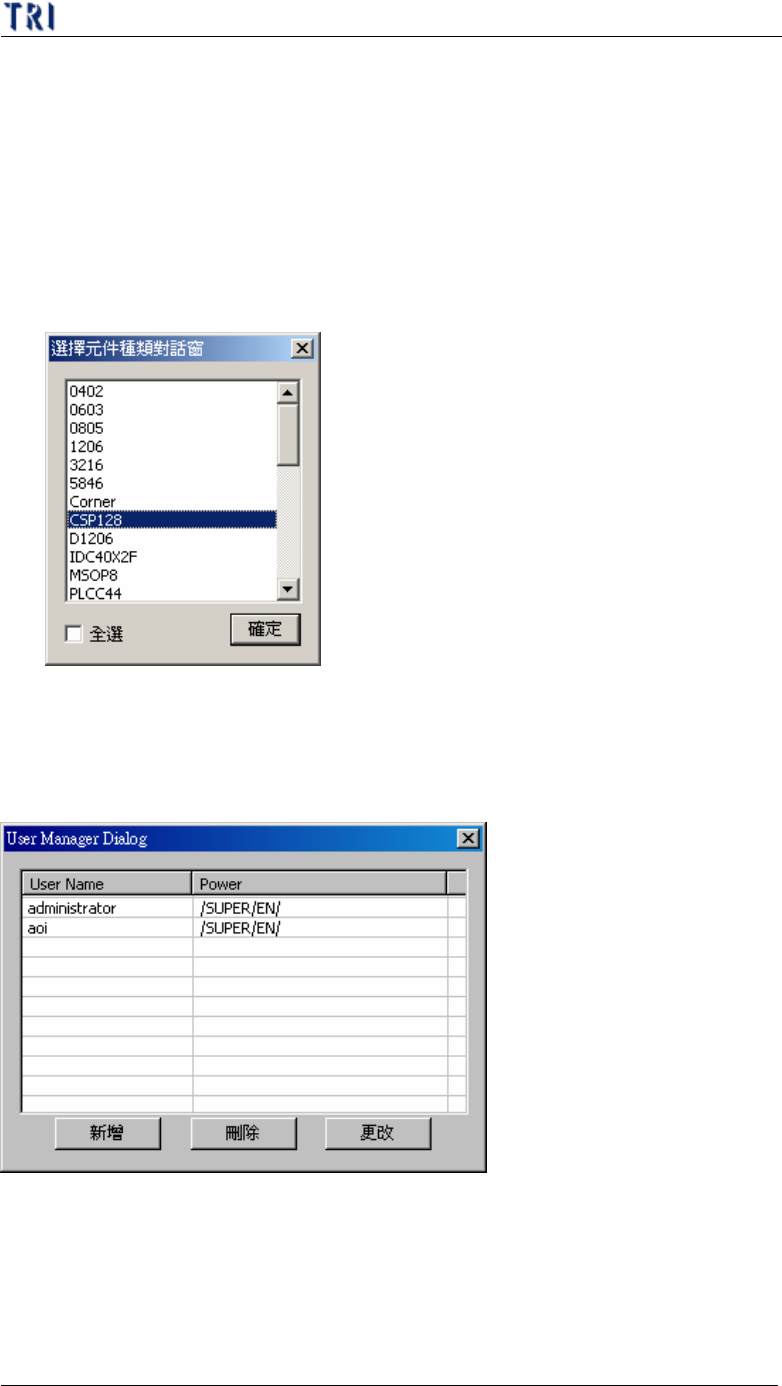
l 點選[檢測元件種類設定]後,出現如下視窗。可以單選或按鍵盤上之[Ctrl]
多選種類,接著按下[確定]即設定完成。
7.21. 自動載入(Auto Loading)
l 自動載入程式功能,目前此功能尚在建構中。
7.22. 使用者管理(User Manager)
l 需在登錄檔新增一 DWORD 值[LoginFlag]內容設定為[1],本功能才會啟用。
開啟本功能後,管理者可以將使用者的權限分級,使用者須先登入名稱及密
碼才可進入主程式。在登入、登出或是離開程式時將使用者的進入或離開時
間記錄在[C:\WINDOWS\system32]下的[login.txt]檔案中。
l 首次開啟程式時請使用使用者名稱為[administrator],密碼為[1234]登入,進
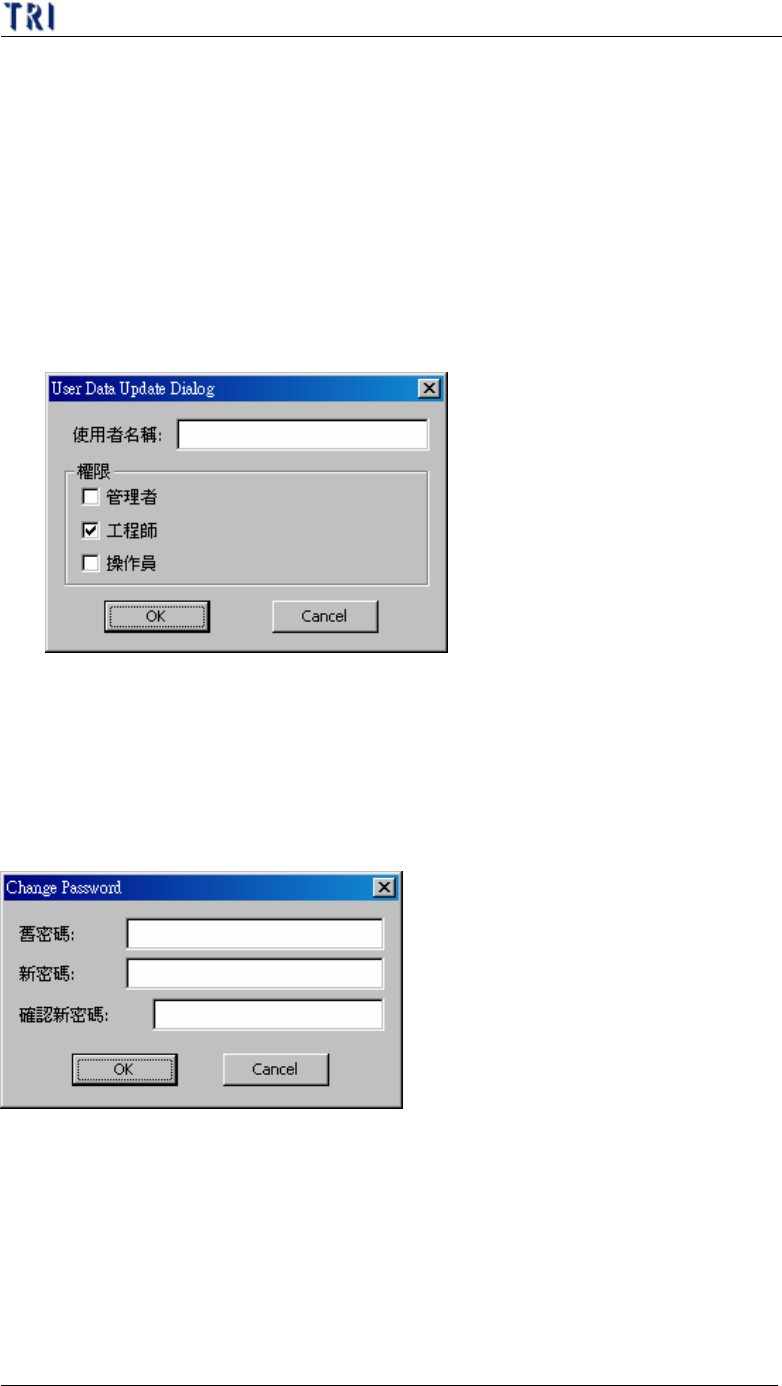
第二章、主程式選單介紹
TR7500E 使用手冊
116
入主程式後再使用本功能新增使用者。只有權限為[管理者(Supervisor)]的人
才可以使用此功能來新增、刪除或修改使用者名稱及權限。
l 新增 – 按下[新增]按鈕會出現以下視窗,輸入使用者名稱並勾選權限後,按
下[OK]即新增一使用者名稱完成。新增使用者的預設密碼一律為[1234],若
要修改,須以新的使用者名稱登入後,使用下一節說明的[修改密碼]的功能
作修改。對於權限的說明如下:
n 管理者(Supervisor) – 能夠使用程式中所有功能者。
n 工程師(Engineer) – 能夠使用程式中除[使用者管理]外所有功能者。
n 操作員(Operator) – 不開放程式製作相關功能的使用者。
l 刪除 – 選擇一使用者後,按下[刪除]按鈕即可將使用者刪除。
l 更改 – 選擇一使用者後,按下[更改 chagchagnge thw ]按鈕即可更改該使用
者的權限。
7.23. 修改密碼(Change Password)
l 進入此選項可以修改該使用者的密碼。
7.24. 測試涵蓋率(Coverage Report)
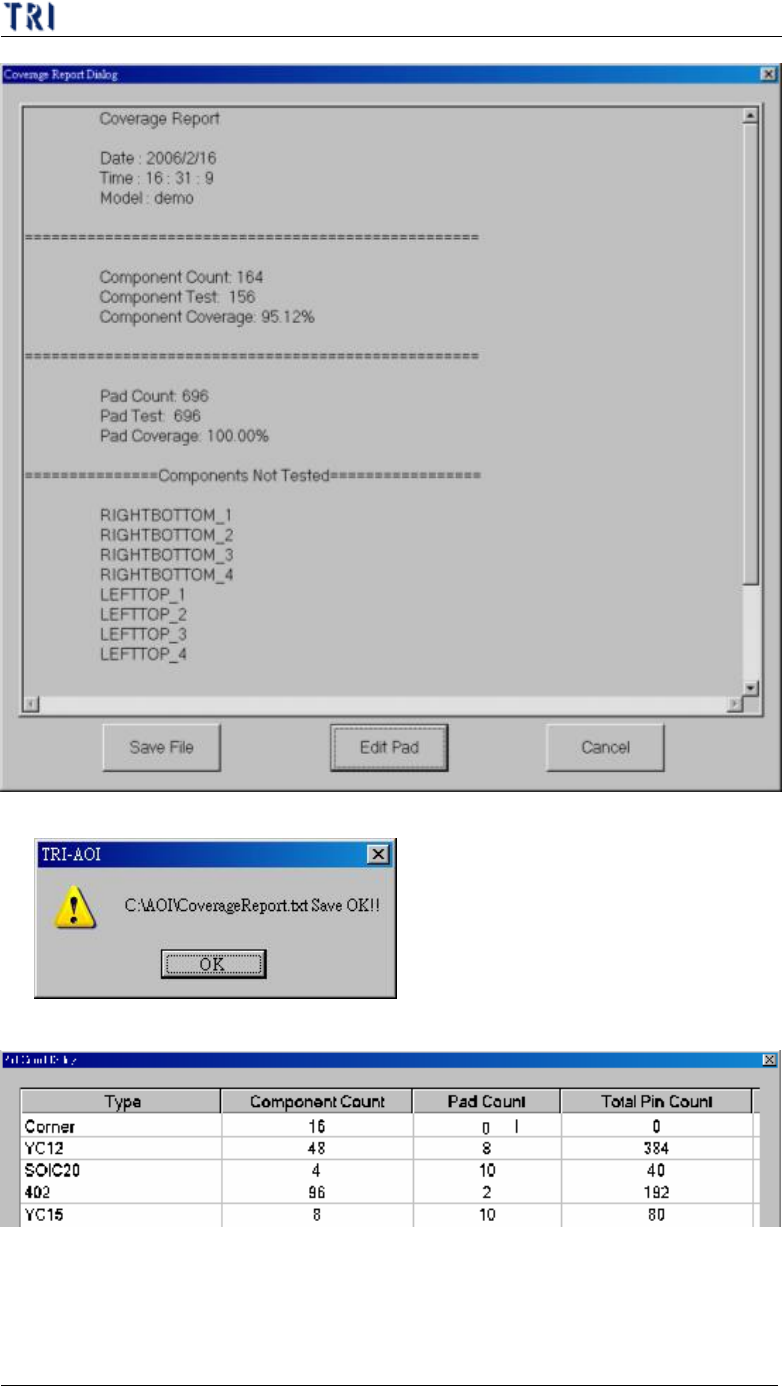
l 顯示測試涵蓋率報告如下圖所示,系統會自動計算元件以及 PAD 的測試涵
蓋率。且顯示出沒有[Missing]框的元件、含有沒有被檢測的 PAD 的元件,
以及沒有檢測的元件。
第二章、主程式選單介紹
TR7500E 使用手冊
117
l Save File – 可以把報表輸出成文字檔格式。
l Edit Pad – 可以直接點選[PAD Count]欄位修改 PAD 數。
l Cancel – 關閉並結束此視窗