TR7500E_Manual_ch_v28 - 第155页
第 三 章、 A T PG 功 能 介紹 T R 7500 E 使用手冊 1 47 進板角度 的 五 個步 驟 。在 學習對位標記前電路板 若有 重 新進 出 板 ,已 無法 使 用 上 次 進板 時所 計算 的 進板角度 , 就必 須在此 重 新 計算 一 次 進板角度 , 接 下 來 找 的 對位標記 才會 準 確 。 5.1.3. 進板 方 向 ( I n - L i n e D i r ec t i on) l 請 參 閱 4 …
第三章、ATPG 功能介紹
TR7500E 使用手冊
146
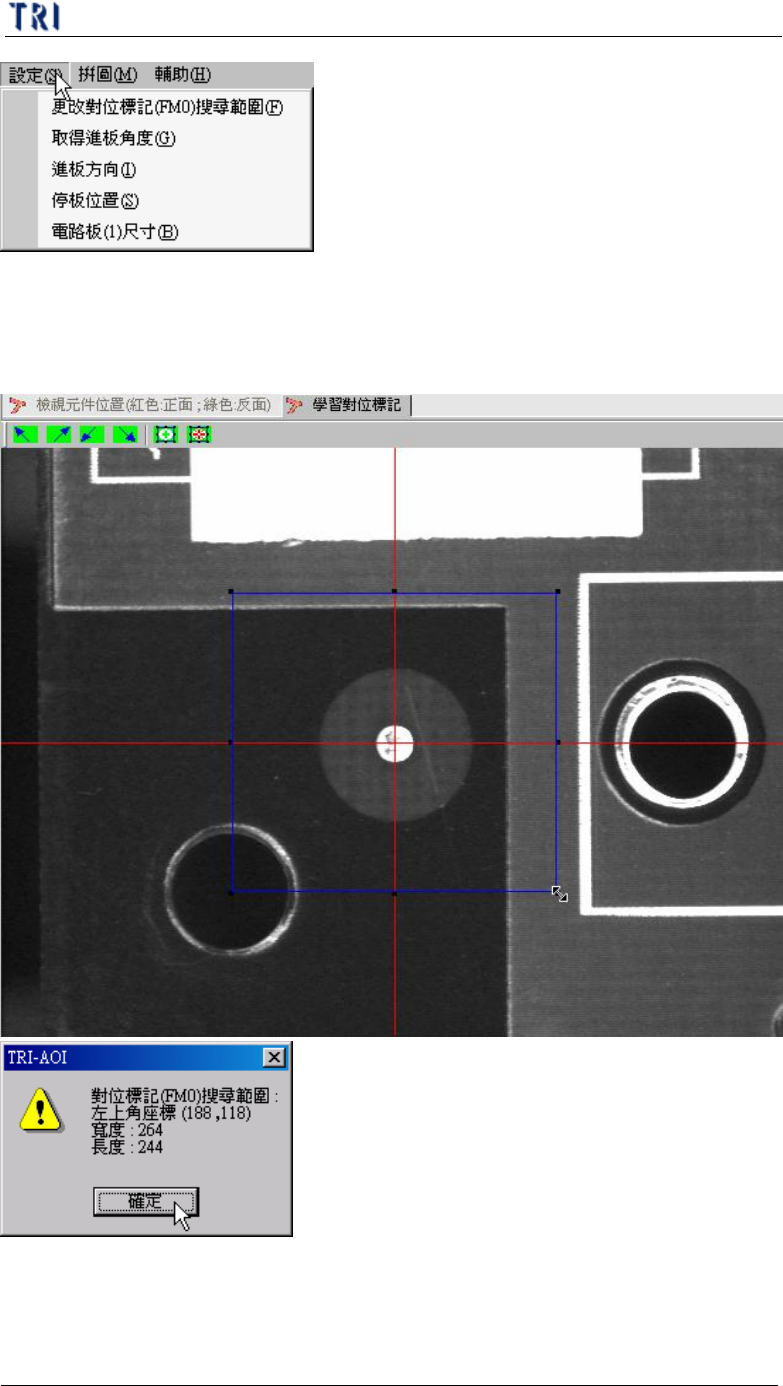
5.1.1. 更改對位標記(FM0)搜尋範圍
l 此功能可以手動設定第一對位標記的搜尋範圍,不設定代表使用系統預設
值。先使用滑鼠將藍色萬用方塊調整至與設定搜尋的位置及範圍,接著按下
此按鈕,會出現搜尋範圍的位置及大小視窗,確認無誤後請按[確定]即可。
5.1.2. 取得進板角度(Get Rotate Angle)
l 按下[取得進板角度],會出現[取得進板角度]視窗,在此可以重新進行計算
第三章、ATPG 功能介紹
TR7500E 使用手冊
147
進板角度的五個步驟。在學習對位標記前電路板若有重新進出板,已無法使
用上次進板時所計算的進板角度,就必須在此重新計算一次進板角度,接下
來找的對位標記才會準確。
5.1.3. 進板方向(In-Line Direction)
l 請參閱4.1.1.
5.1.4. 停板位置(Stop Position)
l 請參閱4.1.2.
l
5.1.5. 電路板(1)尺寸(Board 1 Size)
l 按下此功能可以進入[設定電路板(1)尺寸]視窗,步驟請參閱第一章 5.2.
5.2. 拼圖(Mosaic)
l 按下此按鈕來擷取電路板彩色大圖影像。若不在此處擷取大圖影像,系統在
[產生 FOV 配置]之前,也會自動詢問是否要擷取大圖影像。
6. 元件庫(Library)
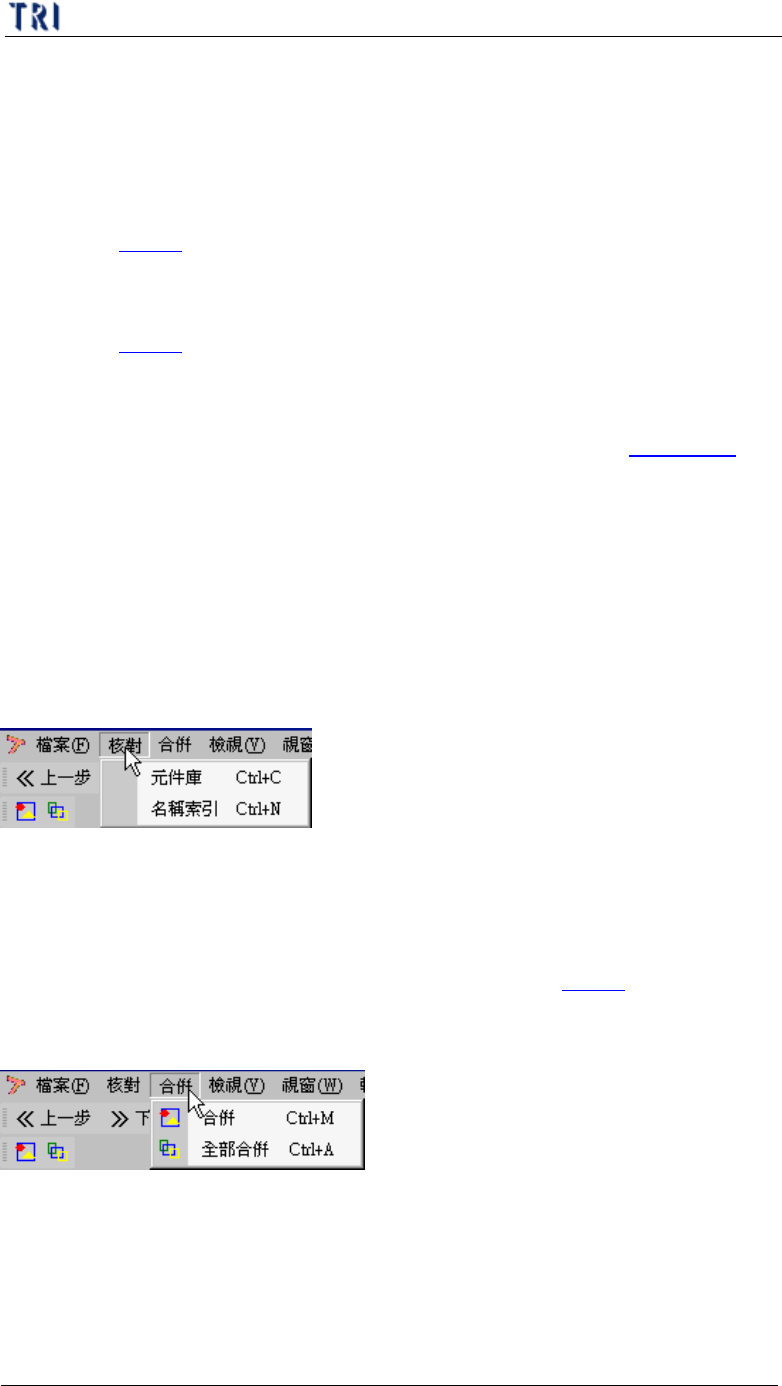
6.1. 核對(Verify)
6.1.1. 元件庫(Component Library)
l 點選此選項可以進入微調視窗。
6.1.2. 名稱索引(Name Index)
l 點選此選項可開啟[名稱索引]視窗,詳細設定請參閱 10.6.1.
6.2. 合併(Merge)
l 合併的意義是對於所有位在電路板上的元件,依據其類型的不同,將該元件
資料庫中所有資訊,包含件測框、參數、影像等等,分別套用在每一顆元件
上。
6.2.1. 合併(Merge)
第三章、ATPG 功能介紹
TR7500E 使用手冊
148
l 按下此選項可以將在右側列表中選取的形式元件進行合併動作。
6.2.2. 全部合併(Merge All)
l 按下此選項可以將在右側列表中所有的形式元件進行合併動作。
7. FOV 配置
7.1. 功能(Function)
7.1.1. 產生
l 按下次選項後系統會重新計算 FOV 的配置
7.1.2. 釋放
l 按下此選項後先前計算的 FOV 資料將全部清除
7.1.3. 掃描以取得全部影像
l 按下此選項後系統會根據所計算的 FOV 配置資料來擷取 FOV 影像
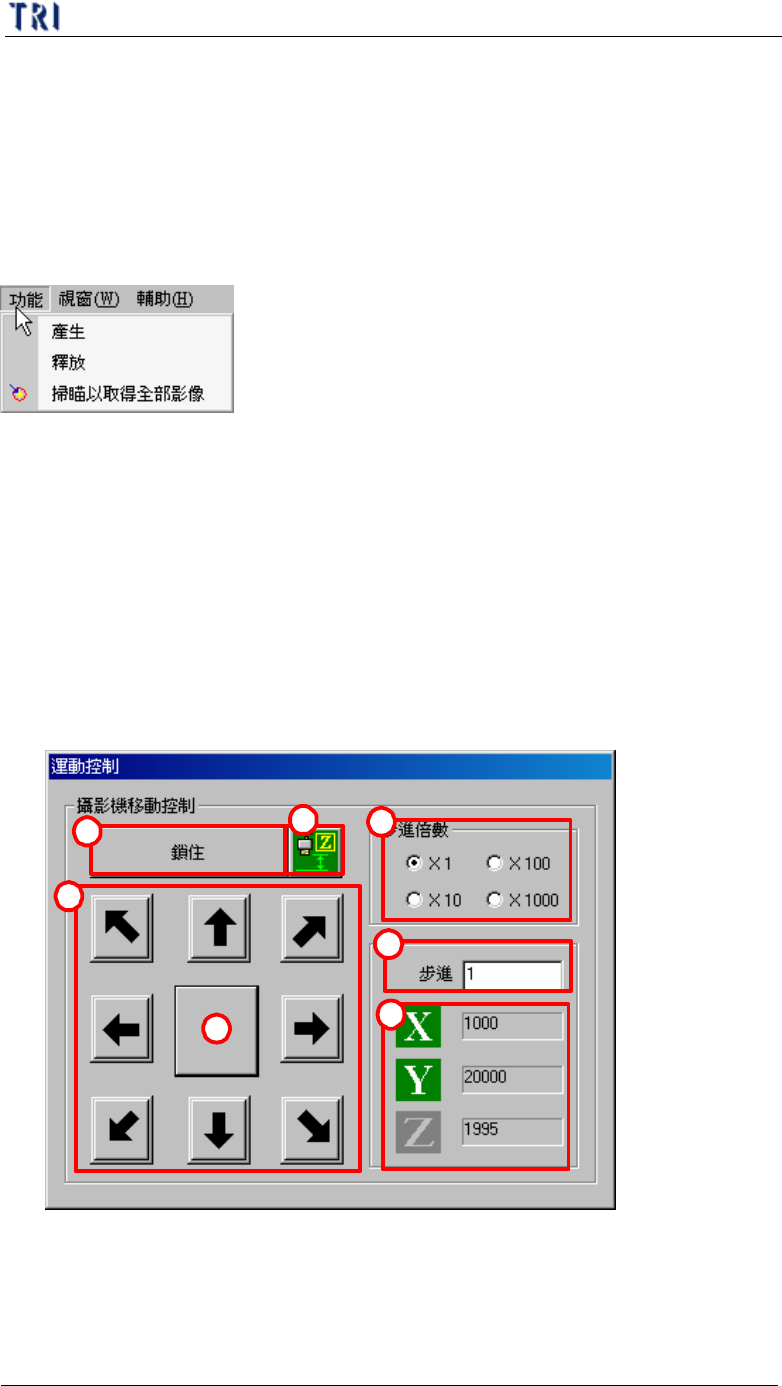
8. 運動控制(Motion Control)
1
2
3
4
5
6
7
(1) 步進倍數 – 可選擇步進數值的倍數來作移動有 1、10、100 及 1000 倍可選
擇
(2) 步進–輸入希望 Table 移動的步進數目