TR7500E_Manual_ch_v28 - 第174页
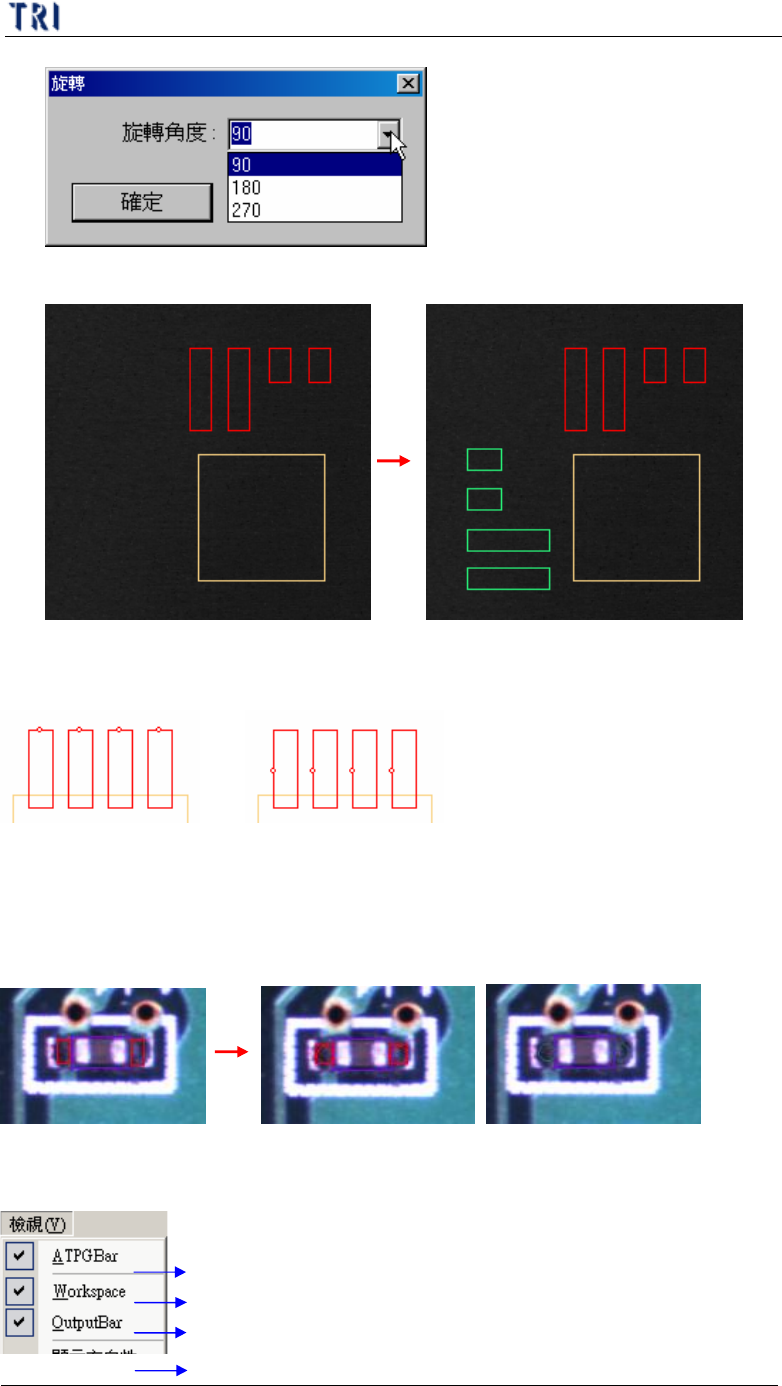
第 三 章、 A T PG 功 能 介紹 T R 7500 E 使用手冊 1 66 是 否顯示 腳 位 方向 性 10.3.1. 顯示 方 向 性 ( S h o w S i d e ) l 開啟本 功能以 小 圓圈 來表 示 腳 位 的方向 性 。 正 常 的方向 性 如 下 圖 所 示 , 若方 向 錯 誤 ,需 要 按 [ 編輯 / 旋 轉方向 性 ] 按 鈕 ,來 改變 腳 位 的方向。 10 . 4 . 增加 ( A dd )…
第三章、ATPG 功能介紹
TR7500E 使用手冊
165
n 以 90 度旋轉複製為例
10.2.6. 旋轉方向性(Rotate Side)
l 按一次可將所選擇腳位的方向逆時針旋轉 90 度。
10.2.7. 改變形狀(Change Shape)
l 本功能可以將選擇的[Void]或[Solder]框改變形狀,可由矩形改變為圓形或由
圓形改變為矩形。
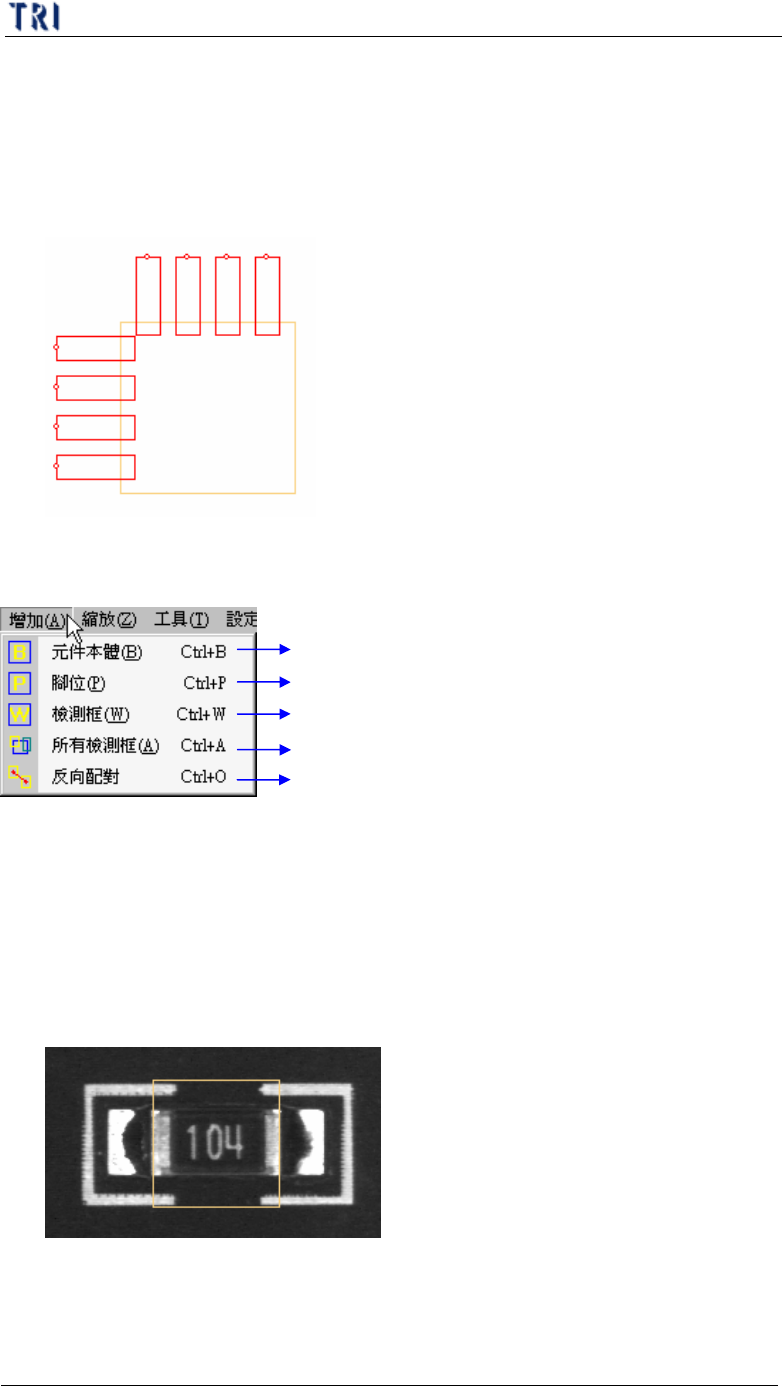
10.3. 檢視(View)
是否顯示 ATPG 工具列
是否顯示左方工作區域
是否顯示下方 Output Bar
第三章、ATPG 功能介紹
TR7500E 使用手冊
166
是否顯示腳位方向性
10.3.1. 顯示方向性(Show Side)
l 開啟本功能以小圓圈來表示腳位的方向性。正常的方向性如下圖所示,若方
向錯誤,需要按[編輯/旋轉方向性]按鈕,來改變腳位的方向。
10.4. 增加(Add)
增加元件本體框
增加 Pin 框
增加檢測框
一次增加多種檢測框
增加反向配對檢測框
10.4.1. 元件本體(Body)
l 元件本體框的功能為告知系統元件的大小及元件的中心位置,以輔助完成資
料庫的建立。
l 按此按鈕,系統會自動在影像區中央出現一黃色正方形框,即為本體框,元
件本體框產生後其大小需使用拖曳方式調整到與原件的本體大小相同,其 位
置則使用[運動控制]視窗來把框移到元件中心位置。
第三章、ATPG 功能介紹
TR7500E 使用手冊
167
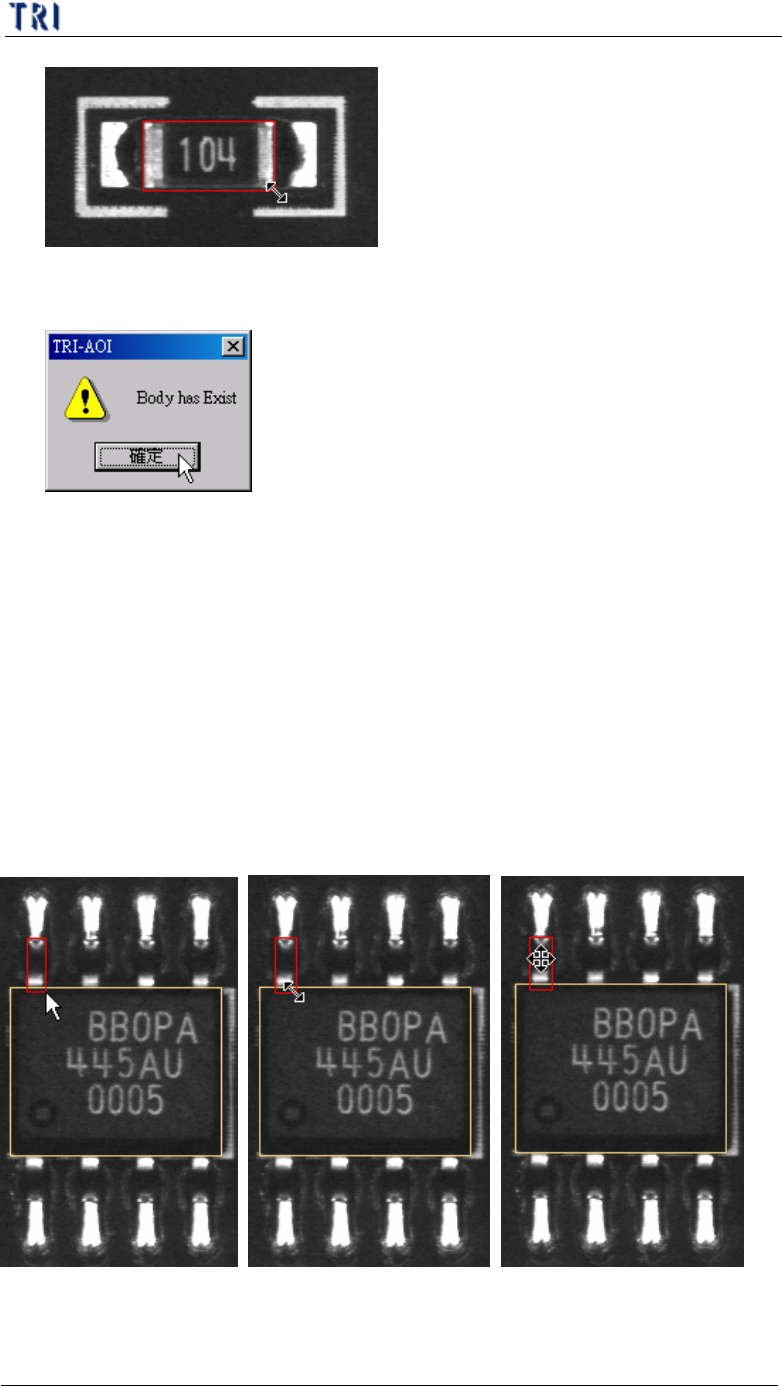
l 每一元件只可以擁有一個元件本體框,若在已經存在本體框的情況下按[元
件本體]按鈕時,會出現以下訊息告知,請按[確定]。
10.4.2. 腳位(Pin)
l 腳位框的功能是為告知系統元件擁有 IC 腳的大小、位置及數量,以輔助完
成資料庫的建立。
l 按此按鈕後,使用者需在影像區按下滑鼠左鍵並拖曳出一個腳位框,腳位框
產生的位置需與 IC 腳的位置相一致,因系統是以腳位框一開始產生的位置
來判斷它位於本體框的哪一邊。意即若 IC 腳位於元件本體的上方,那麼一
開始滑鼠點選要開始拖曳的位置就必須是在本體框的上方,系統才能正確判
斷 IC 腳的所在位置,若先在本體框的其他方向先產生好腳位框後再移到元
件本體的上方,那麼系統將會判斷錯誤。
l 所產生的腳位框可以再用拖曳調整其大小與位置與 IC 腳相同。
l 若一次選擇 2 個腳位框後,再按下[腳位]按鈕,則會出現以下對話視窗。輸