TR7500E_Manual_ch_v28 - 第182页
第 三 章、 A T PG 功 能 介紹 T R 7500 E 使用手冊 1 74 小 , 且 元件影 像 畫面 會 重 新 出 現 。 10.6.3. 合 適 尺寸 ( S u i t S i z e ) l 按下 次 按 鈕後 ,系統 會 在 繪 圖 模 式 中 以 盡 可能 最適 合 的 尺寸 顯示 所有 檢測 框 。
第三章、ATPG 功能介紹
TR7500E 使用手冊
173
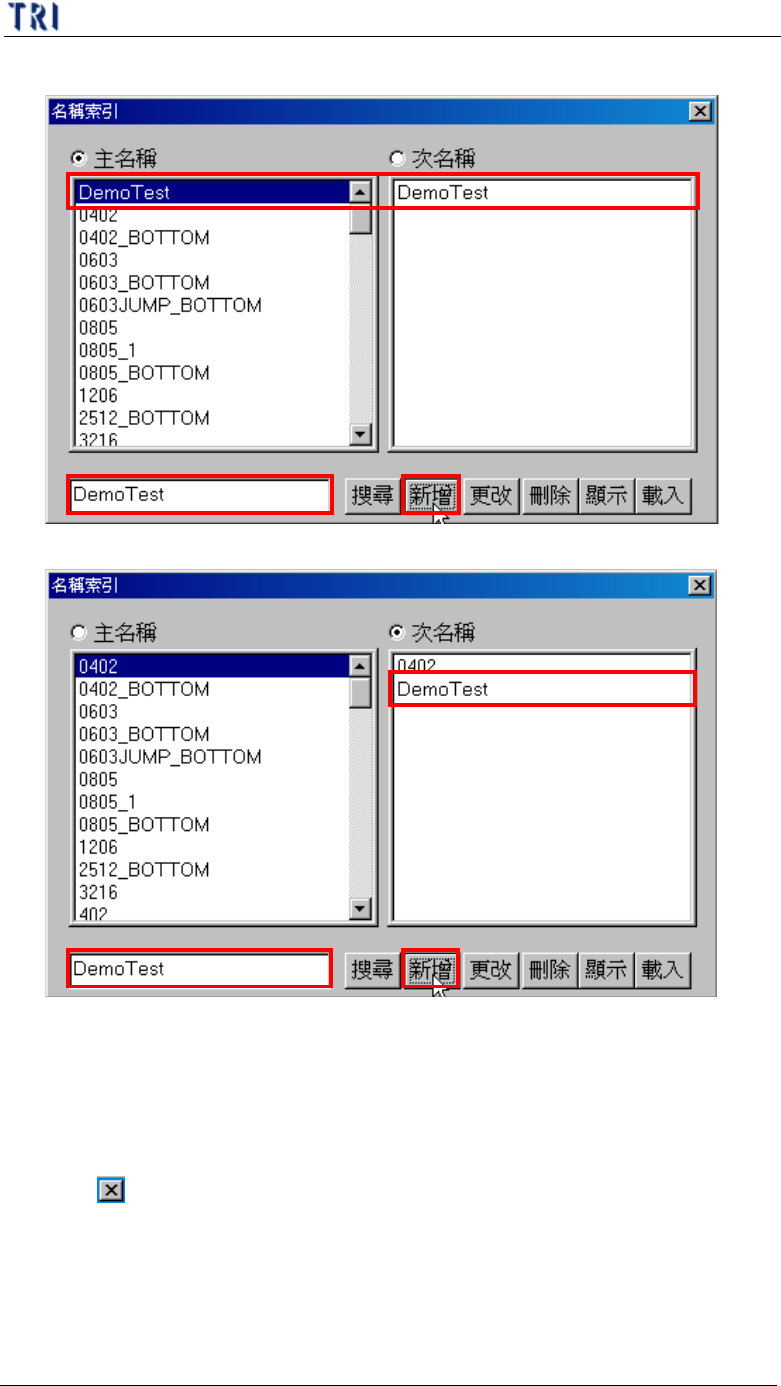
n 新增一索引至主名稱
n 新增一索引至次名稱
l 更改 – 可更據左下角之輸入欄位之內容修改所點選的主名稱或次名稱的名
字
l 刪除 – 刪除所選擇的主名稱或是次名稱索引
l 顯示 – 顯示所有的主名稱索引
l 載入 – 若來源資料有變動可重新載入名稱索引之資料庫(C:/AOI/name.idx)
l 結束( ) – 按下[是]以儲存變更的設定
10.6.2. 原始尺寸(Original Size)
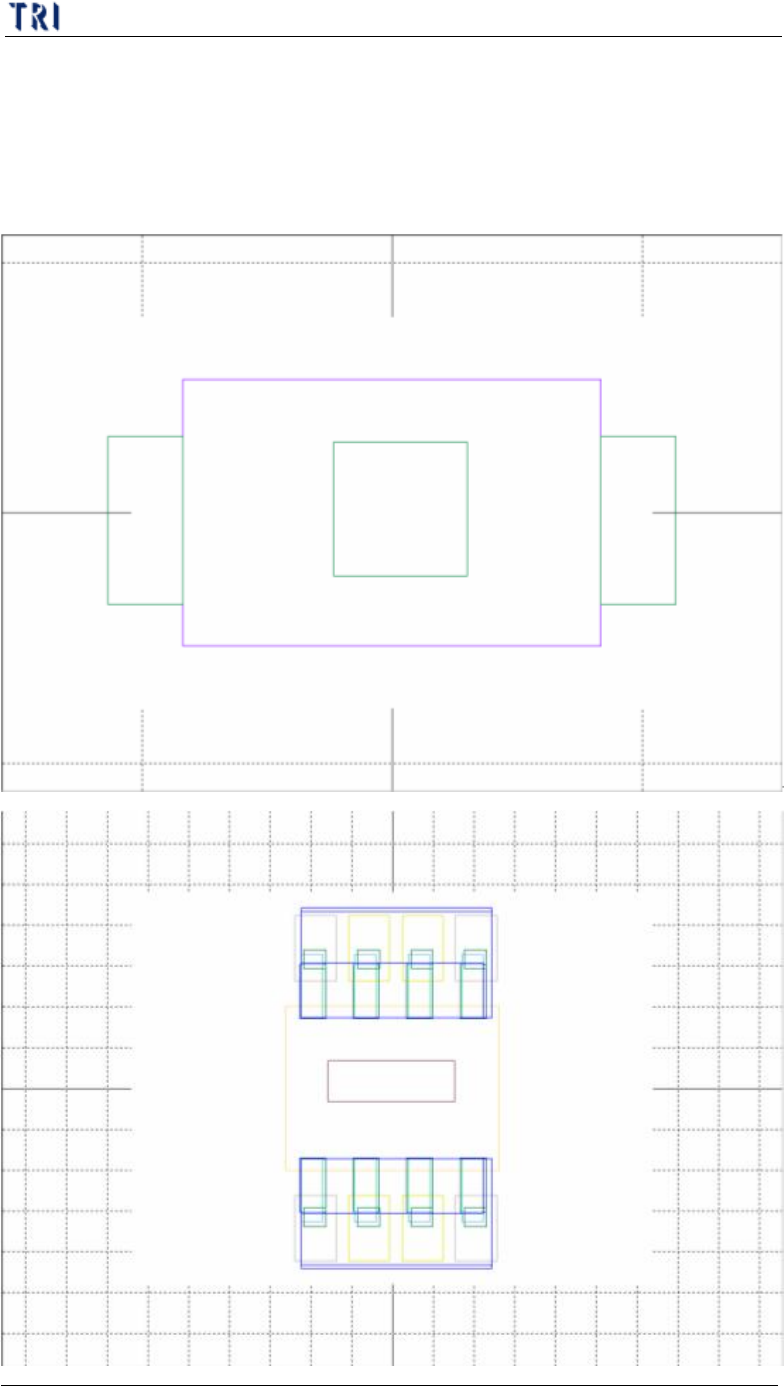
l 回到原始影像尺寸畫面。若之前有使用[放大]或[縮小]功能,檢測框的尺寸
會跟隨放大或縮小的倍率顯示,那麼按下此按鈕後檢測框將會回到原始的大
第三章、ATPG 功能介紹
TR7500E 使用手冊
174
小,且元件影像畫面會重新出現。
10.6.3. 合適尺寸(Suit Size)
l 按下次按鈕後,系統會在繪圖模式中以盡可能最適合的尺寸顯示所有檢測
框。
第三章、ATPG 功能介紹
TR7500E 使用手冊
175
10.6.4. 移至中心(Move Center)
l 在顯示影像時,若因攝影機的移動而使得指定的元件已不在畫面中央,或移
出畫面之外,可按下此鈕,可將攝影機移回此元件的座標中心位置。
10.6.5. 擷取影像(Capture Image)
l 將元件的影像抓取下來,存成影像檔供遠端編輯站使用。系統將會在與程式
相同的資料夾中建立一個名為[OfflineImage]的資料夾,並將所抓取的影像依
形式及元件名稱存放
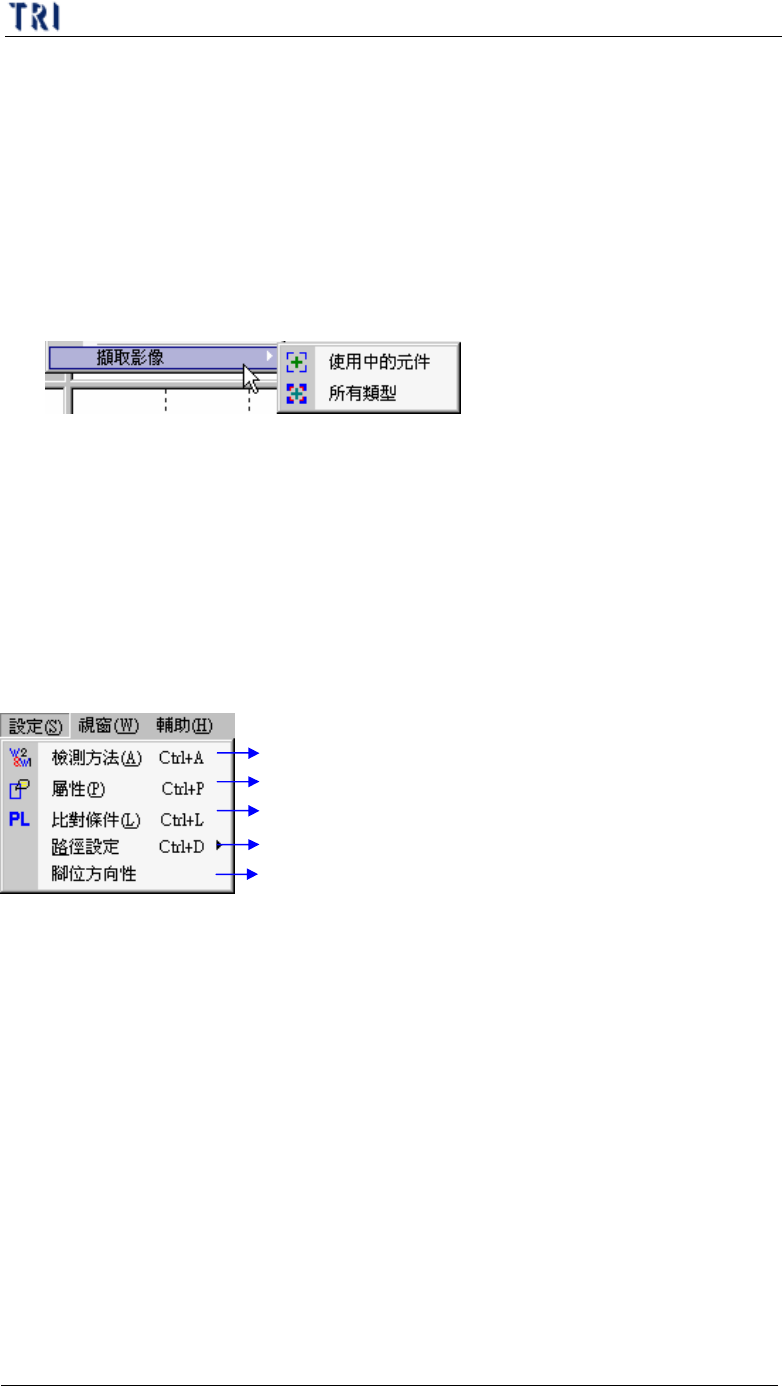
l 使用中的元件 – 按下此按鈕表示只抓取目前畫面中這顆元件的影像。一共
會抓取 2 張影像,分別為上方攝影機抓取各以[ToplightA]及[ToplightB]打光
的影像。
l 所有類型 – 對於電路板上的每一類型其第一顆元件(以元件名稱排列的第
一個),分別抓取 2 張上述的影像。
10.7. 設定(Setting)
設定檢測方法的邏輯
設定檢測框的屬性
設定檢測框的比對條件
設定資料庫存放的位置
設定腳位排列的方向性
10.7.1. 檢測方法(Algorithm)
l 可以使用此視窗建立同一元件不同檢測框之間特殊的邏輯關係。
10.7.1.1
檢測方法視窗細部介紹