TR7500E_Manual_ch_v28 - 第197页
第 三 章、 A T PG 功 能 介紹 T R 7500 E 使用手冊 1 89 n 遮罩 介 於 ( M a s k b e tw e e n ) – 在文在方 塊中輸 入 欲 進 行 遮罩 的 灰階 值 ( 0 ~2 55 間 ) , 接著 按下 [ 遮罩 ] 按 鈕 , 則 系統 會 將 紅色 框框 中 介 於 所 設 的的 值 之 間 的區 域 進 行 遮罩 。 n 全 部 遮罩 ( M a s k Al l ) – 將 紅色…
第三章、ATPG 功能介紹
TR7500E 使用手冊
188
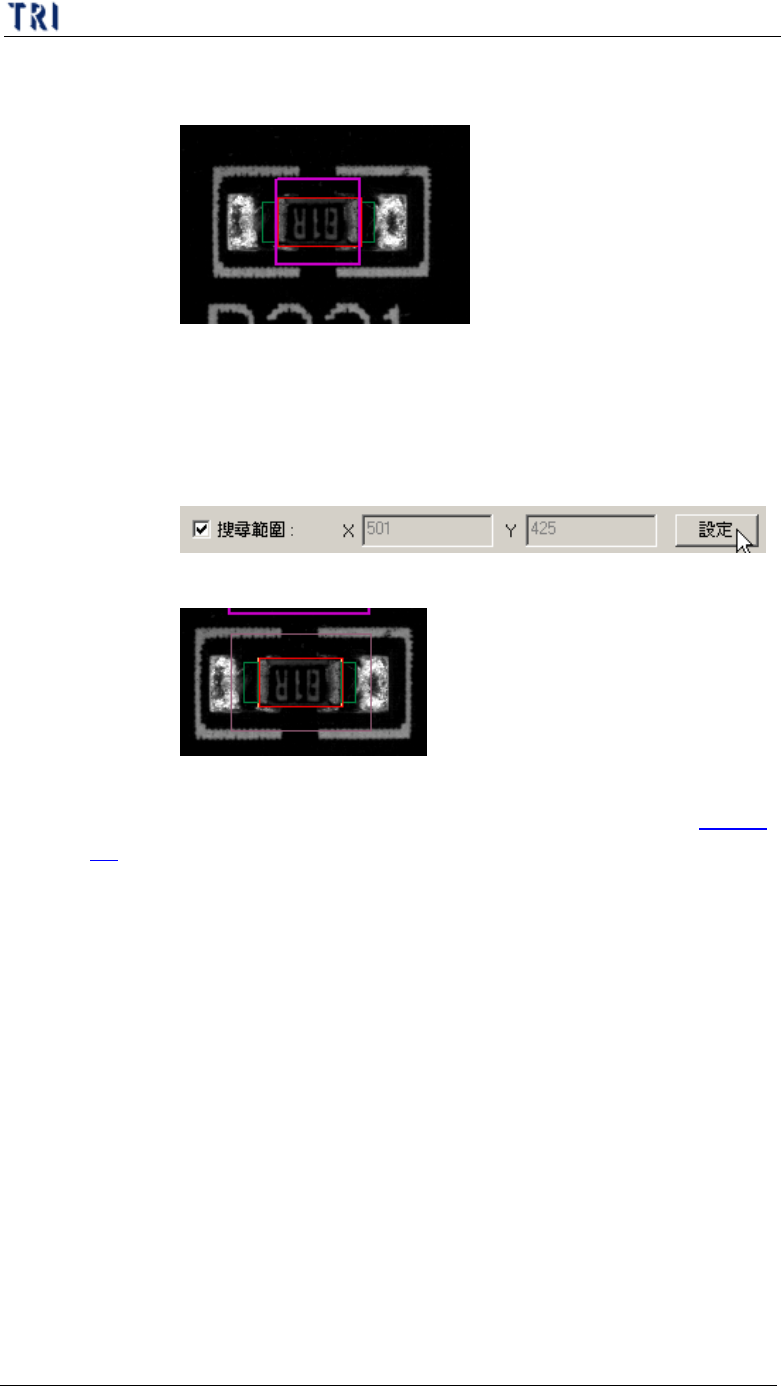
步驟1. 打開屬性視窗並勾選[搜尋範圍],而編輯視窗上會出現紫紅色
粗實線方框。
步驟2. 點選欲設定搜尋範圍的檢測框,並調整紫紅色功能方塊的大
小,使之合乎欲設定的搜尋範圍大小。搜尋範圍不可比檢測框
還小。
步驟3. 按下[設定]按鈕,即可將搜尋範圍設定完成。此時系統顯示搜
尋範圍的 X 方向及 Y 方向長度。
步驟4. 設定完成的搜尋範圍以紫紅色細線表示
l 影像群組(Image Group) – 當同一形式的元件中有不同群組的元件時,
須針對不同群組的元件設定不同的標準影像,關於群組請參閱第三章
2. 。
l 增加(Add) – 抓取檢測框的標準影像,所抓取的影像將被儲存在[Image]
資料夾中,其檔名顯示在影像的下方。在這個地方只有[Missing]、
[Missing Polarity]、[Lead]及[Solder]四種檢測框可以加影像,其中每一
個[Lead]或[Solder]框只可以加一個影像,而[Missing]或[Missing Polarity]
可以加多個標準影像。
l 移除(Remove) – 選取欲刪除的影像後按下[移除]鈕即可。
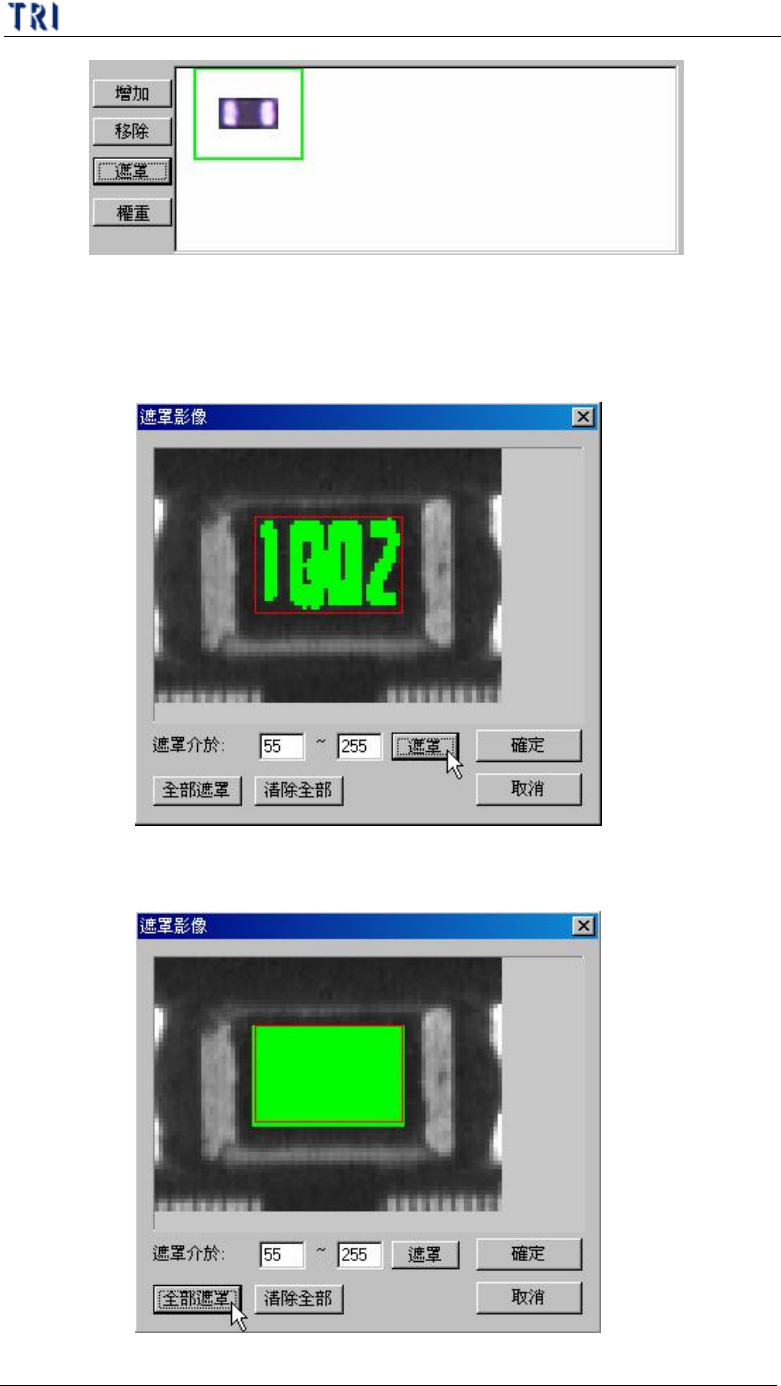
l 遮罩(Mask) – 可針對元件影像中可能會變動但不介意的部分設定遮
罩,遮罩的區域如下圖綠色部分,表示檢測時這區域不進行比對。有設
定遮罩的影像外圍會以綠色方塊顯示。
第三章、ATPG 功能介紹
TR7500E 使用手冊
189
n 遮罩介於(Mask between) – 在文在方塊中輸入欲進行遮罩的灰階
值(0~255 間),接著按下[遮罩]按鈕,則系統會將紅色框框中介於
所設的的值之間的區域進行遮罩。
n 全部遮罩(Mask All) – 將紅色框中所有的區域全部設定遮罩。
第三章、ATPG 功能介紹
TR7500E 使用手冊
190
n 清除全部(Clear All) – 按下此按鈕可將之前所設定的遮找完全清
除。
l 權重(Weighting) – 針對所選取的影像進行檢測權重的設定,設定完成的
數值會套用到本顆元件所有標準影像上。關於權重設定的方法請參閱第
三章 11.3. 。
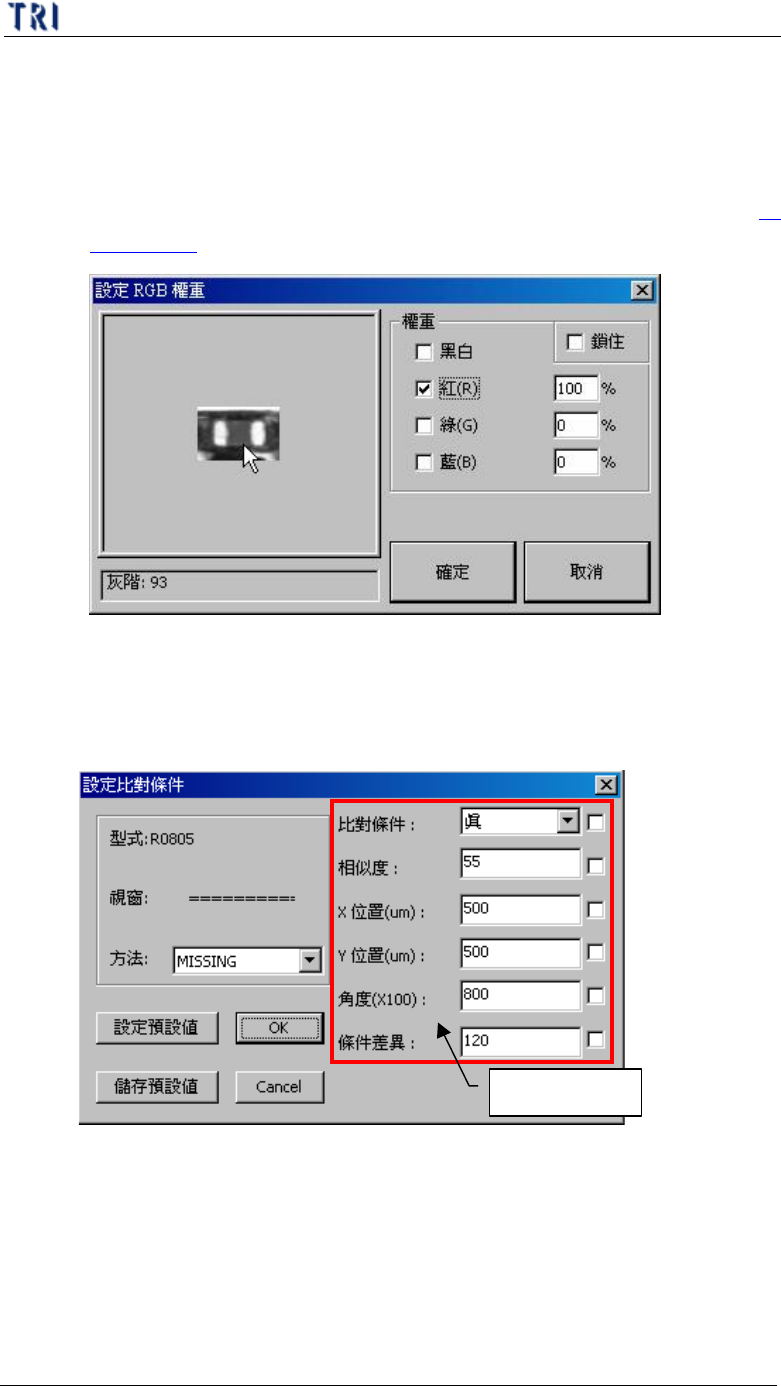
10.7.3. 比對條件
l 在此可以設定檢測框比對條件的參數,檢測結果是否通過端看是否有通
過比對的條件。
參數設定區
l 形式(Type) – 顯示目前設定的形式
l 視窗(Window(s)) – 顯示目前正在設定的檢測框的名字,若選擇多個檢
測框則會顯示[========]。
l 方法(Method) – 顯示目前正在設定參數的檢測框。若在畫面中選擇多個
檢測框則一次需選擇一種檢測框來設定。