TR7500E_Manual_ch_v28 - 第204页
第 三 章、 A T PG 功 能 介紹 T R 7500 E 使用手冊 1 96 只 有 M i s s i ng 框 可以 被 選 取 10.8.4. 攝影 機 ( C a m e r a ) l T R 7 5 0 0 DT 在此 選項中 僅 有 T OP 一 個 選項 。 10.8.5. 光 源 ( L i g ht ) l 在此 位置設定光源 僅 只 有 作目前 的 檢視用 , 對 於 檢測框光源參數 的 設定 必 須在 [ …
第三章、ATPG 功能介紹
TR7500E 使用手冊
195
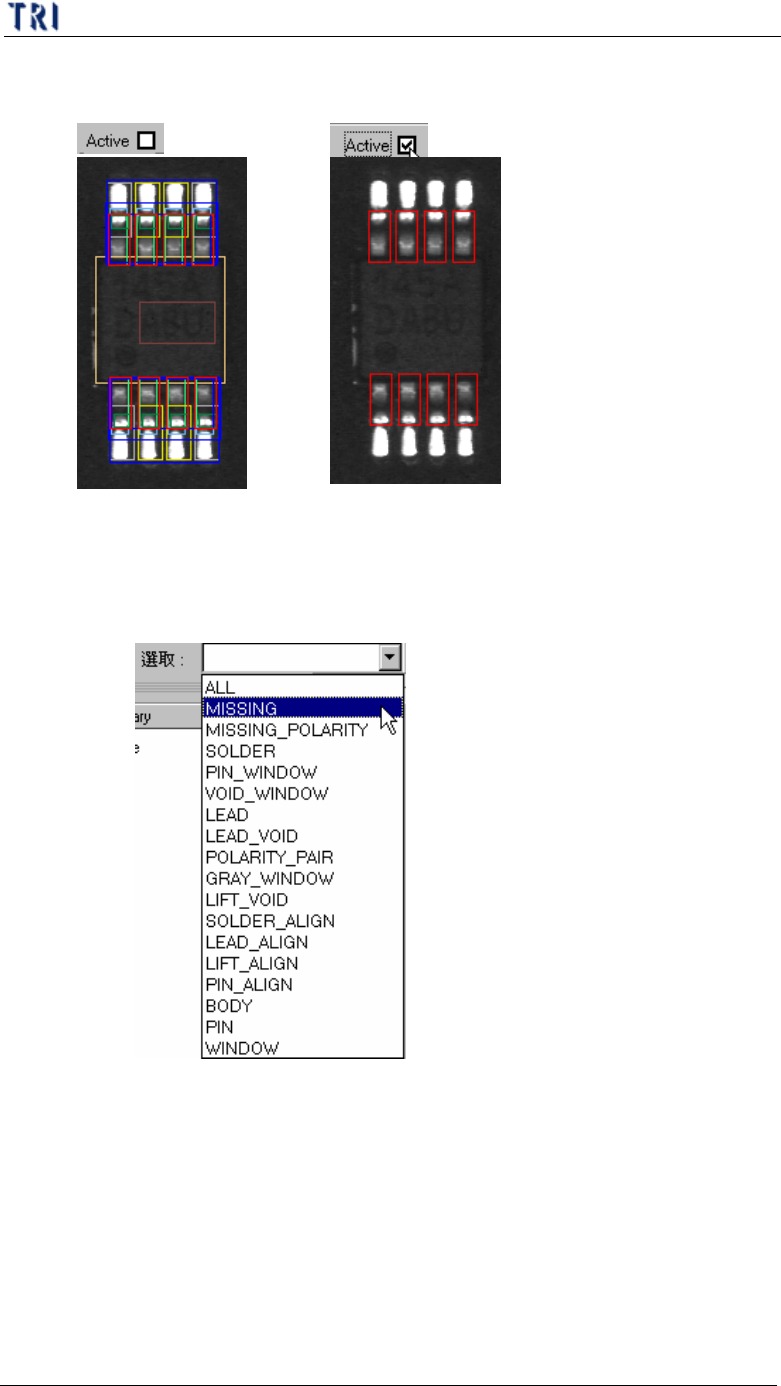
10.8.2. Active
l 勾選此選項表示只顯示目前所選取的檢測框
10.8.3. 選取(Select)
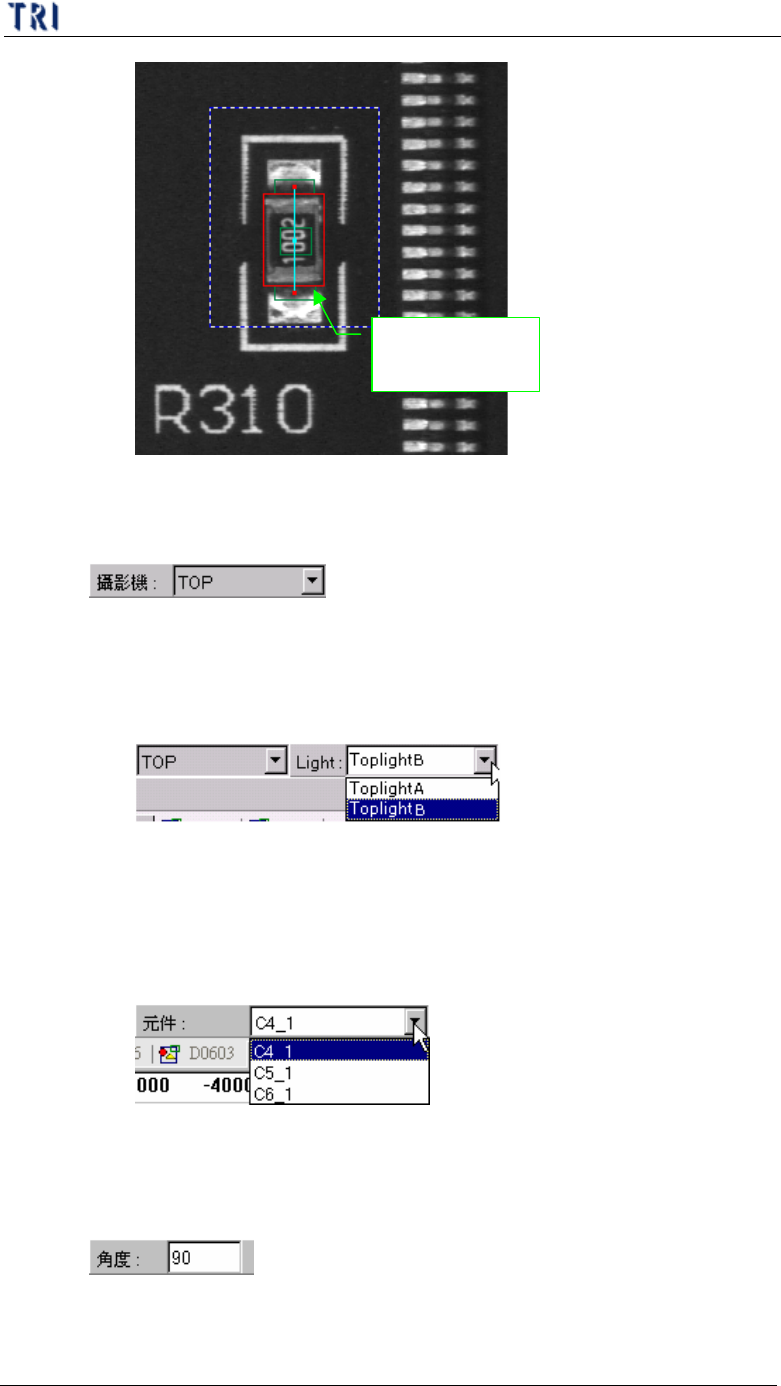
l 若在此選項中選取了特定的檢測框,接下來在繪圖區中僅能將所選
定的檢測框選取起來。
第三章、ATPG 功能介紹
TR7500E 使用手冊
196
只有 Missing
框可以被選取
10.8.4. 攝影機(Camera)
l TR7500DT 在此選項中僅有 TOP 一個選項。
10.8.5. 光源(Light)
l 在此位置設定光源僅只有作目前的檢視用,對於檢測框光源參數的
設定必須在[屬性]視窗作修改。
10.8.6. Component
l 這裡會列出所有屬於欲建立資料庫形式的元件,攝影機將會移動到
點選的元件上方取像,在建立資料庫時可使用此功能,先選擇一個
看來最漂亮且沒有旋轉或偏移的元件來建立資料庫。
10.8.7. 角度(Angle)
l 顯示此元件的角度,若手動改變角度的值可以將幾測框旋轉,但僅
供檢視用,設定並不會因此改變。
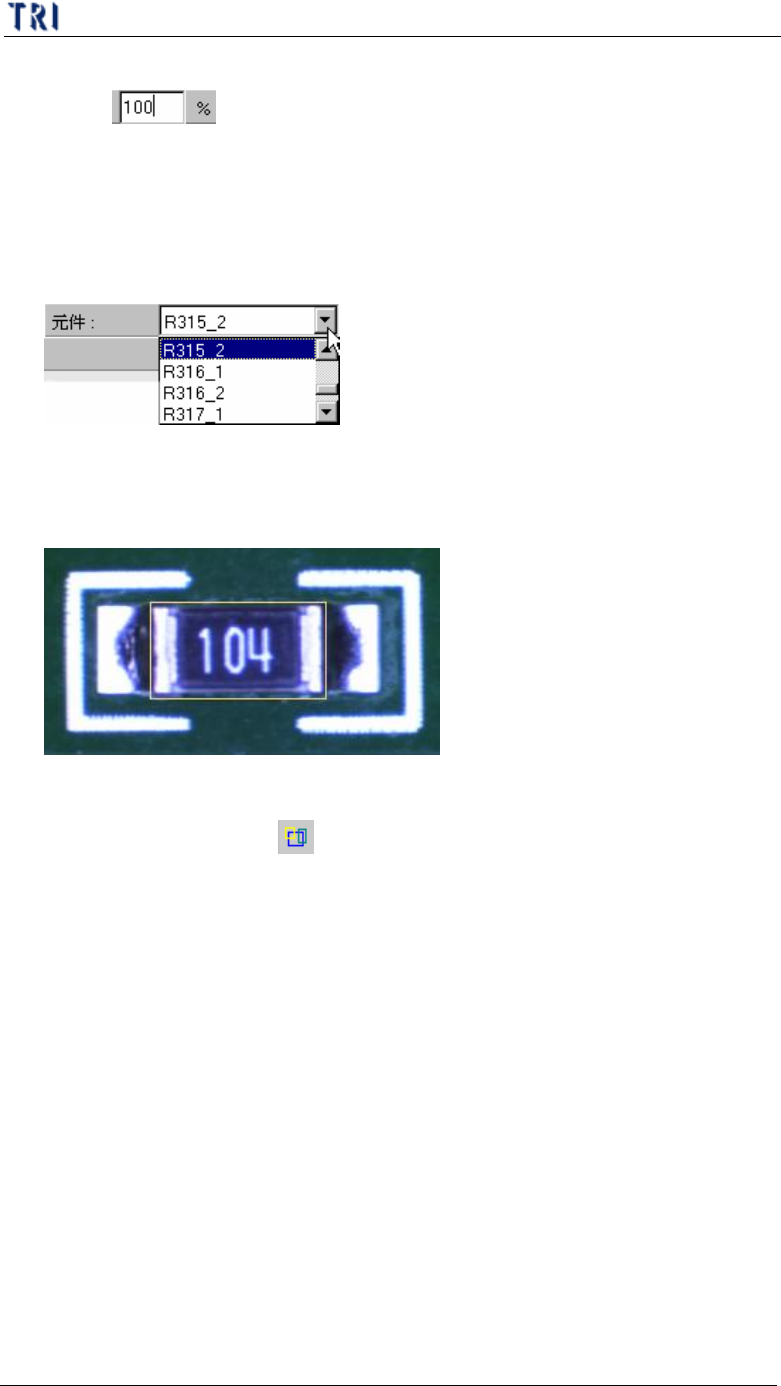
10.8.8. %
第三章、ATPG 功能介紹
TR7500E 使用手冊
197
l 改變百分比可以將此元件之所有檢測框依比例放大或縮小。
10.9. 編輯元件資料庫範例
10.9.1. 例 1 –CHIP 類
(1) 選擇標準元件:在[元件]下拉式選單中選擇一顆沒有偏移、旋轉或損傷的元
件來製作元件。
(2) 調整元件本體框大小及位置:
大小 – 使用滑鼠拖曳調整至四邊較元件本替體稍大 1~2 畫素。
位置 – 使用[運動控制]視窗微調使之位在元件本體正上方。
(3) 增加所有檢測框:按下[ Add all]按鈕,出現增加檢測框視窗。在此選擇
[Missing]及[Void Window]兩種,接著按下[確定]。