TR7500E_Manual_ch_v28 - 第21页
第 一 章 、 程 式製作 流程 T R 7500 E 使用手冊 13 ( 3) . 設定 完成 畫面 如 下 按下鍵 號 按 鈕 來 設定 此 片 板 子 的 旋 轉 角 度 ,有 0 、 90 、 1 80 、 2 70 度 四種選擇 其他 各 板 亦 需 設定 按下鍵 號 按 鈕 來 設定 此 片 板 子 的 正反 面 其他 各 板 亦 需 設定
第一章、程式製作流程
TR7500E 使用手冊
12
4. 產生多連板元件資料
l 對於多連板,需將單板的 CAD 資料轉換成多連板的 CAD 資料。
l 若為單板,則在輸入多連板數目為 1 行、1 列後,按下[下一步]按鈕,直接
進行下一步驟[學習對位標記] (第一章 5. )。
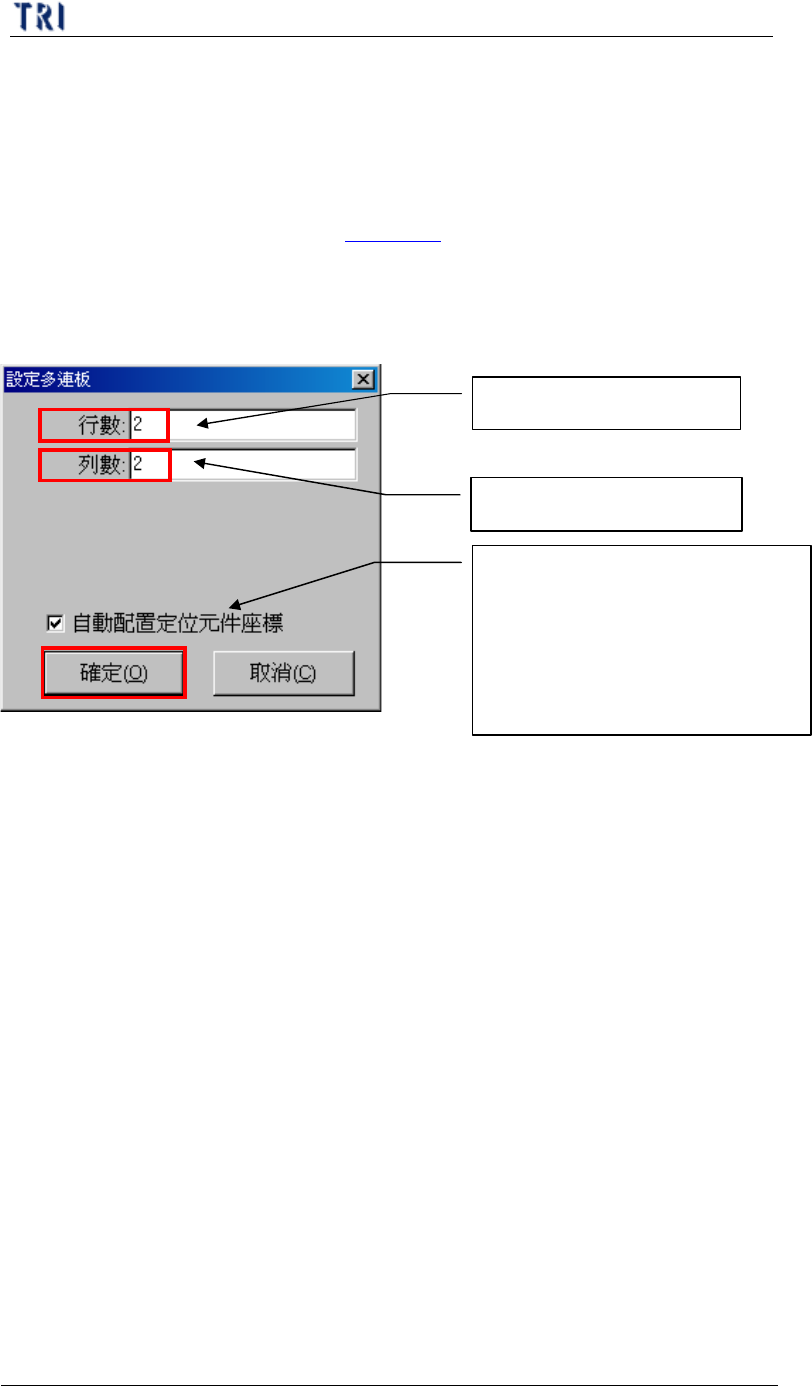
4.1. 輸入多連板資訊
(1) 輸入多連板的行數及列數
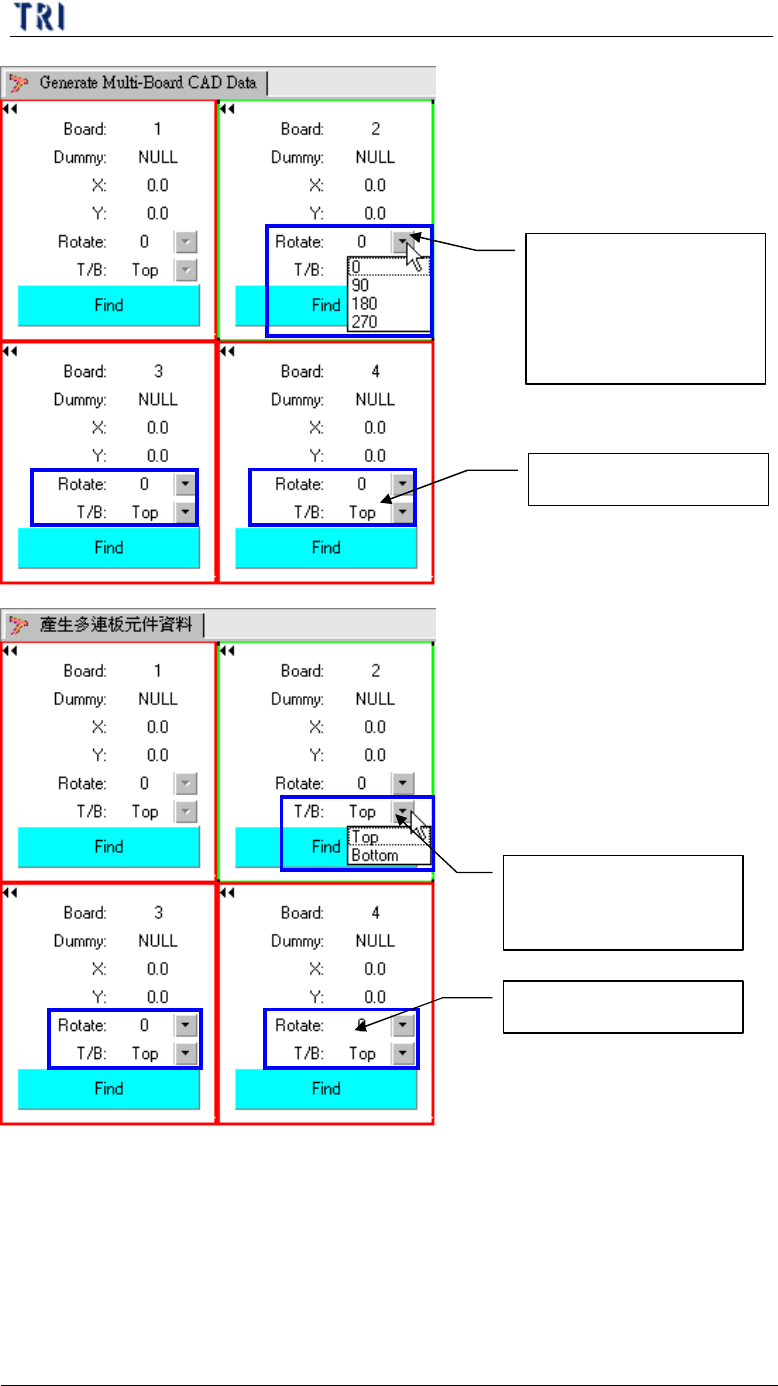
(2) 系統預設左上角之單板為編號 1 號,而我們在[編輯元件資料]中已將元件資
料設定成與左上角之資料相同,故在此只需設定 1 號板之外其他板子的角度
與正反面。
輸入多連板共有多少行
輸入多連板共有多少列
若多連板之各板完全相同則可
勾選此選項。表示接下來的步驟
中只需進行左上角及右下角之
單板設定,系統便會自行配置其
他多連板的元件座標
第一章、程式製作流程
TR7500E 使用手冊
13
(3) .設定完成畫面如下
按下鍵號按鈕來設定
此片板子的旋轉角
度,有 0、90、180、
270 度四種選擇
其他各板亦需設定
按下鍵號按鈕來設定
此片板子的正反面
其他各板亦需設定
第一章、程式製作流程
TR7500E 使用手冊
14
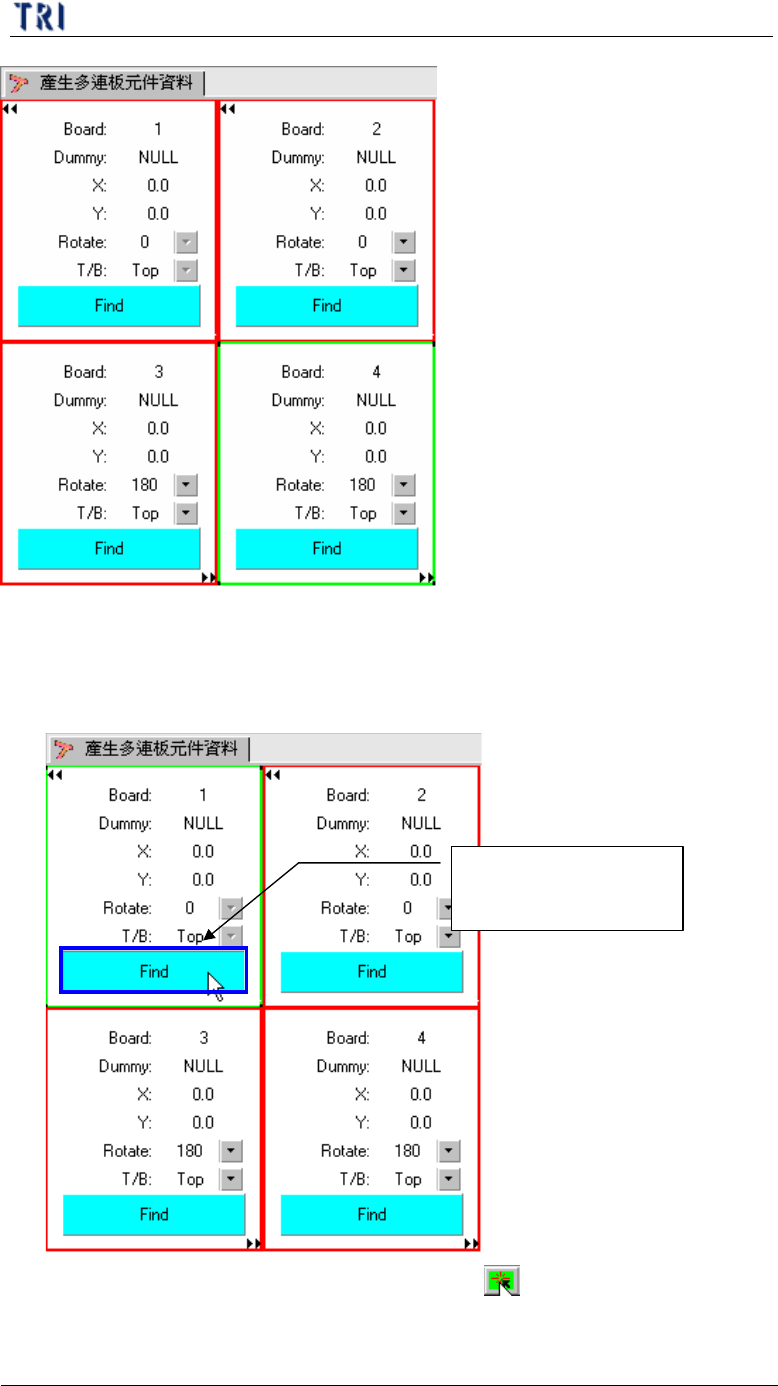
4.2. 建立 1 號板資料
(1) 按下 1 號板子的[Find]鈕
(2) 出現[尋找定位元件(板號 1)]頁籤,接著按下[ 設定定位元件]按鈕
按下[Find]建立 1 號
板資料