TR7500E_Manual_ch_v28 - 第227页
第 三 章、 A T PG 功 能 介紹 T R 7500 E 使用手冊 2 19 步驟 3. [ 產生多連板元件資料 ] – 製作多連版 時 要 選擇相 對 於 1 號 板 的 正反 面及 旋 轉 角度 。 步驟 4. 尋找定位元件 – 在 尋找 2 號 板及 4 號 板 的 定位元件 時,須以 位 於 該 板 正 面 的 元件 來 作定位 。 步驟 5. 產生多連板元件資料 後 , 可在 [ 檢視元件位置 ] 頁 面 查 看 正 面…
第三章、ATPG 功能介紹
TR7500E 使用手冊
218
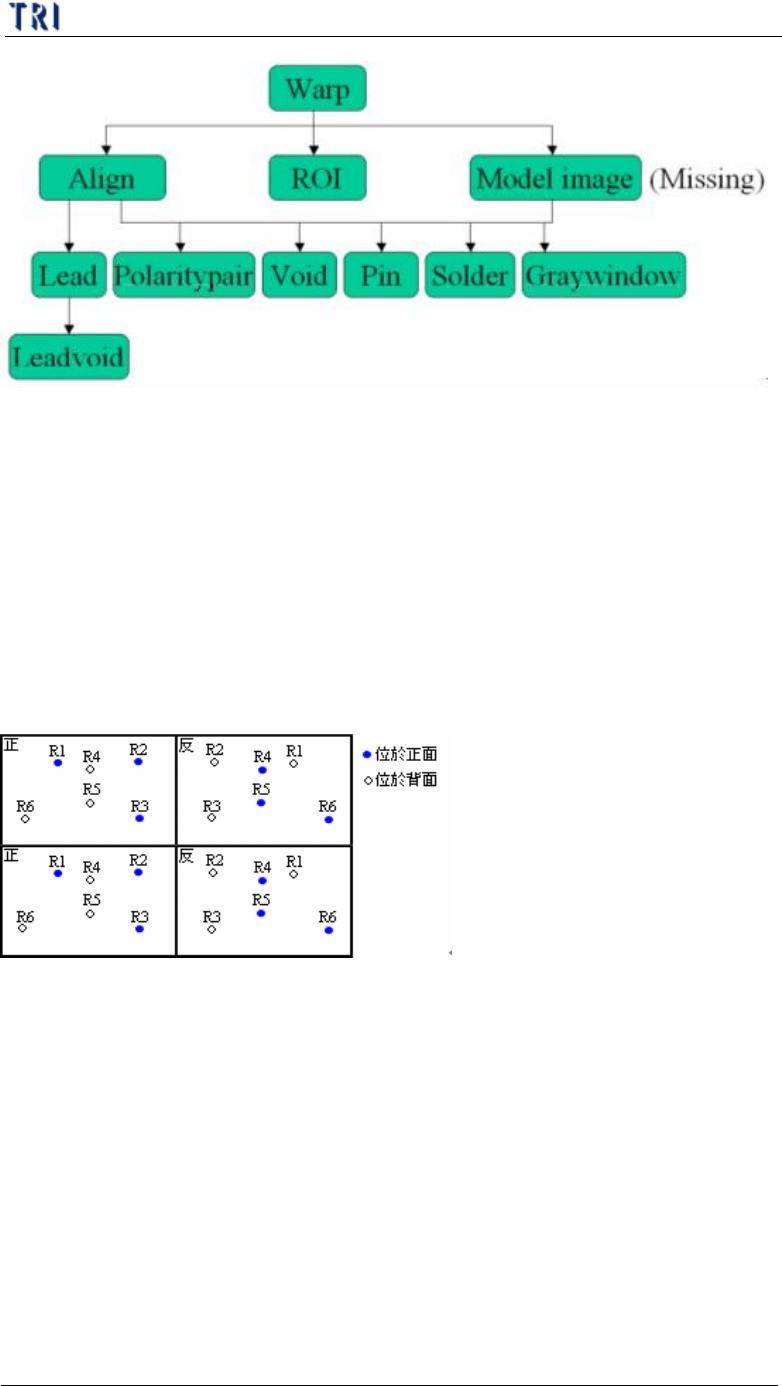
l 位於上層的檢測框可以幫助下層的檢測框進行定位
12. 陰陽板程式製作原則
12.1. CAD 檔案配置
l 所拿到的 CAD 檔案必須包含正面電路板座標,及透視背面電路板座標的檔
案(即將電路板翻面時的座標再左右鏡射一次的座標)。
12.2. 陰陽板製作步驟實例
步驟1. 載入座標檔案
步驟2. [編輯元件資料] – 將座標檔案整理成包含相對於 1 號板正面元件,及透
視背面元件的座標。
第三章、ATPG 功能介紹
TR7500E 使用手冊
219
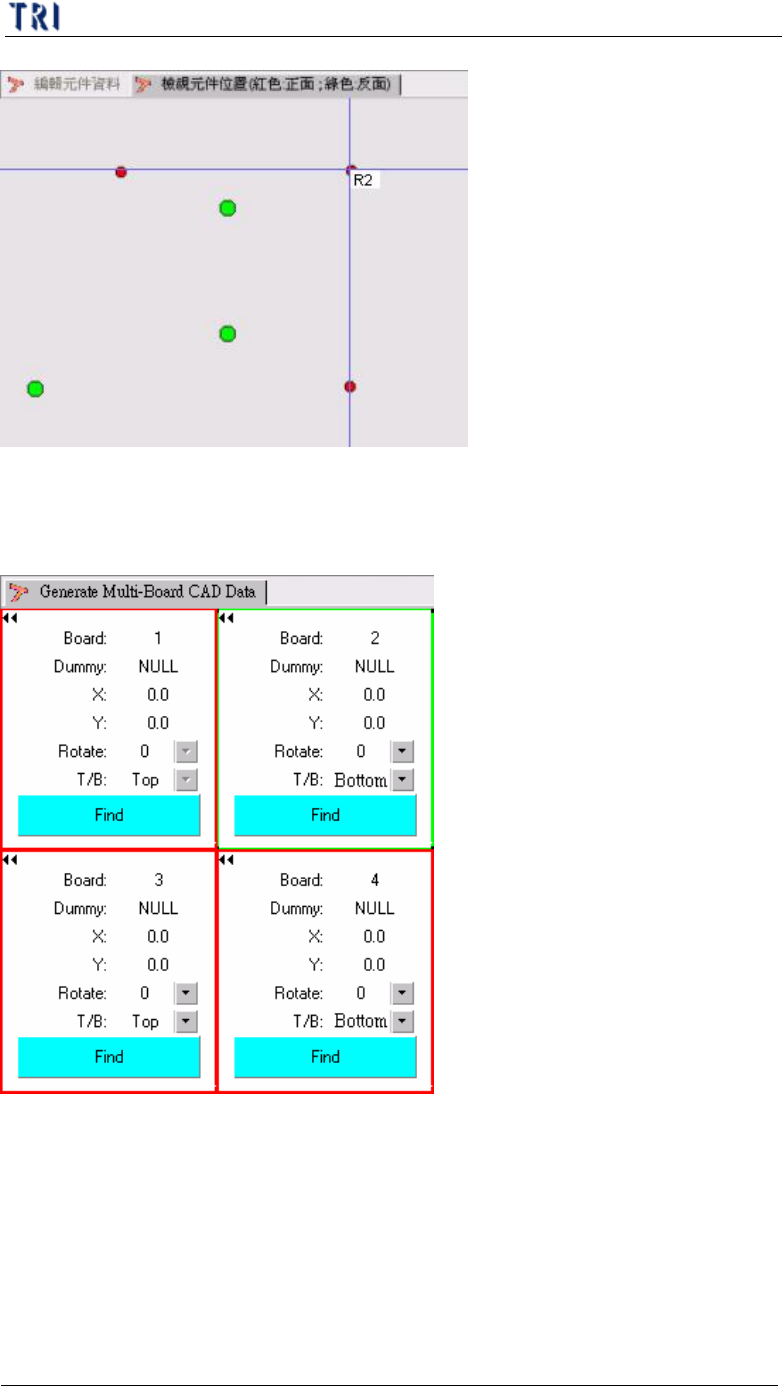
步驟3. [產生多連板元件資料] –製作多連版時要選擇相對於 1 號板的正反面及
旋轉角度。
步驟4. 尋找定位元件 – 在尋找 2 號板及 4 號板的定位元件時,須以位於該板
正面的元件來作定位。
步驟5. 產生多連板元件資料後,可在[檢視元件位置]頁面查看正面的元件部分
(紅色圓圈)是否正確。
步驟6. 以正常標準步驟製作程式。
第三章、ATPG 功能介紹
TR7500E 使用手冊
220
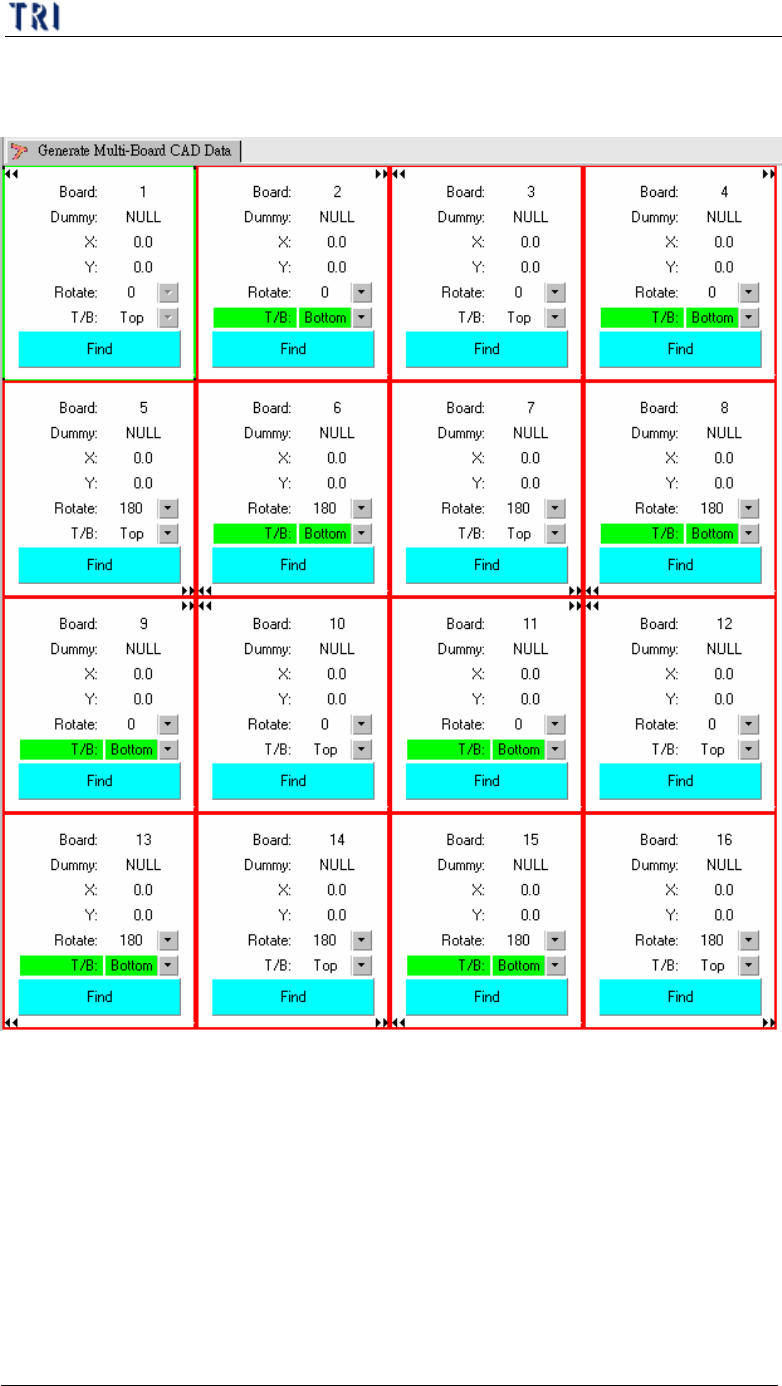
12.3. 多角度陰陽板製作步驟實例
步驟1. 首先手動設定 Board 1 及 Board 12 的 Dummy元件,可得下圖狀態,自
動產生 Board 3 及 Board 10 的 Dummy 元件。