TR7500E_Manual_ch_v28 - 第232页
第 四 章、 Tr a in 視 窗 功 能 介紹 T R 7500 E 使用手冊 2 24 第 四章 、 T r a in 視 窗 功 能 介紹 1 . 主 畫 面 l A T PG 步驟完成 後 ,將 A T PG 視窗 關閉 ,出 現 視窗畫面 如 下。 畫面 左上 角 會 顯示 目前 機 種 的 大圖 , 將滑鼠 移 至 大圖 上 方 , 可以 標記 出滑鼠所在 位置 上 元 件 的 資 訊 , 若在此 大圖 區按 一 下滑鼠左…
第三章、ATPG 功能介紹
TR7500E 使用手冊
223
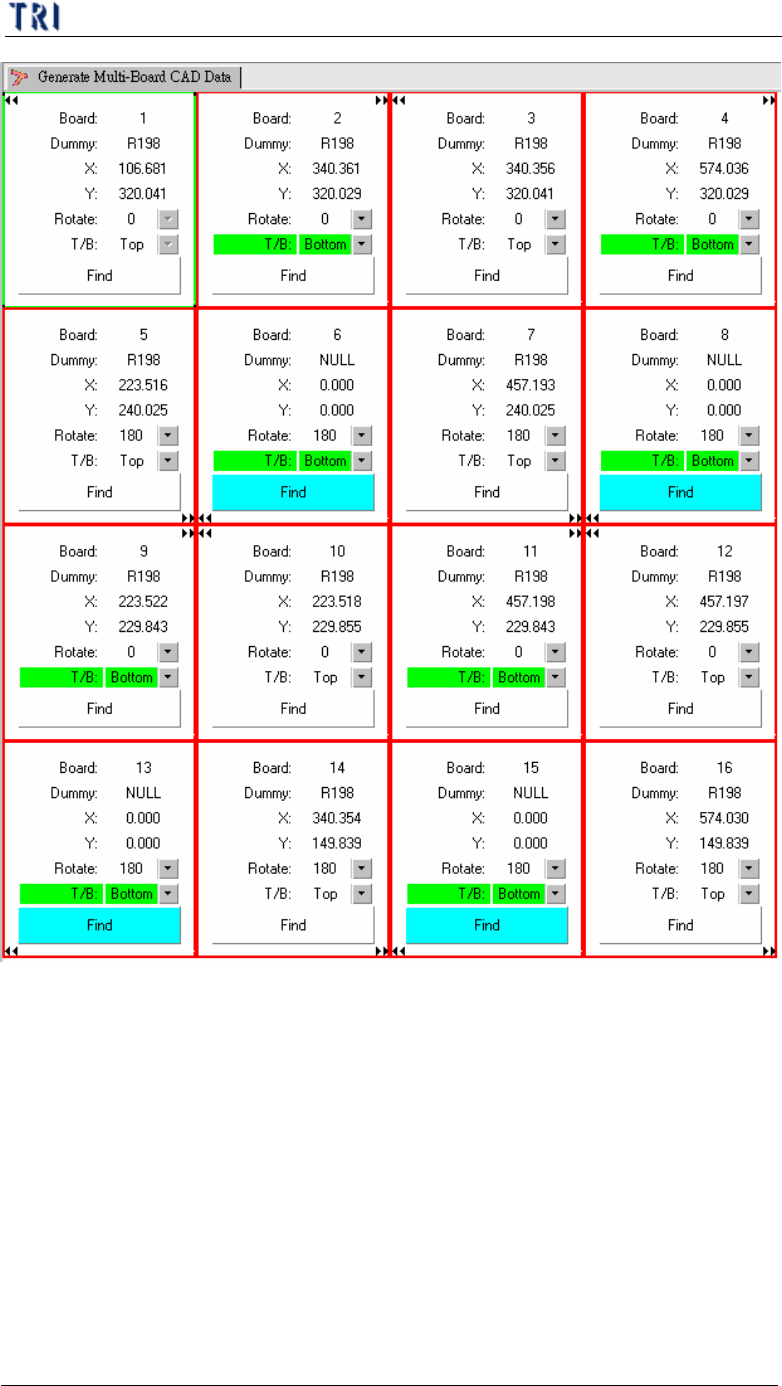
步驟4. 手動設定 Board 6 的 Dummy元件,可得下圖狀態: 自動產生 Board 8 /
Board 13 及 Board 15 的 Dummy元件。
第四章、Train視窗功能介紹
TR7500E 使用手冊
224
第四章 、Train 視窗功能介紹
1. 主畫面
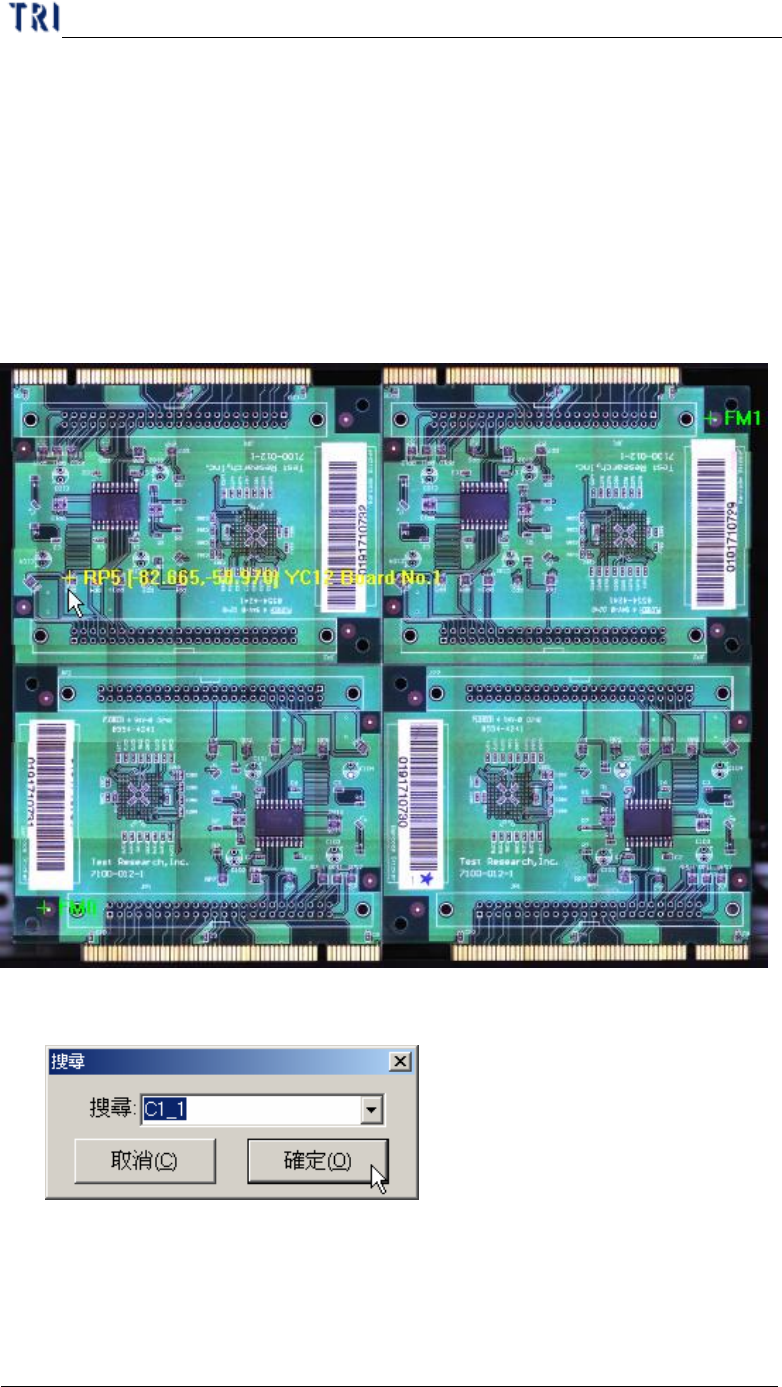
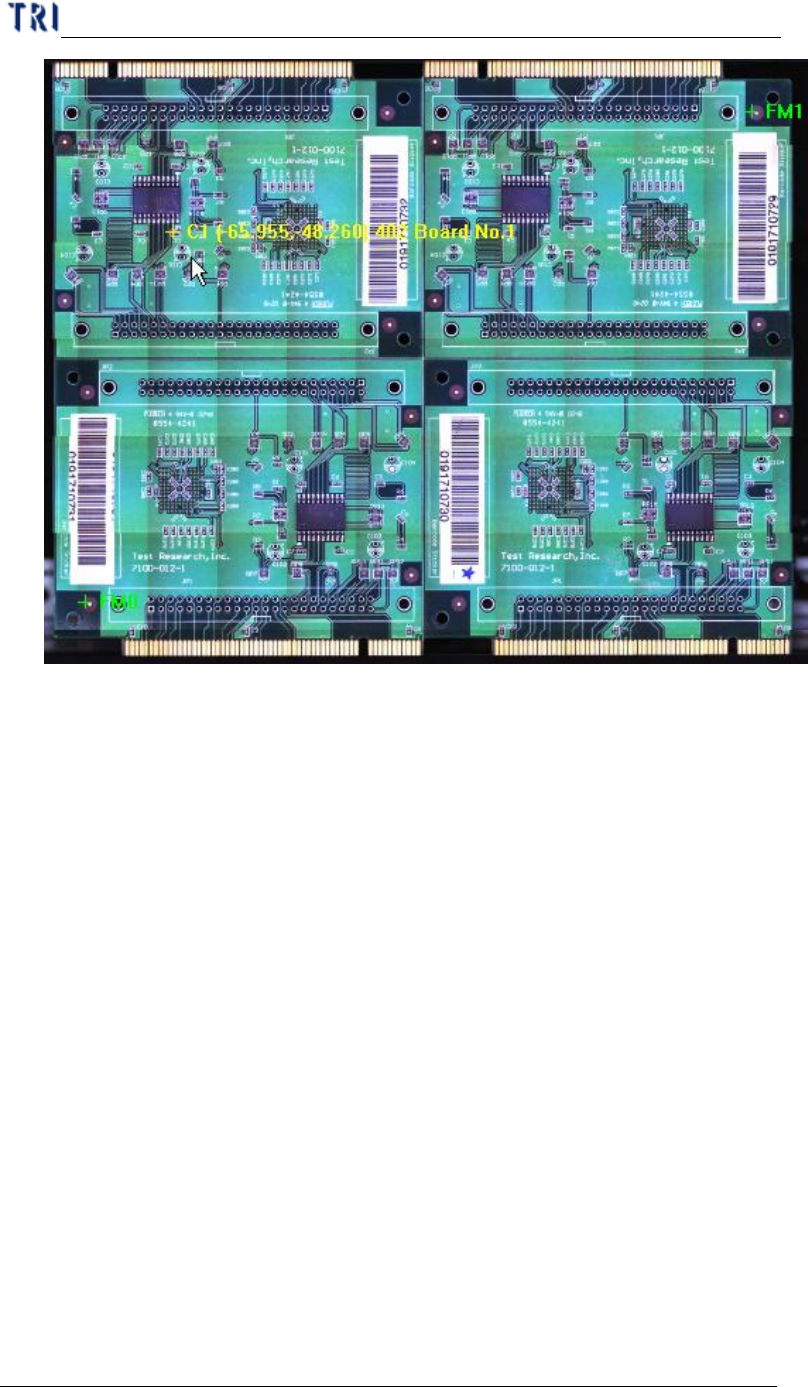
l ATPG 步驟完成後,將 ATPG 視窗關閉,出現視窗畫面如下。畫面左上角會
顯示目前機種的大圖,將滑鼠移至大圖上方,可以標記出滑鼠所在位置上元
件的資訊,若在此大圖區按一下滑鼠左鍵,系統會以綠色十字記號標出兩個
對位標記的位置。
l 在此視窗上按滑鼠右鍵,可指定大圖上標示此特定元件。再按一次滑鼠左鍵
則可以恢復原本功能。
第四章、Train視窗功能介紹
TR7500E 使用手冊
225
l 若沒有先開啟程式或完成 ATPG 步驟,按下[Train]按鈕將不會有動作。