TR7500E_Manual_ch_v28 - 第238页
第 四 章、 Tr a in 視 窗 功 能 介紹 T R 7500 E 使用手冊 2 30
第四章、Train視窗功能介紹
TR7500E 使用手冊
229
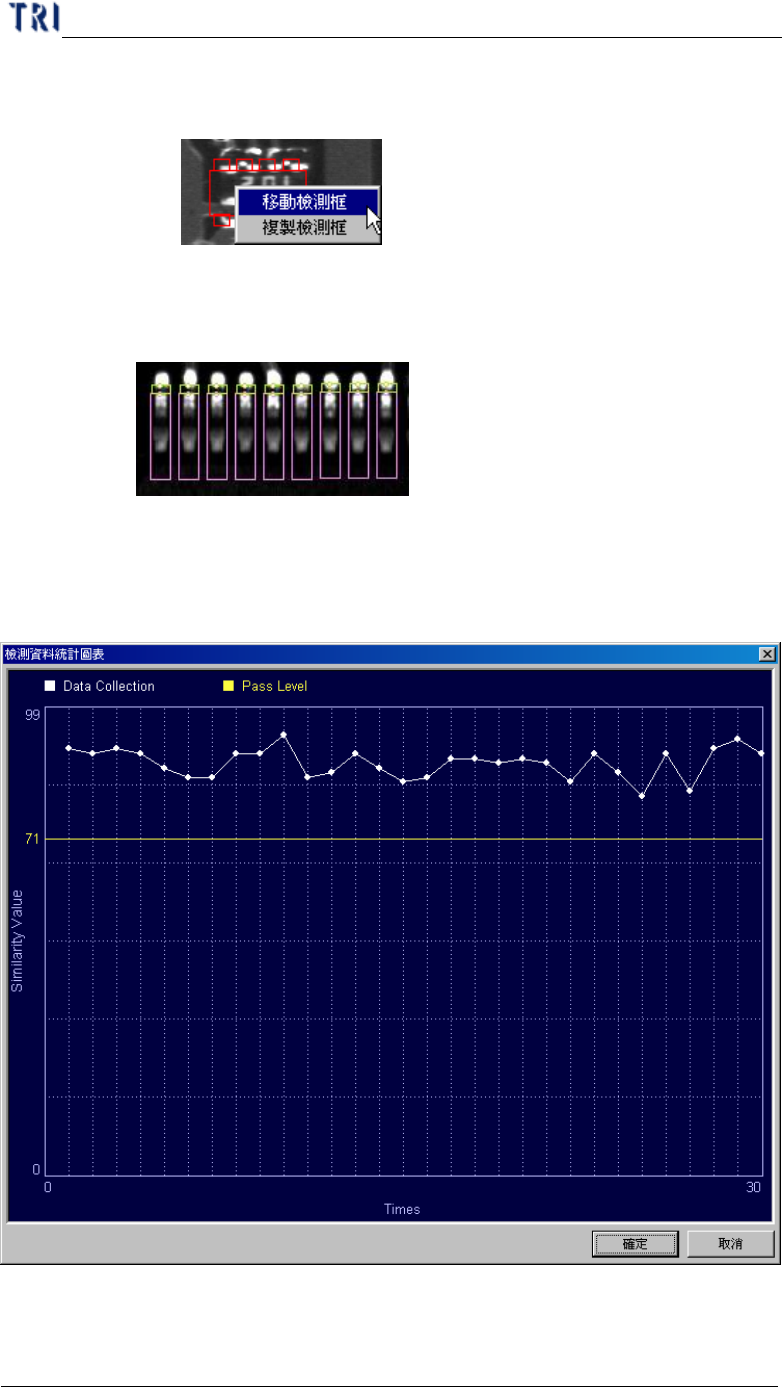
n 在淺藍色檢測框上同時按下滑鼠左右鍵,可以選擇將該顆元件
上目前看到的所有檢測框移動或複製到目前的 FOV 來檢測。
l 檢測框方向性(Box Side) – 若勾選此選項,系統會以圓點來表示腳
位的方向性,正確的方向性圖形如下。若方向性錯誤,可按下[旋
轉檢測框的方向性]按鈕來修正。
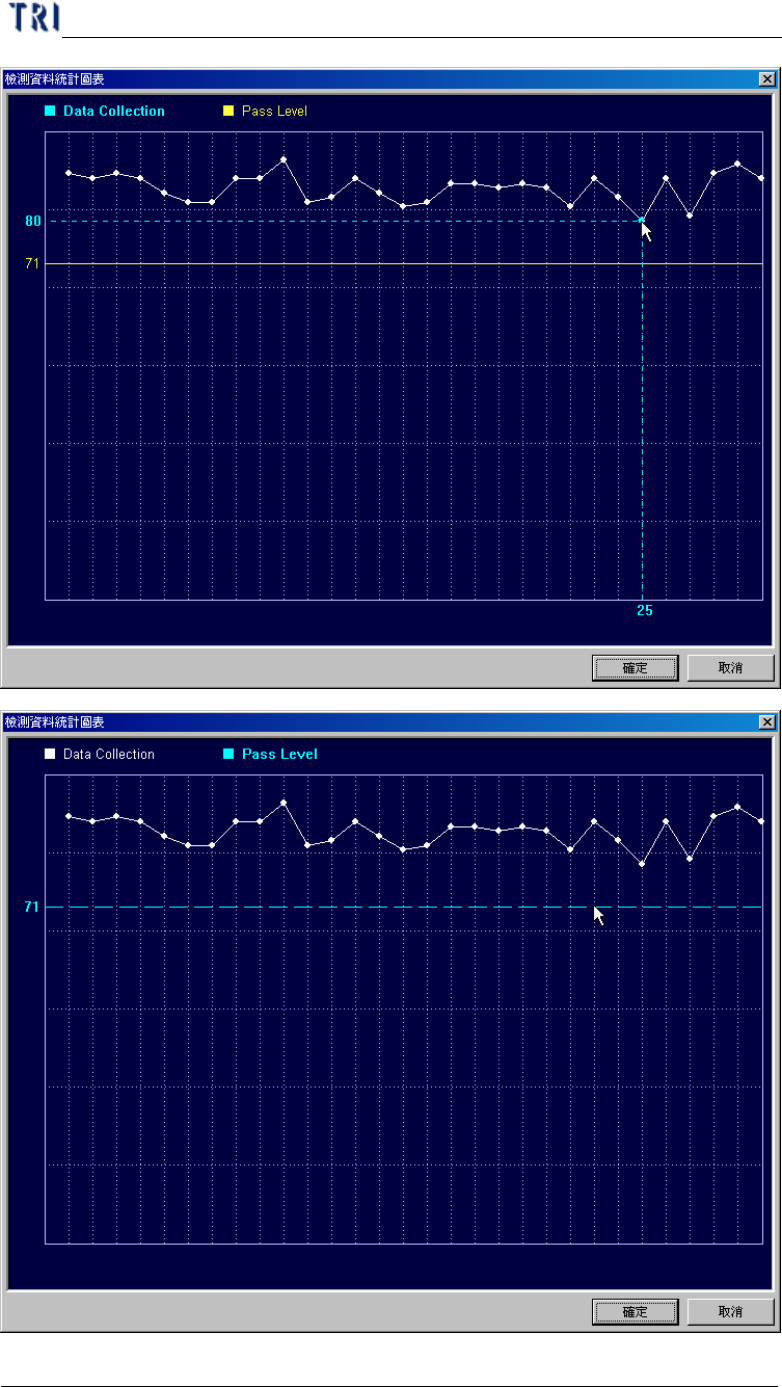
l 顯示檢測資料統計圖表(Show Data Collection Chart of this Box) –
只有在[程式/自動比對條件/線上資料收集]被勾選時此按鈕才能被
點選。點選後會出現最近 30 筆收集的資料。可按住原點圖示來顯
示該次檢測結果,或點選黃線直接上下移動來更改比對條件。
第四章、Train視窗功能介紹
TR7500E 使用手冊
230
第四章、Train視窗功能介紹
TR7500E 使用手冊
231
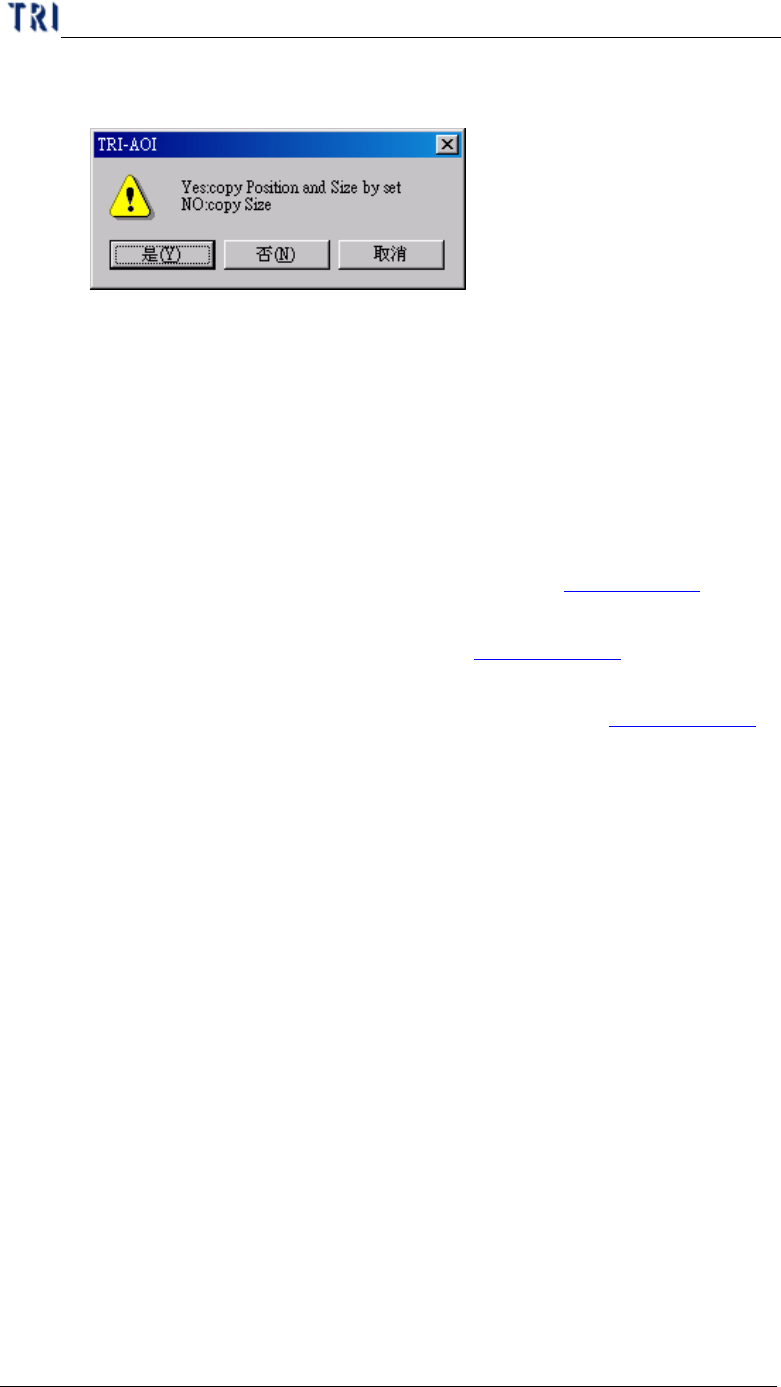
(2) 複製(Copy) – 可將目前選擇的檢測框之位置或大小套用到其他元件上。
l 是 – 表 示 將所選擇檢測框的位置及大小複製到多連板中相同元件
且具有相同名稱的檢測框上。若檢測框為[已學習]狀態,則將不被
改變。
l 否 – 系統會出現另一個視窗,詢問是否要套用檢測框大小到其他
元件上。
(3) 儲存影像(Save Image) – 將目前這張 FOV 影像儲存到與本程式所儲存
的資料夾下,檔案以日時分秒命名。
(4) 設定權重(Set Weighting) – 按下此按鈕會出現[代料影像(View Model)]
視窗,可選擇代料影像進行權重的設定,請參閱第四章 6.2.6. 。
(5) 連結檢測框(Link Box) – 選擇有從屬關係的檢測框後,按下此按鈕可將
檢測框建立連結關係。有關連結請參考第三章 10.2.2. 。
(6) 取消連結檢測框(UnLink Box) –選擇有連結關係的檢測框後,按下此按
鈕可將檢測框之連結關係終止。有關終止連結請參考第三章 10.2.3. 。
(7) 拷貝檢測框(Copy Box) – 在系統中複製目前所選擇的檢測框。
(8) 剪下檢測框(Cut Box) – 剪下目前選擇的檢測框。
(9) 貼上檢測框(Paste Box) – 貼上先前拷貝或是剪下的檢測框。首先選擇所
要的檢測框並按下[拷貝檢測框]或[剪下檢測框],接著在目標 FOV 上按
下[貼上檢測框],此時還不會出現檢測框,需將滑鼠移動到正確位置再
按下滑鼠左鍵,會出以下對話窗,輸入此顆元件資訊後,按下[確定]即
可。在新增元件的附近 2mm 的範圍內若有其它的元件,則無法貼上檢
測框。