TR7500E_Manual_ch_v28 - 第241页
第 四 章、 Tr a in 視 窗 功 能 介紹 T R 7500 E 使用手冊 2 33 個 元件 所含的 檢測框 , 且 [ 權 重 ] 只 有在 T R 7 5 00 系 列 機 種 上可以 使用 。 ( 1 8) 改變 形 狀 ( C h a n g e S h a p e ) – 本 功能可以將 選擇 的 [ V o i d] 或 [ S o l d e r] 框 改變 形 狀 ,可由 矩 形 改變 為 圓 形 或 由 圓 …
第四章、Train視窗功能介紹
TR7500E 使用手冊
232
(10) 移動到左邊 FOV (Move to Left FOV) – 將選擇的檢測框移動到左邊
FOV 內檢測。
(11) 移動到右邊 FOV (Move to Right FOV) – 將選擇的檢測框移動到右邊
FOV 內檢測。
(12) 旋轉檢測框的方向性(Rotate Box Side) – 按一次可以將檢測框的方向性
旋轉 90 度。
(13) 邏輯設定(Set Logic) – 按此按鈕會出現邏輯設定視窗,可在此設定元件
的檢測方法。邏輯的設定詳見第三章 10.7.1. 。
(14) 逆邏輯(Inverse Logic) – 按此按鈕可將本檢測框的[逆邏輯]功能打開,被
設定逆邏輯的檢測框檢測後,若其結果為通過比對條件則系統會顯示
[Inverse Fail], 而未通過比對條件者系統會顯示[Pass]。
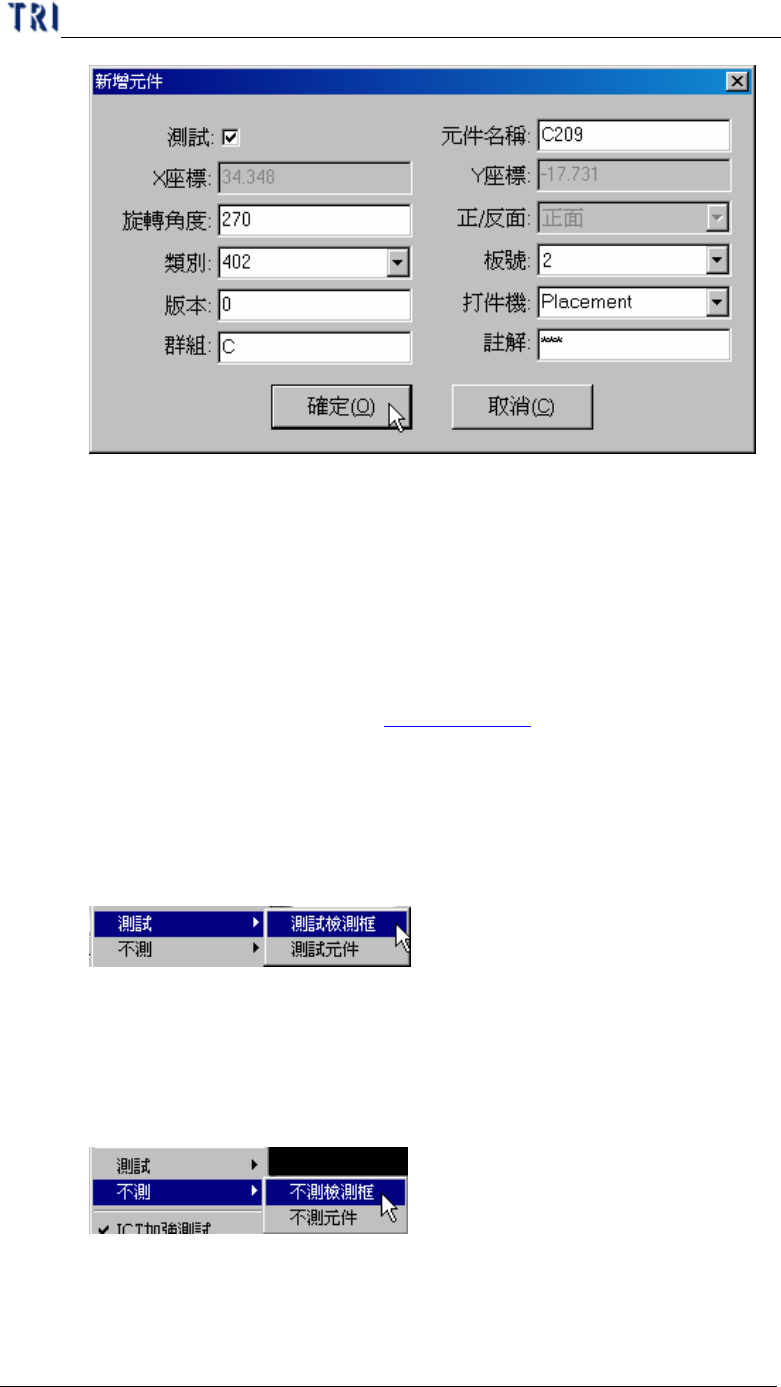
(15) 測試(Test) – 將選擇的檢測框設定為[測試檢測框]或[測試元件]。其設定
與[不測]相對應。
(16) 不測(UnTest) – 將選擇的檢測框設定為[不測檢測框]或[不測元件]。[不
測檢測框]表示僅選擇的檢測框設為不檢測,設定後其圖示將變更成為
深藍色框,[不測元件]表示該元件之所有檢測框接設定為不測,圖示將
變更成為灰色框。
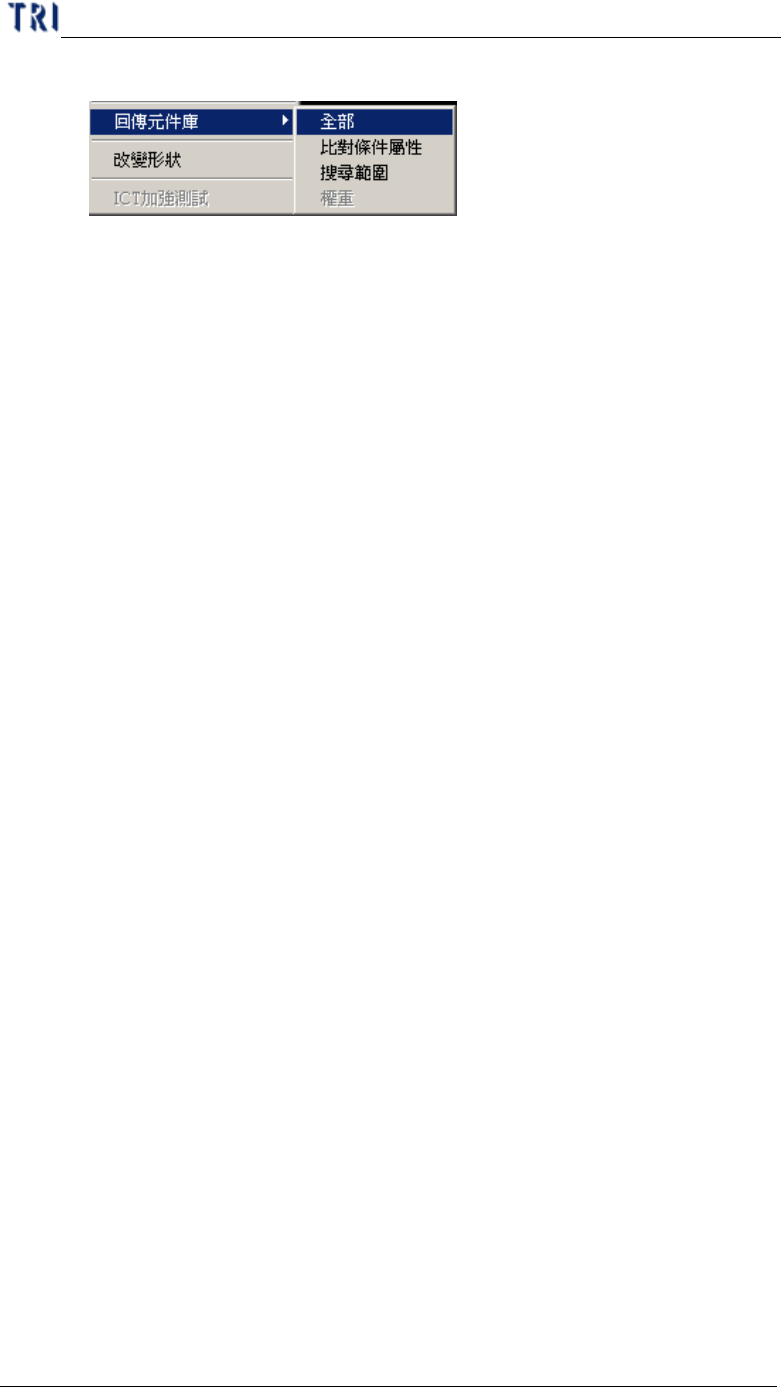
(17) 回傳元件庫(Set to Library) – 可選擇將選擇的檢測框的[比對條件屬
性],[搜尋範圍]或[權重]回傳至元件資料庫(Library)。同時僅可點選一
第四章、Train視窗功能介紹
TR7500E 使用手冊
233
個元件所含的檢測框,且[權重]只有在 TR7500 系列機種上可以使用。
(18) 改變形狀(Change Shape) – 本功能可以將選擇的[Void]或[Solder]框改變
形狀,可由矩形改變為圓形或由圓形改變為矩形。
5.2. 影像區域檢測框顯示
l 亮紫色 – 萬用框。選擇一個[Missing/Missing Polarity]或[Lead]框後,滑鼠游
標對著萬用框按滑鼠左鍵兩下,可以將萬用框大小更改至與檢測框相同且移
動到所選擇的檢測框上方。
l 橘色 – 尚未被教導的檢測框。
l 深藍色 – 不檢測的檢測框。
l 灰色 – 不檢測的元件。
l 紅色 – 被選擇的檢測框。在檢測框上點選滑鼠左鍵一下即可選取該檢測
框,若點選滑鼠左鍵兩下可自動把整顆元件中有連結的部分全部選取起來。
l 淡藍色 – 位在其他 FOV 做檢測的檢測框。
l 淡紫色 – [Missing/Missing Polarity]或[Lead]
l 淡綠色 – [Missing/Missing Polarity/Lead]之外其他的檢測框。
6. 功能表區
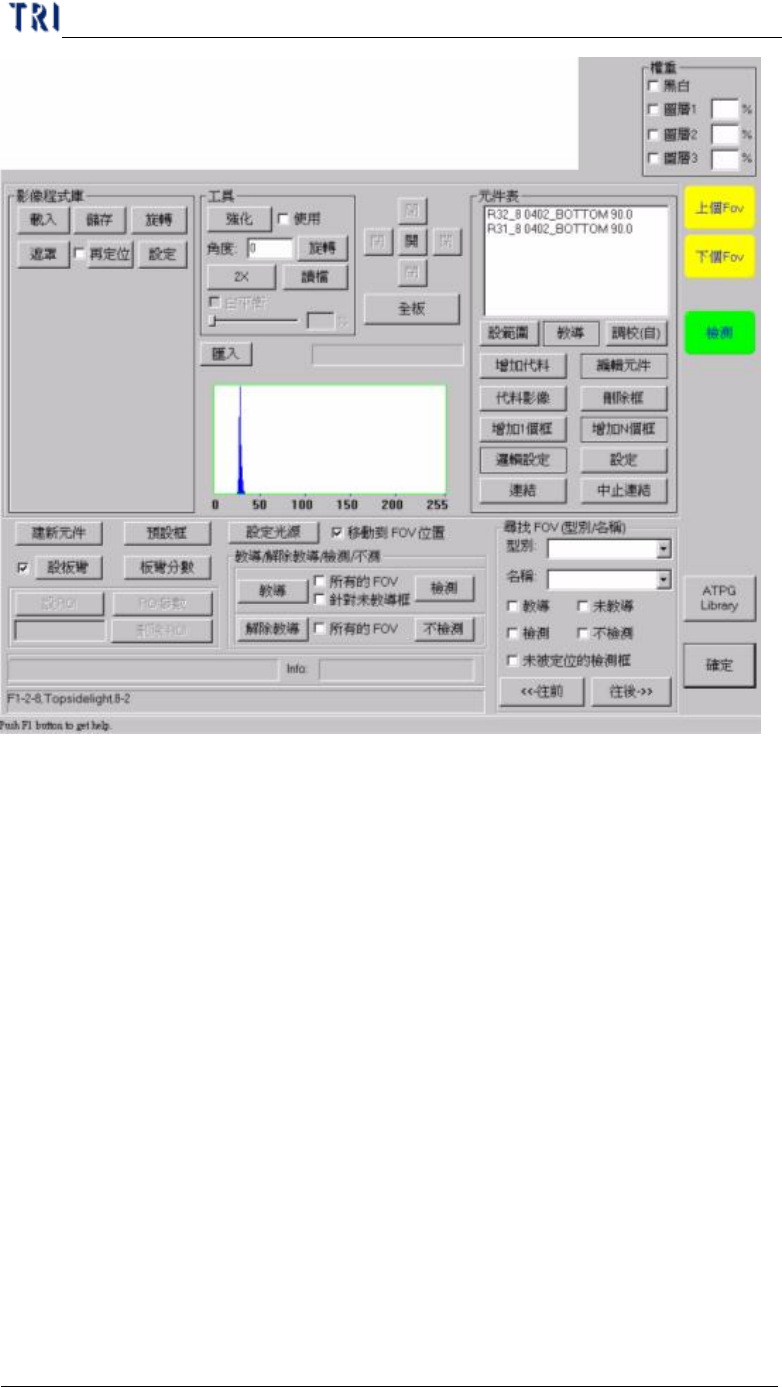
6.1. 功能視窗區域圖示
l 點選功能視窗後按下鍵盤上[F1]鍵,可以切換按鈕文字,使之顯示出每一個
按鈕所對應的鍵盤快速鍵。在按一次[F1]可將畫面切換回原來的畫面。
第四章、Train視窗功能介紹
TR7500E 使用手冊
234