TR7500E_Manual_ch_v28 - 第247页
第 四 章、 Tr a in 視 窗 功 能 介紹 T R 7500 E 使用手冊 2 39 步驟 3. 按下 [ 增 加 代 料 ] 按 鈕後 , 選擇 套 用 規 則 。 步驟 4. 可按 [ 代 料影 像 ] 按 鈕 檢視新 增 的 代 料影 像。 6.2.5. 編輯 元件 ( E d i t C om p) l 編輯元件 的類型以 及角度 。 假 設 該 元件 的 檢測框 超 出 一 個 F OV 的 範圍 , 就 無法 在此 …
第四章、Train視窗功能介紹
TR7500E 使用手冊
238
6.2.4. 增加代料(+Alternative)
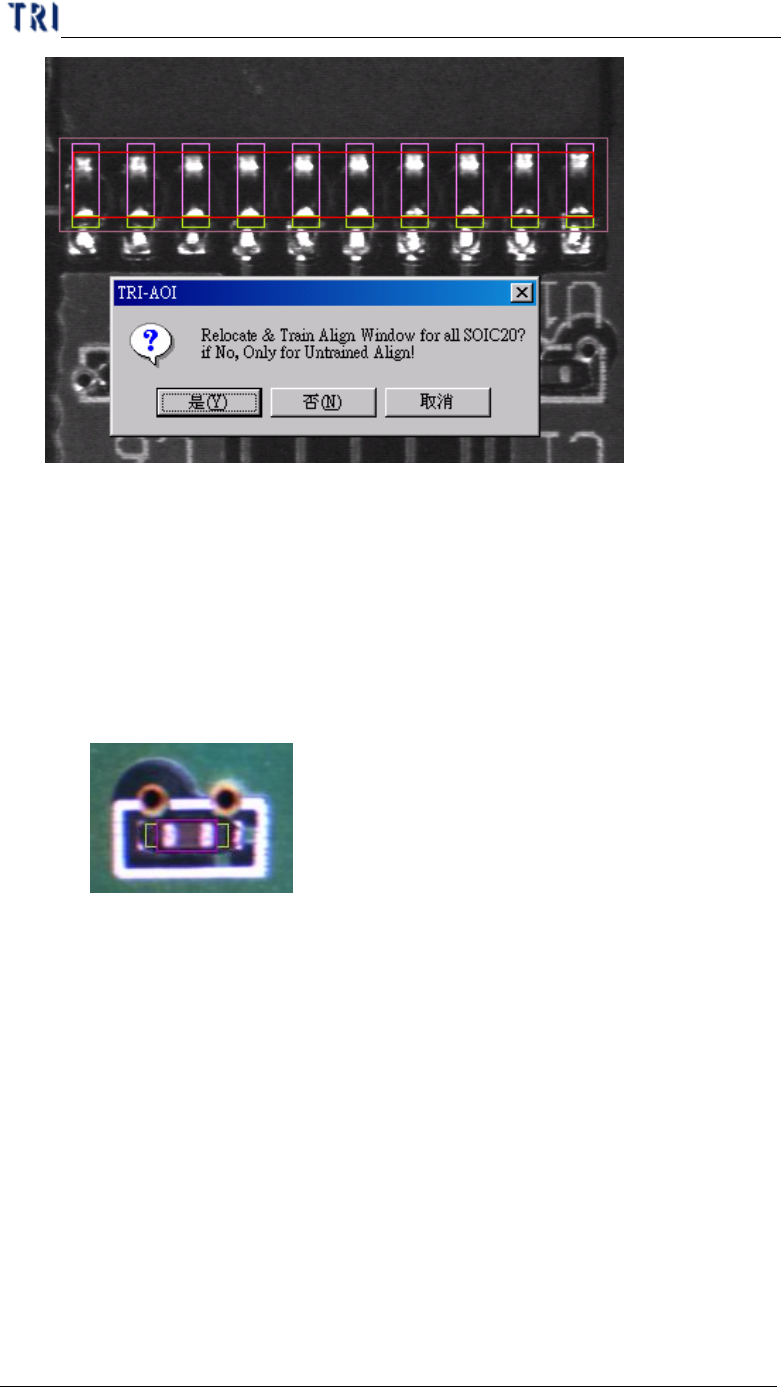
l 對於[Missing]或[Missing Polity]增加代料影像。增加代料影像即是對於此元
件增加一個標準影像,在檢測時,只要待測影像與代料影像中的其中一個影
像相似度超過門檻值時,即可認定此元件為通過。代料影像的數目並沒有限
制,但使用者需小心必須為本元件的標準影像之一才可以增加為代料影像。
l 設定步驟
步驟1. 將萬用框移動到標準影像的位置上
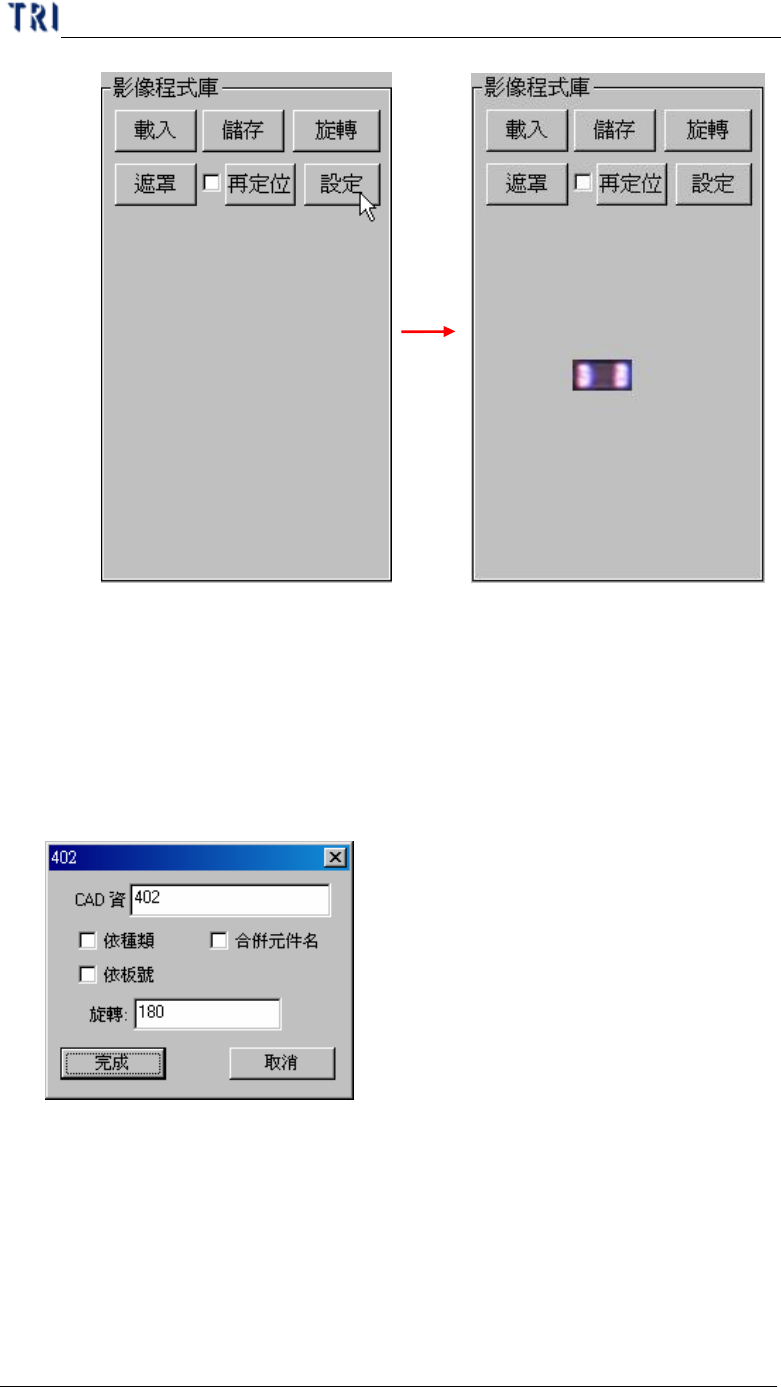
步驟2. 按下[設定]按鈕
第四章、Train視窗功能介紹
TR7500E 使用手冊
239
步驟3. 按下[增加代料]按鈕後,選擇套用規則。
步驟4. 可按[代料影像]按鈕檢視新增的代料影像。
6.2.5. 編輯元件(EditComp)
l 編輯元件的類型以及角度。假設該元件的檢測框超出一個 FOV 的範圍,就
無法在此處更改元件角度。
n 依種類 – 相同種類的元件資料一起更改。
n 依板號 – 多連板中相對位置的元件資料一起更改。
n 合併元件名 – 將元件之形式前增加元件名稱前之英文字。例如 R5 的
形式名稱變更為 R402。
6.2.6. 代料影像(View Model)
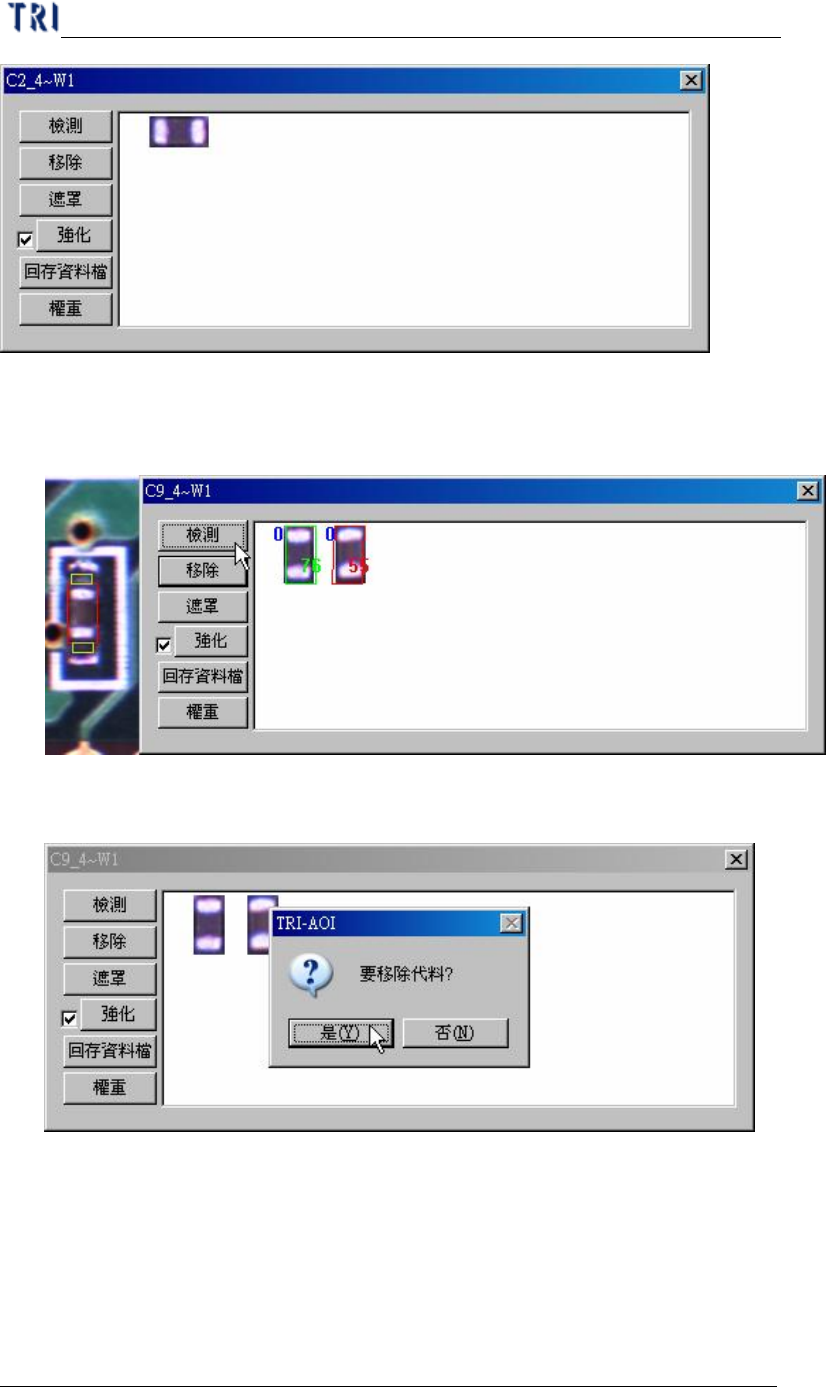
l 按下此按鈕可以檢視此檢測框的所有標準影像,並對標準影像進行修改。
第四章、Train視窗功能介紹
TR7500E 使用手冊
240
n 檢測(Inspect) – 待測影像與標準影像相比之相似性分數。左上角之藍色
數字代表強化影像的次數。
n 移除(Remove) – 將所選擇的代料影像移除,需選擇移除的規則。