TR7500E_Manual_ch_v28 - 第248页
第 四 章、 Tr a in 視 窗 功 能 介紹 T R 7500 E 使用手冊 2 40 n 檢測 ( I n s p e c t ) – 待 測影 像 與標 準 影 像 相 比 之相 似 性 分 數 。 左上 角 之 藍色 數 字 代 表 強 化 影 像的 次 數 。 n 移 除 ( R e m o v e ) – 將所 選擇 的 代 料影 像 移 除 ,需 選擇 移 除 的 規 則 。
第四章、Train視窗功能介紹
TR7500E 使用手冊
239
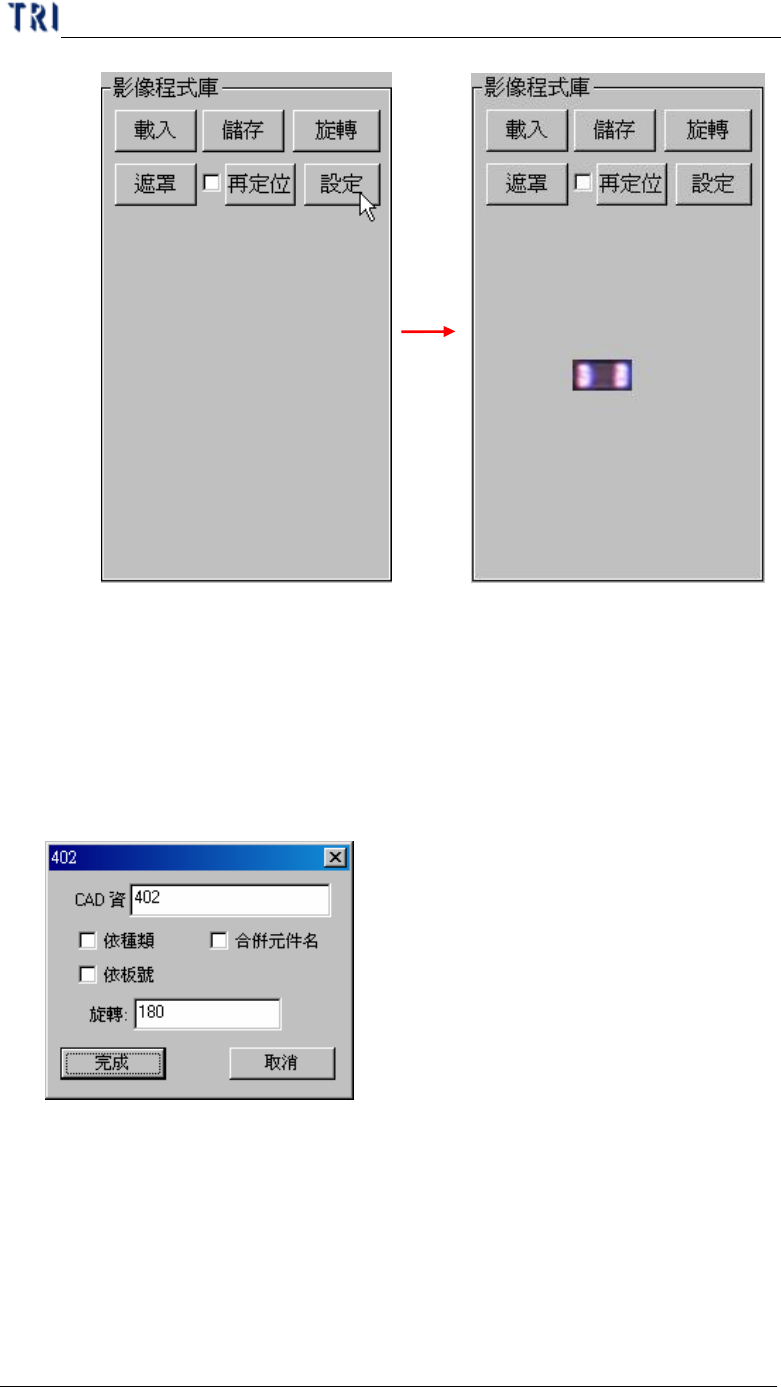
步驟3. 按下[增加代料]按鈕後,選擇套用規則。
步驟4. 可按[代料影像]按鈕檢視新增的代料影像。
6.2.5. 編輯元件(EditComp)
l 編輯元件的類型以及角度。假設該元件的檢測框超出一個 FOV 的範圍,就
無法在此處更改元件角度。
n 依種類 – 相同種類的元件資料一起更改。
n 依板號 – 多連板中相對位置的元件資料一起更改。
n 合併元件名 – 將元件之形式前增加元件名稱前之英文字。例如 R5 的
形式名稱變更為 R402。
6.2.6. 代料影像(View Model)
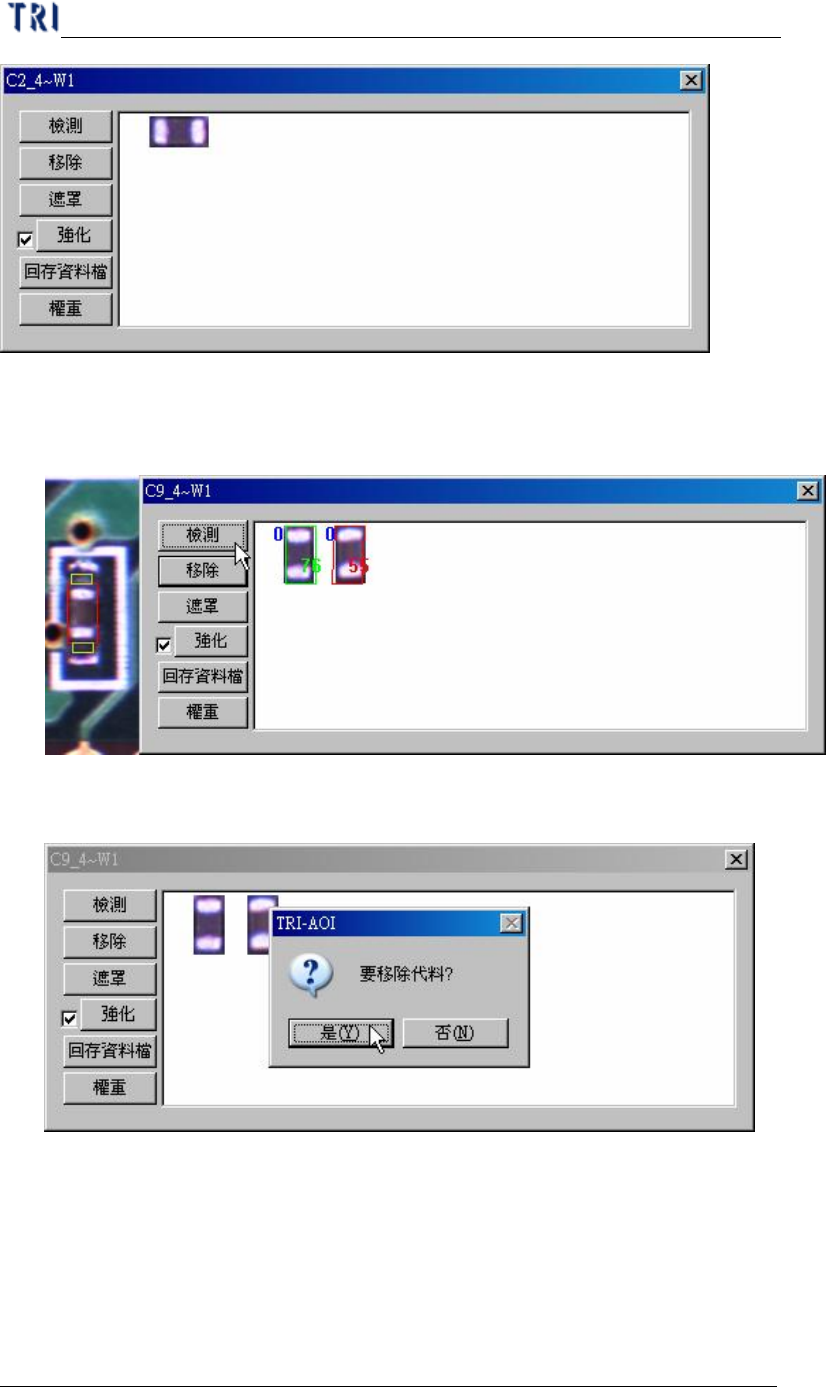
l 按下此按鈕可以檢視此檢測框的所有標準影像,並對標準影像進行修改。
第四章、Train視窗功能介紹
TR7500E 使用手冊
240
n 檢測(Inspect) – 待測影像與標準影像相比之相似性分數。左上角之藍色
數字代表強化影像的次數。
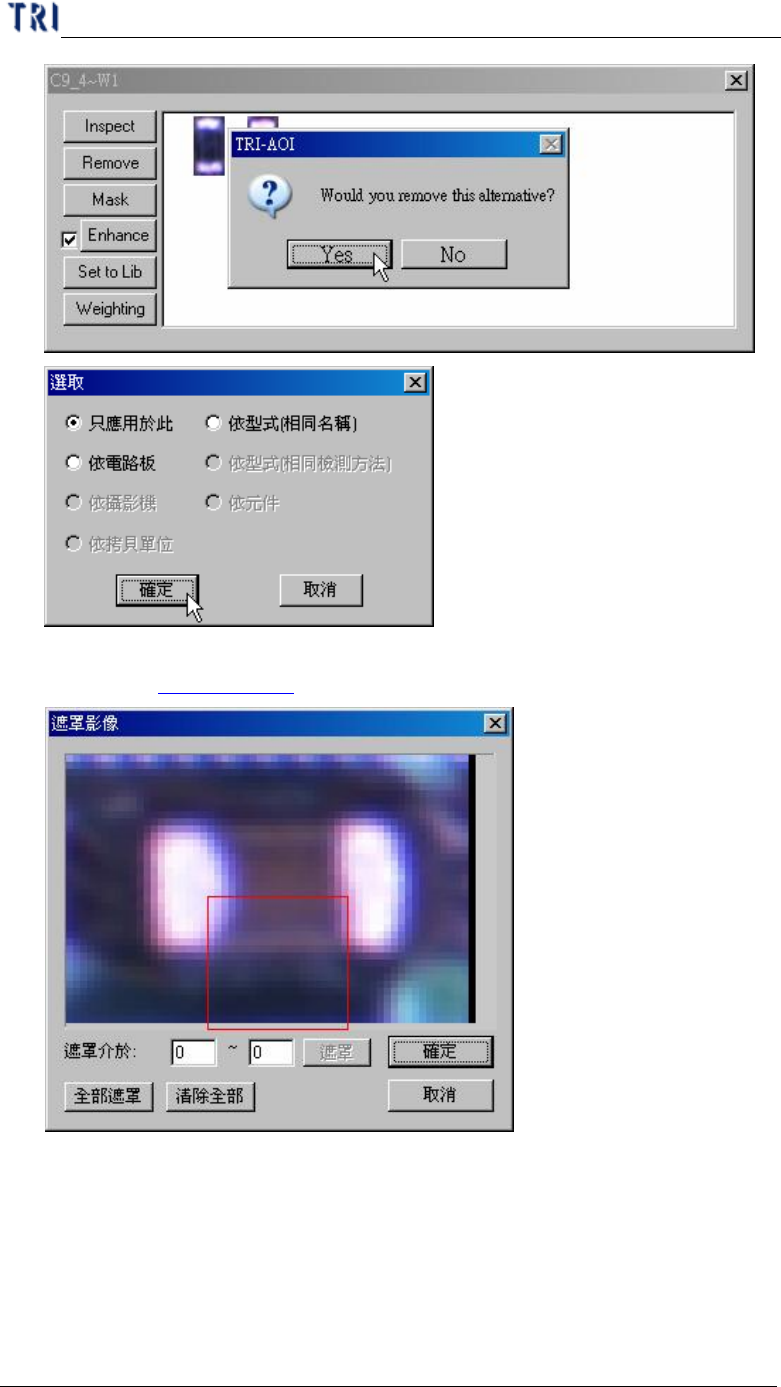
n 移除(Remove) – 將所選擇的代料影像移除,需選擇移除的規則。
第四章、Train視窗功能介紹
TR7500E 使用手冊
241
n 遮罩(Mask) – 對於代料影像進行遮罩動作,對於遮罩功用與進行步驟
請參考第三章 10.7.2. 。
n 強化(Enhance) – 可以針對代料影像進行亮度和對比的加強,而取消前
方打勾符號可以將強化的設定解除。