TR7500E_Manual_ch_v28 - 第255页
第 四 章、 Tr a in 視 窗 功 能 介紹 T R 7500 E 使用手冊 2 47 6.2.12. 連 結 ( L i n k ) l 選擇 有 從 屬 關 係 的 檢測框 後 , 按下此按 鈕 可將 檢測框 建立 連 結 關 係 。有 關 連 結 請 參 考 第三章 10 . 2 . 2 . 。 6.2.13. 終止 連 結 ( U nL i n k ) l 選擇 有 連 結 關 係 的 檢測框 後 , 按下此按 鈕 可將 …
第四章、Train視窗功能介紹
TR7500E 使用手冊
246
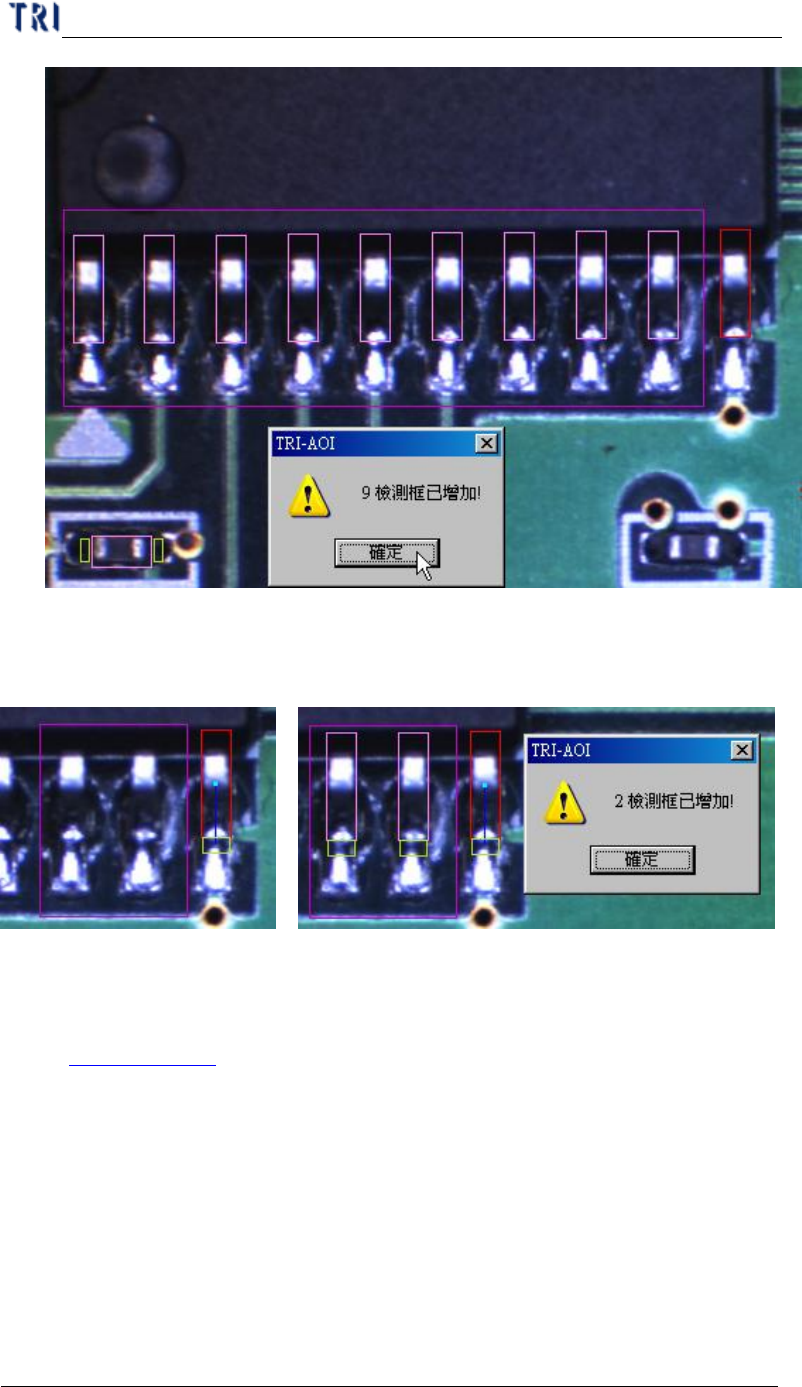
l 同時產生其他檢測框 – 若標準的檢測框有相互連結的其他檢測框,則在[增
加 N 個框]時會一併出現其他連結的檢測框。
6.2.10. 邏輯設定(Set Logic)
l 按此按鈕會出現邏輯設定視窗,可在此設定元件的檢測方法。邏輯的設定詳
見第三章 10.7.1. 。
6.2.11. 設定(Setting)
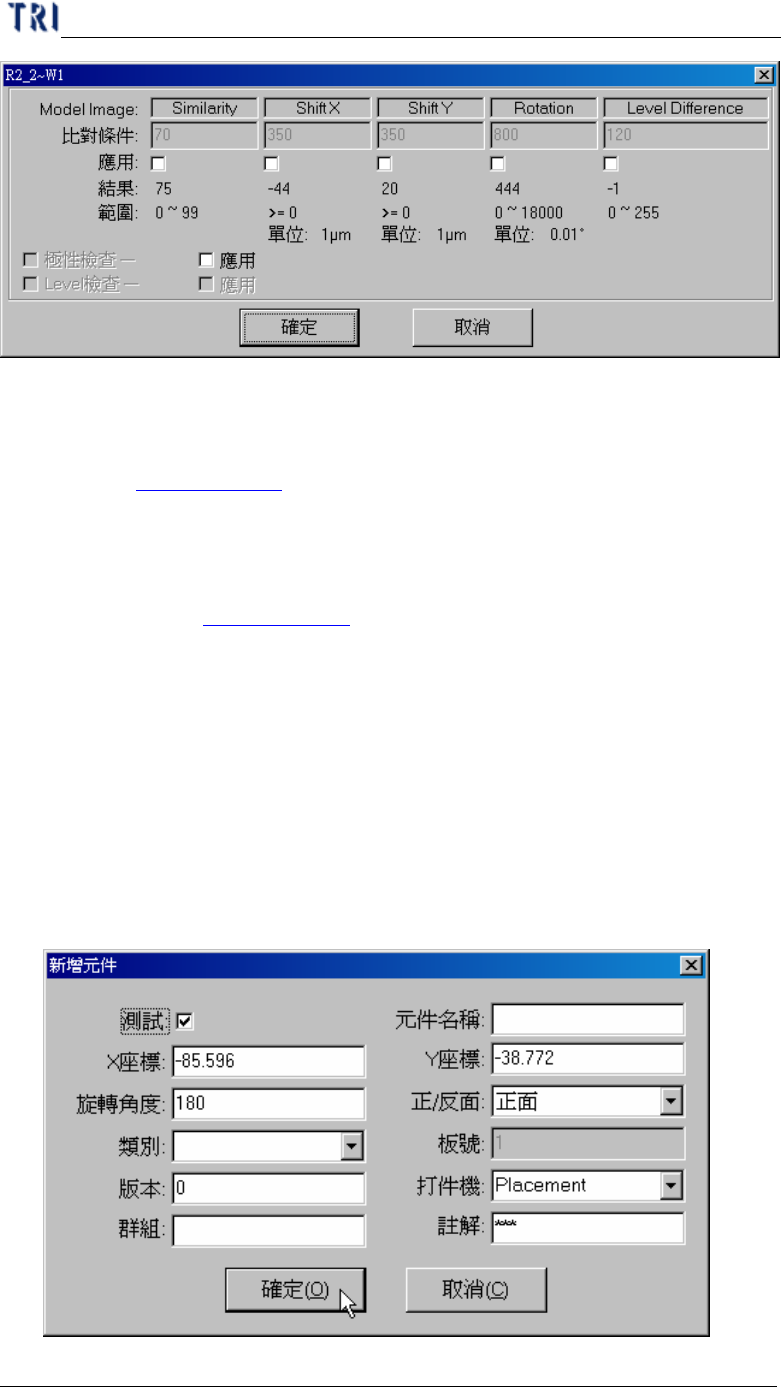
l 按此按鈕會出現比對條件設定視窗,可在此設定元件的比對條件參數。
第四章、Train視窗功能介紹
TR7500E 使用手冊
247
6.2.12. 連結(Link)
l 選擇有從屬關係的檢測框後,按下此按鈕可將檢測框建立連結關係。有關連
結請參考第三章 10.2.2. 。
6.2.13. 終止連結(UnLink)
l 選擇有連結關係的檢測框後,按下此按鈕可將檢測框之連結關係終止。有關
終止連結請參考第三章 10.2.3. 。
6.3. 新檢元件(New Comp.)及預設框(Reset Win.)
6.3.1. 新建元件(New Comp.)
l 新增一個元件至程式中,而此元件資訊也會存到 AOI 檔案中。
l 設定步驟
步驟1. 將萬用框移動到元件的中心位置。
步驟2. 按下[新建元件]按鈕,會出現以下對話框。除了 X 座標及 Y 座標系
統會由萬用框中心位置自動產生外,其他欄位需由使用者自行填
寫。其中[類別]可由下拉式選單中選取或是自行輸入。

第四章、Train視窗功能介紹
TR7500E 使用手冊
248
步驟3. 按下[確定]按鈕即可將新元件設定完成。
步驟4. 按下[匯入(Merge)]按鈕將元件資料庫匯入該元件中。
步驟5. 按下工具列中的[工具/FOV 取像]重新擷取 FOV 影像。
步驟6. 重新進入[Train]視窗中編輯此元件。
6.3.2. 預設框(Reset Win.)
l 將萬用框的位置移至中央,且大小回復成為預設大小。當萬用框被移動或縮
放以至於找不到萬用框時,可按此按鈕將萬用框回復到預設位置及大小方便
使用者用。