TR7500E_Manual_ch_v28 - 第257页
第 四 章、 Tr a in 視 窗 功 能 介紹 T R 7500 E 使用手冊 2 49 6 . 4 . 板 彎 補 償設定 6.4.1. 設板 彎 ( S e t w a r p)/ 刪 除 板 彎 ( D e l w a r p) l 對 於 目前 的 F OV 設定 [ W a r p] 框 。將 萬 用框 移 至 欲 設定 [ W a r p] 的 位置 , 並 將 大 小 調整 至 適 當 大 小 後 , 按下 [ 設板 …

第四章、Train視窗功能介紹
TR7500E 使用手冊
248
步驟3. 按下[確定]按鈕即可將新元件設定完成。
步驟4. 按下[匯入(Merge)]按鈕將元件資料庫匯入該元件中。
步驟5. 按下工具列中的[工具/FOV 取像]重新擷取 FOV 影像。
步驟6. 重新進入[Train]視窗中編輯此元件。
6.3.2. 預設框(Reset Win.)
l 將萬用框的位置移至中央,且大小回復成為預設大小。當萬用框被移動或縮
放以至於找不到萬用框時,可按此按鈕將萬用框回復到預設位置及大小方便
使用者用。
第四章、Train視窗功能介紹
TR7500E 使用手冊
249
6.4. 板彎補償設定
6.4.1. 設板彎(Setwarp)/刪除板彎(Delwarp)
l 對於目前的 FOV 設定[Warp]框。將萬用框移至欲設定[Warp]的位置,並將大
小調整至適當大小後,按下[設板彎]按鈕,即設定完成。若前方方塊中不打
第四章、Train視窗功能介紹
TR7500E 使用手冊
250
勾表示使用方法 1 來檢測[Warp] 框,若打勾表示使用方法 2 來檢測。
l 當此 FOV 已經設定[Warp]後,[設板彎]按鈕上的文字會變成[刪除板彎]。按
下[刪除板彎]可以將以設定的[Warp]框刪除。
l 設定步驟
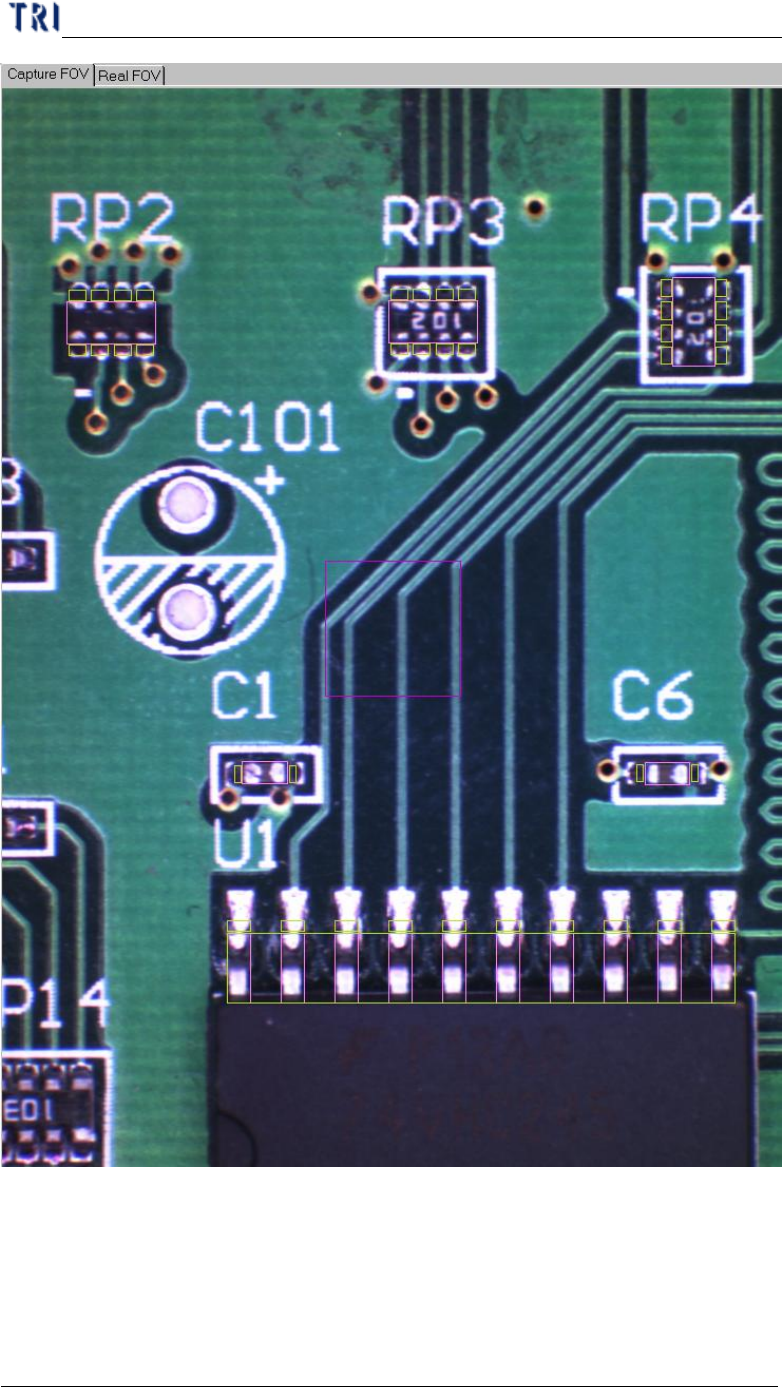
步驟1. 將萬用框移到欲設定板彎框的位置上
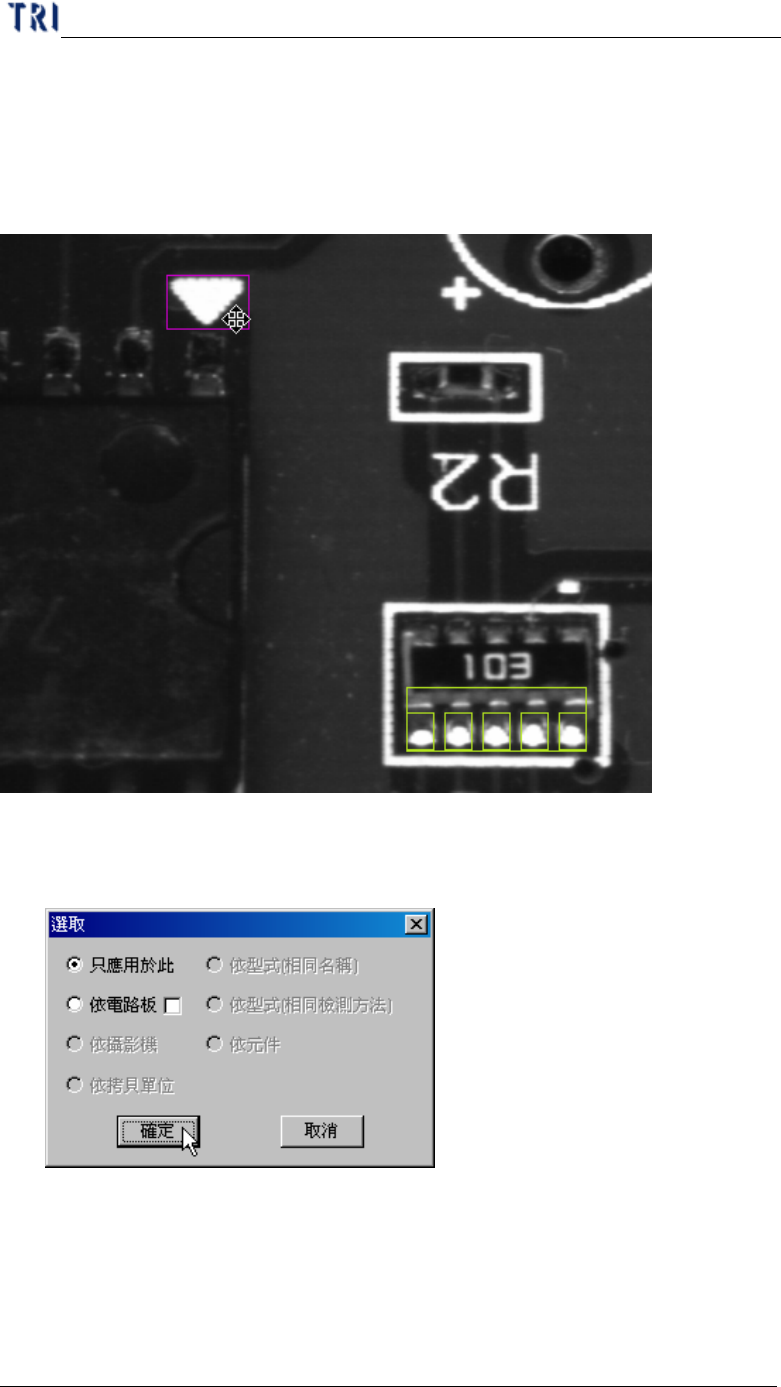
步驟2. 出現以下檢測框。[依電路板]選項點選表示將此設定套用到其他片
多連板的相對位置上。若在後方方塊打勾的話,表示其他片電路板
在設定時,FOV內的檢測框會根據[Warp]框移動的相對距離做移動。
步驟3. 設定完成,在影像區域產生[Warp]且在元件表上產生
[WARPMODEL]元件。