TR7500E_Manual_ch_v28 - 第265页
第 四 章、 Tr a in 視 窗 功 能 介紹 T R 7500 E 使用手冊 2 57 6 . 8 . 匯 入 ( M e r g e ) l 將 元件資料庫 匯 入 指 定元件 , 重 新 匯 入資料庫 後 , 必 須 重 新取得 F OV 影 像 ( 第 二 章 7 . 3 . ) 。 l 匯 入 步驟 步驟 1. 按下 [ 匯 入 ] 按 鈕會 出 現 匯 入元件程式庫視窗 , 視窗 之詳細 功能 請 參 閱 第三章 10 …
第四章、Train視窗功能介紹
TR7500E 使用手冊
256
6.6.5. 2X
l 以萬用框所在位置為中心顯示兩倍放大的 FOV 影像,此影像僅供檢視用。
6.6.6. 讀檔(Load)
l 可以瀏覽路徑並載入其他已存在的 FOV 影像,此影像載入後僅供檢視用,
並不會儲存在程式當中。
6.6.7. 檢測(INSPECT)
l 對於目前的 FOV 影像做檢測,顯示出目前 FOV 的檢測結果。
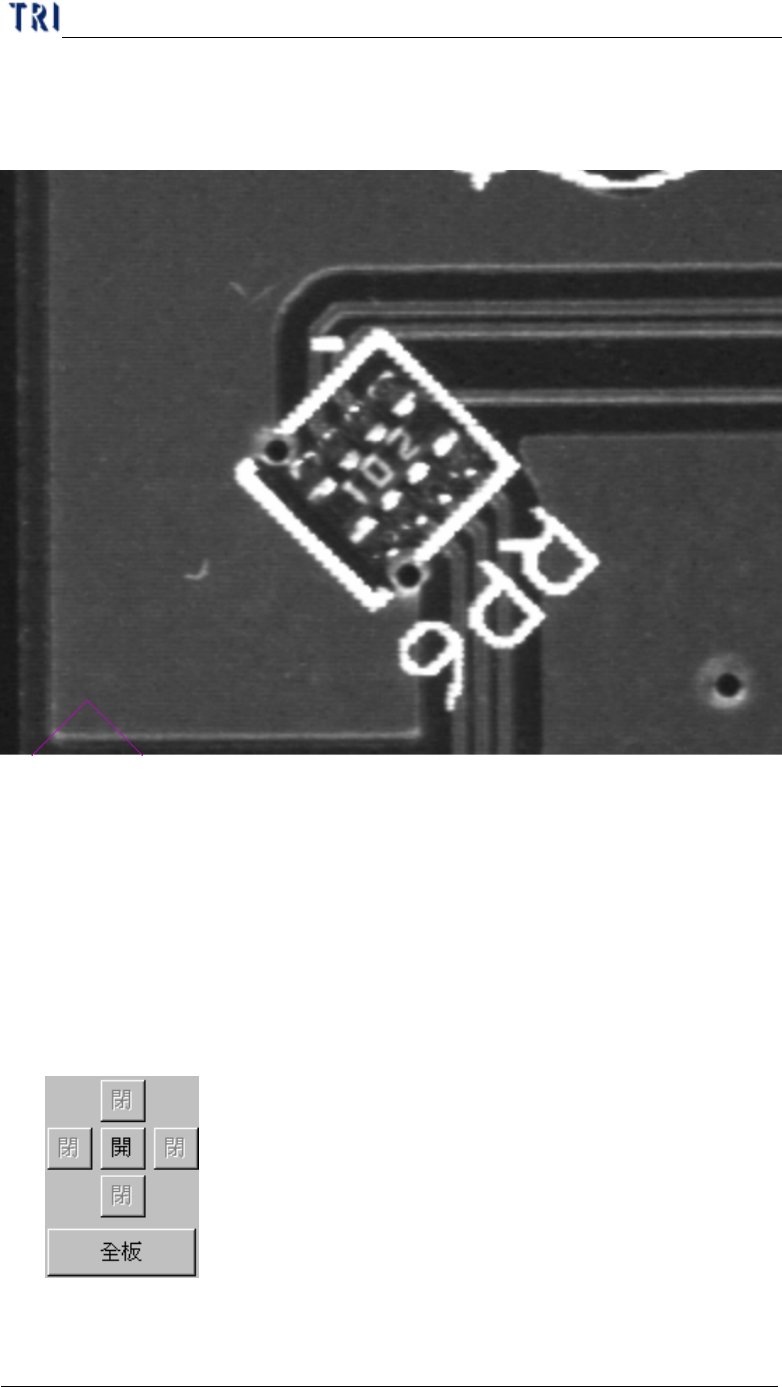
6.7. 切換欲檢視的 FOV
l 單板/全板 – [全板]表示檢視整個電路板的 FOV,[單板]表示若電路板為多連
板,只檢視一組單板影像。
第四章、Train視窗功能介紹
TR7500E 使用手冊
257
6.8. 匯入(Merge)
l 將元件資料庫匯入指定元件,重新匯入資料庫後,必須重新取得 FOV 影像
(第二章 7.3. )。
l 匯入步驟
步驟1. 按下[匯入]按鈕會出現匯入元件程式庫視窗,視窗之詳細功能請參閱
第三章 10.1.2. 。選定欲匯入的資料庫後按下確定。
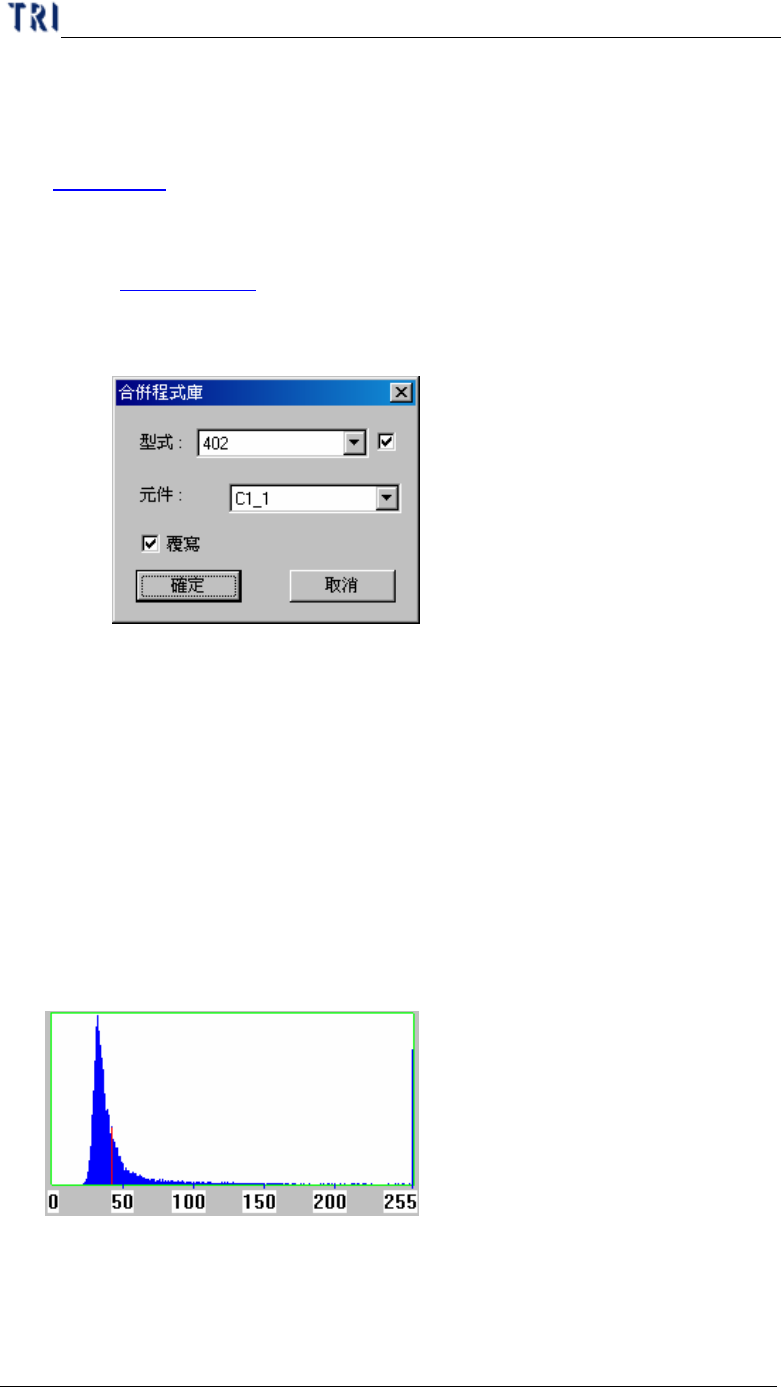
步驟2. 出現以下對話框,需在此對話框中輸入要將此程式庫匯入的目標元
件。
l 形式 – 選擇目標元件的形式,若在後方方塊打勾表示套用到此
形式所有的元件上。
l 元件 – 若形式選項後方沒有打勾,則此欄位就要選擇一顆需要
套用的元件。
l 覆寫 – 打勾表示不管原先有無檢測框一率覆寫,不打勾表示已
經存在檢測框的元件就不套用。
步驟3. 重新取得 FOV 影像
6.9. 直方圖顯示區
l 此區域會顯示出萬用框內的灰階點數分布情況。橫軸表示灰階值,縱軸表示
畫素(pixel)數目,紅線表示目前滑鼠箭頭所指位置的灰階值。
6.10. 光源設定
6.10.1. 移動到 FOV 位置(Move to FOV Position)
l 勾選表示將攝影機移動到目前檢視的 FOV 位置取像,在此可以更改 FOV 的
第四章、Train視窗功能介紹
TR7500E 使用手冊
258
燈光設定並儲存。
l 若不勾選表示攝影機會在目前的位置取像,使用者在此可改變燈光檢視元
件,但僅供檢視用,無法儲存燈光設定。
6.10.2. 設定光源(Set Lighting)
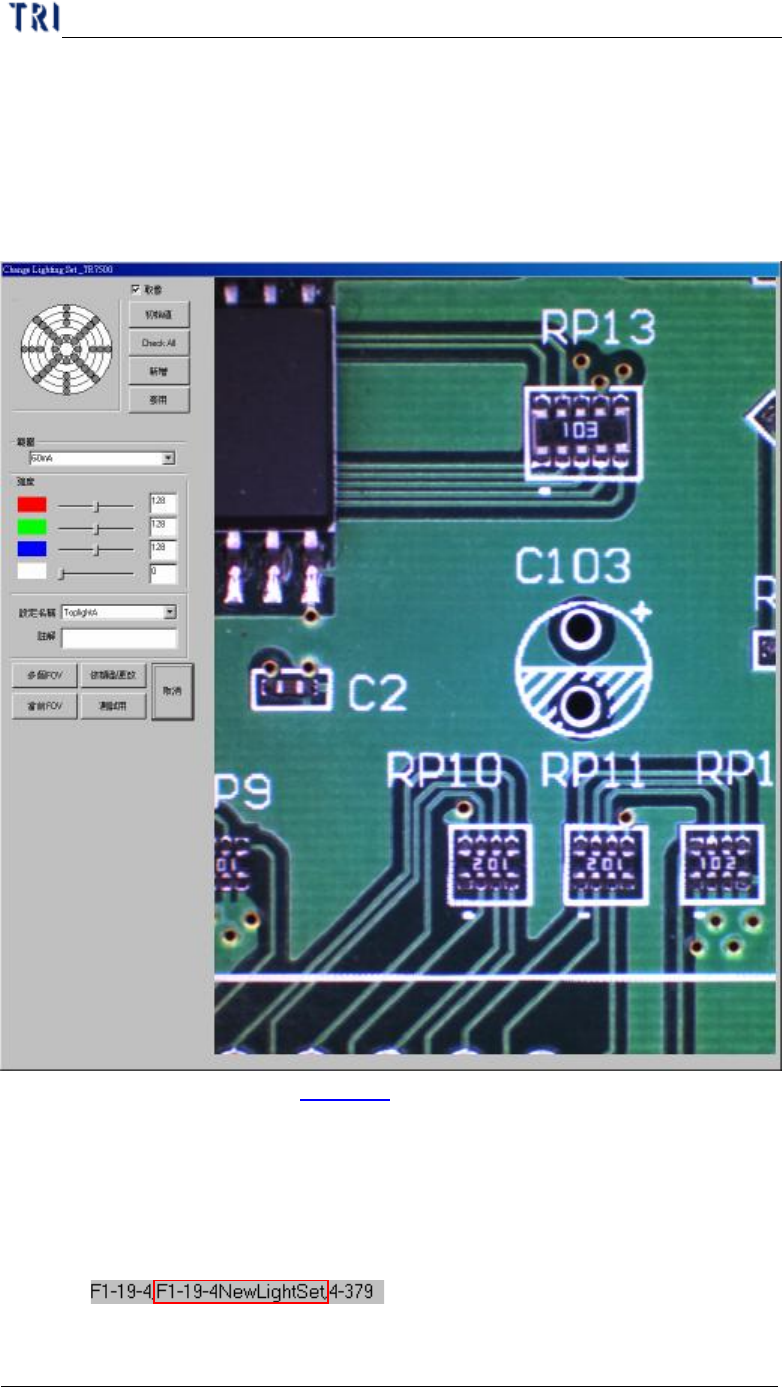
l 按此紐可以設定目前 FOV 的光源設定。出現視窗如下:
n 光源設定方式請參閱第三章 9. ,設定完成後可按[多個 FOV]表示將光
源設定套用到其他多連板上相對的 FOV,[依類型更改]表示套用到所有
包含所選擇類型元件的 FOV 上,[當前 FOV]表示只設定在目前的 FOV
上,[測試用]表示僅供檢視,檢測時的燈光不改變。[取消]表示關閉視
窗,不檢視也不設定。
n 若燈光有更改,在顯示區域顯示的燈光會以 FOV 名稱做命名。
n 若燈光以其他燈光預設值修改,系統會詢問是否要以新光源命名。若