TR7500E_Manual_ch_v28 - 第286页
第 八 章 、 遠端編 輯站 T R 7500 E 使用手冊 2 78 l 勾選 功能表 [ 參數 ( P a r a m e t e r)\ 使用 者 模 式 ( U s e r M od e )\ 連 線 到 主 機 ( L i n k T o M ac h i n e )] 。 l 選擇 功能表 之 [ 參數 ( P a r a m e t e r)\ 電路板 ( P a n e l )\ 遠 端 編輯 站 ( O f f li …
第八章、遠端編輯站
TR7500E 使用手冊
277
資料庫的編輯。
(9) 完成後將資料庫檔案儲存。
(10) 將元件資料庫檔案(PackageLibrary)以及元件影像資料庫(ImageLibrary)檔案
複製到 TR7500 上,預設路徑為[C:\AOI\packagelibrary]及
[C:\AOI\imagelibrary]。
(11) 在 TR7500 上將 ATPG 步驟繼續進行至完成為止:[整合元件庫]à[FOV 配
置]à[FOV 核對]。
(12) 儲存*.pre 檔案。
3.2. 學習功能(Train Dialog)
(1) 將 PRE 程式所在之整個資料夾複製到遠端編輯站。
(2) 在遠端編輯站上開啟主程式,並載入*.pre 檔案。
(3) 依第一章 10. 節之步驟進行學習的動作。但是在遠端編輯中無法擷取影像,
只能就現存的影像進行編輯。
(4) 若有進行[匯入(Merge)]的動作時,系統會出現無法掃圖的視窗提醒使用者,
而使用者必須在回到 TR7500 時,重新擷取影像即可。
(5) 可以按下[檢測\檢測 FOV 影像]按鈕,對於存在[FOV Image]資料夾中的影像
全部檢測,並進行微調。
(6) 學習完成後將程式存檔,並且複製到 TR7500 上,進行檢測或微調的動作。
4. 自動回饋功能
4.1. 目的
l 將主機檢測的結果傳至遠端編輯站,使用者可以在遠端編輯站上修改比對參
數(Pass Level)後,傳回主程式進行測試。
4.2. 設定
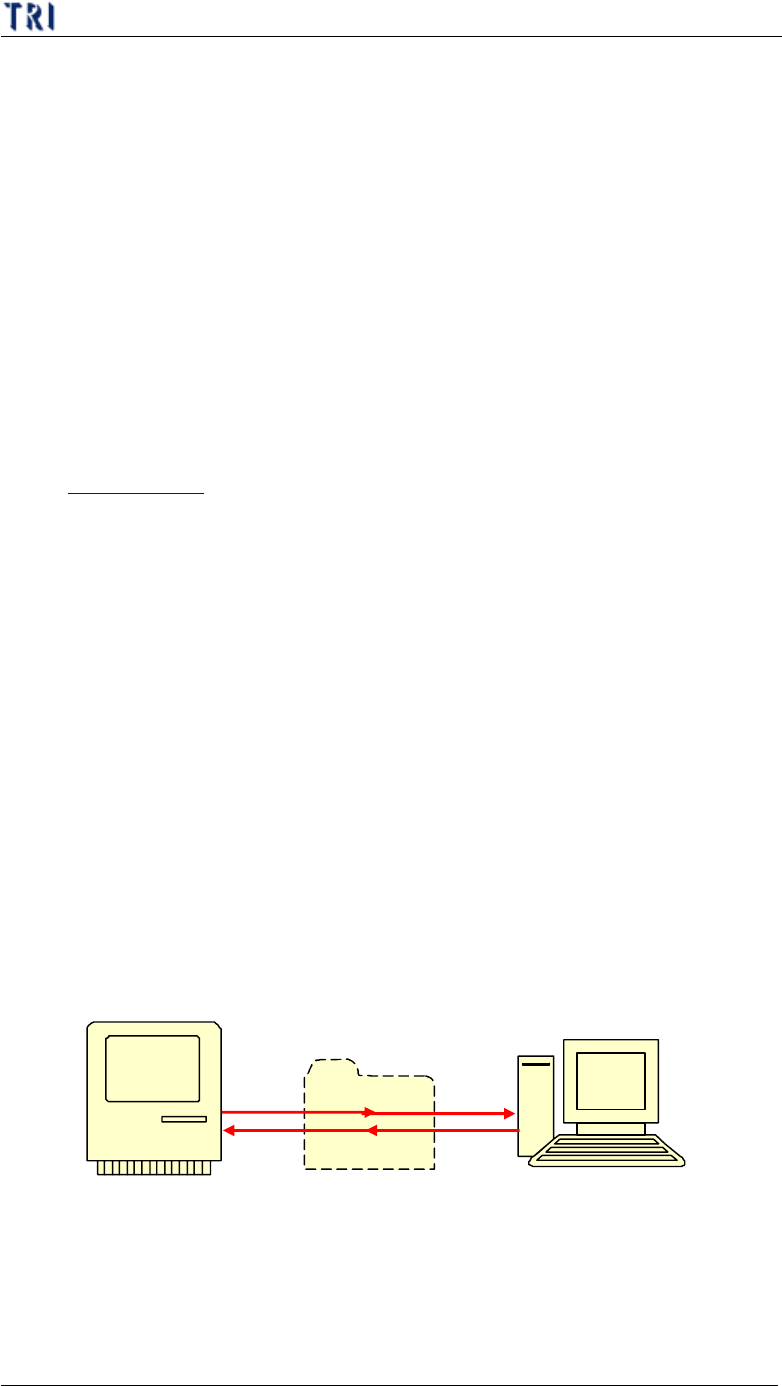
4.2.1. 示意圖
4.2.2. 硬體
l 將主機與遠端編輯站用網路線連接。
4.2.3. 遠端編輯站部分
l 在C槽中建立[AOI_Offline_Data]資料夾
[AOI_Offline_Data]
(*.pnl)
(*.fbk)
Offline
Editor
TR7500E

第八章、遠端編輯站
TR7500E 使用手冊
278
l 勾選功能表[參數(Parameter)\使用者模式(User Mode)\連線到主機(Link To
Machine)]。
l 選擇功能表之[參數(Parameter)\電路板(Panel)\遠端編輯站(Offline Station)],
設定其路徑連到指定的資料夾。舉例而言若以維修站為資料存放的地點,則
此路徑需指到維修站之指定資料夾上。
4.2.4. TR7500 主機部分
l 在功能表中勾選[參數(Parameter)\使用者模式(User Mode)\連接到遠端編輯
站(Link To Offline Station)]。
l 選擇功能表之[參數(Parameter)\電路板(Panel)\遠端編輯站(Offline Station)],
設定其路徑連到指定的資料夾。此 路 徑需與 4.2.3. 節中提到遠端編輯站所指
的路徑相同。
4.3. 使用說明
l 在結果視窗(Result Dialog)
(1) 將檢測程式及該[FOV Image]資料夾複製到遠端編輯站電腦上。
(2) 當 TR7500 檢測時,會將有缺 點的 FOV 影像以及[*.pnl]檔案傳到遠端編輯
站電腦的[AOI_Offline_Data]資料夾上。
(3) 開啟遠端編輯站的主程式,並載入相同的[*.pre]檔案。
(4) 可以按下[檢測\檢測 FOV 影像]按鈕,系統即會對於[FOV Image]資料夾的影
像進行檢測,若此時 AOI 有傳送不良影像資料進來,則系統會以 AOI 傳送
過來的影像取代原先的 FOV 影像進行檢測。使用者可根據這些影像更改檢
測框的搜尋範圍(SearchRange)、比對條件(PassLevel),或是增加代料影像。
(5) 按下[Confirm PASS]或[Confirm FAIL]按鈕後本次檢測結果即消失,且可繼續
檢視下一次檢測結果。
(6) 當使用者更改程式後,遠端編輯站系統會將資訊以[*.fbk]檔案儲存在
[AOI_Offline_Data]資料夾中,當 AOI 持續將資料傳送到遠端編輯站電腦
時,會同時檢查更新的[*.fbk]檔案,所變動的部份將在下一次的檢時更新。
l 在學習視窗(Train Dialog)
(1) 按下[Train]按鈕進入學習視窗。
(2) 點選想要知道結果的一個檢測框。
(3) 按下滑鼠右鍵,並選擇[檢視\顯示檢測資料統計圖表],即可以看到此檢測框
所有檢測結果(最近的 1000 筆)。
(4) 可直接在此視窗改變檢測框的搜尋範圍(SearchRange)、比對條件
(PassLevel),或是增加代料影像。
附錄一、燈光補償
TR7500E 使用手冊
279
附錄一 燈光補償
1. 燈光補償功能(Lighting Compensation)
Ø 此功能可對於攝影機以軟體進行亮度的補償。補償標準為當燈光設定為
60mA,全區亮度 128 時,灰卡影像的灰階值補償至 100。
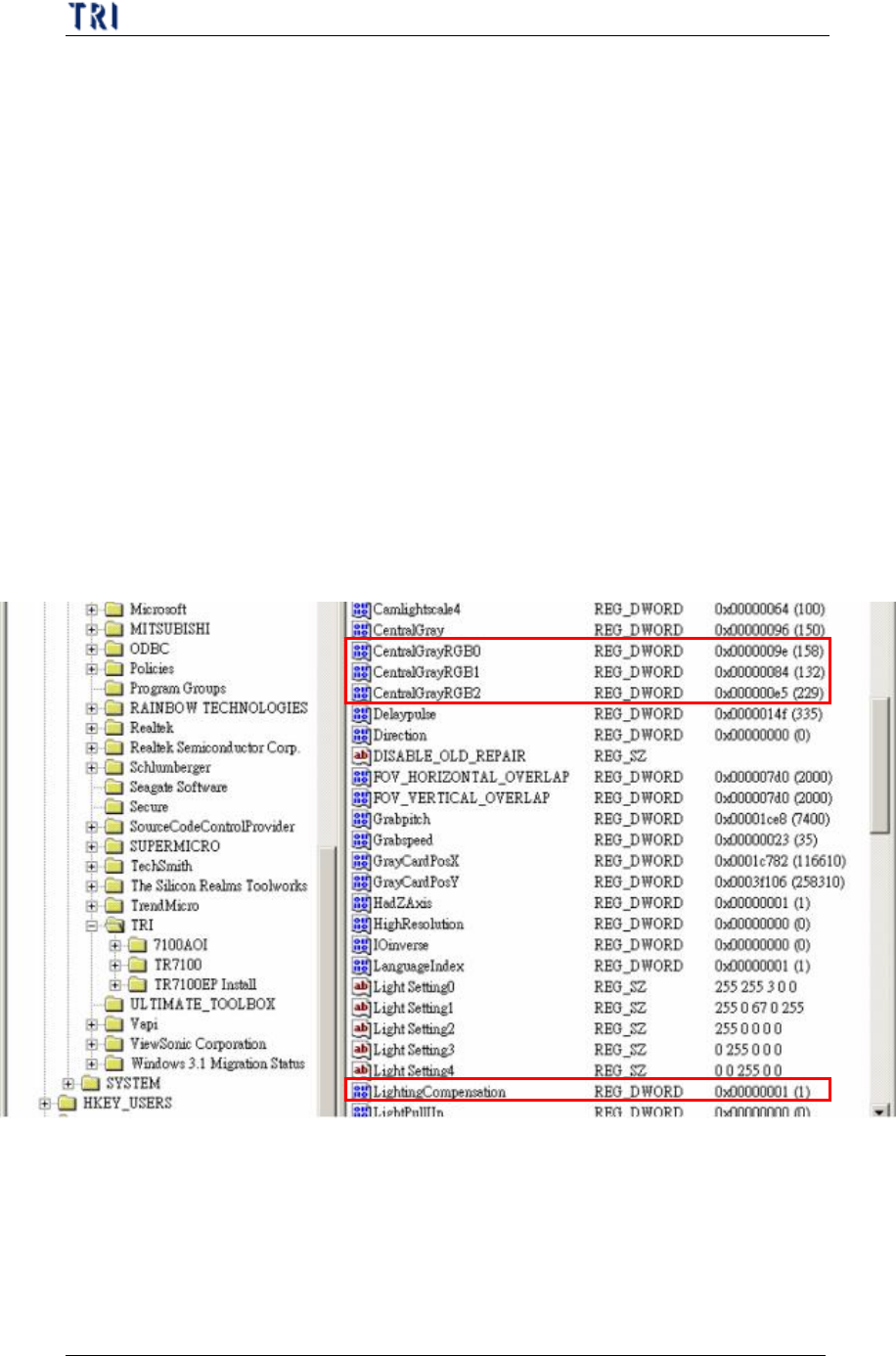
Step1. 按下[開始/執行/ 輸入“regedit”]開啟登錄檔檔案。選擇路徑
[HKEY_LOCAL_MACHINE\HKEY_LOCAL_MACHINE\SOFTWARE\TRI
]。檢查此目錄下是否有一名稱為[LightingCompensation]的 DWORD 變
數。如果沒有的話可自行增加,或執行一次 TR7500 主程式後系統會自動
產生此變數。
Step2. 設定[LightingCompensation]的值為 1 表示系統可以執行燈光補償動作,若
設定為 0 則表示系統不執行此動作。
Step3. 第一次執行燈光補償功能後,系統會自動產生 3 個變數:
[CenteralGrayRGB0]、[CenteralGrayRGB1]及[CenteralGrayRGB2]來指定
TopView 攝影機的光源補償目標 R、G、B 灰階值。
Step4. 開啟 TR7500 主程式且進入[Utilities/Camera Alignment]視窗。