TR7500E_Manual_ch_v28 - 第41页
第 一 章 、 程 式製作 流程 T R 7500 E 使用手冊 33 3. 按 下 此按 鈕 擷 取 對 位 標記 1. 移 動 攝影 機至 標記 點 的 中 心 位置 2. 調整 藍色 框 的 大 小 至 與 標記 點 相同 , 如 此可 協 助 尋 找 標記 點 的 中 心 位置 ( 5) 是 否 使用標 準 對位標記影 像 。 若所能 擷 取 到 的 對位標記影 像 不佳 , 則 可 選擇 [ 是 ] , 選擇 合 適 的 影 …
第一章、程式製作流程
TR7500E 使用手冊
32
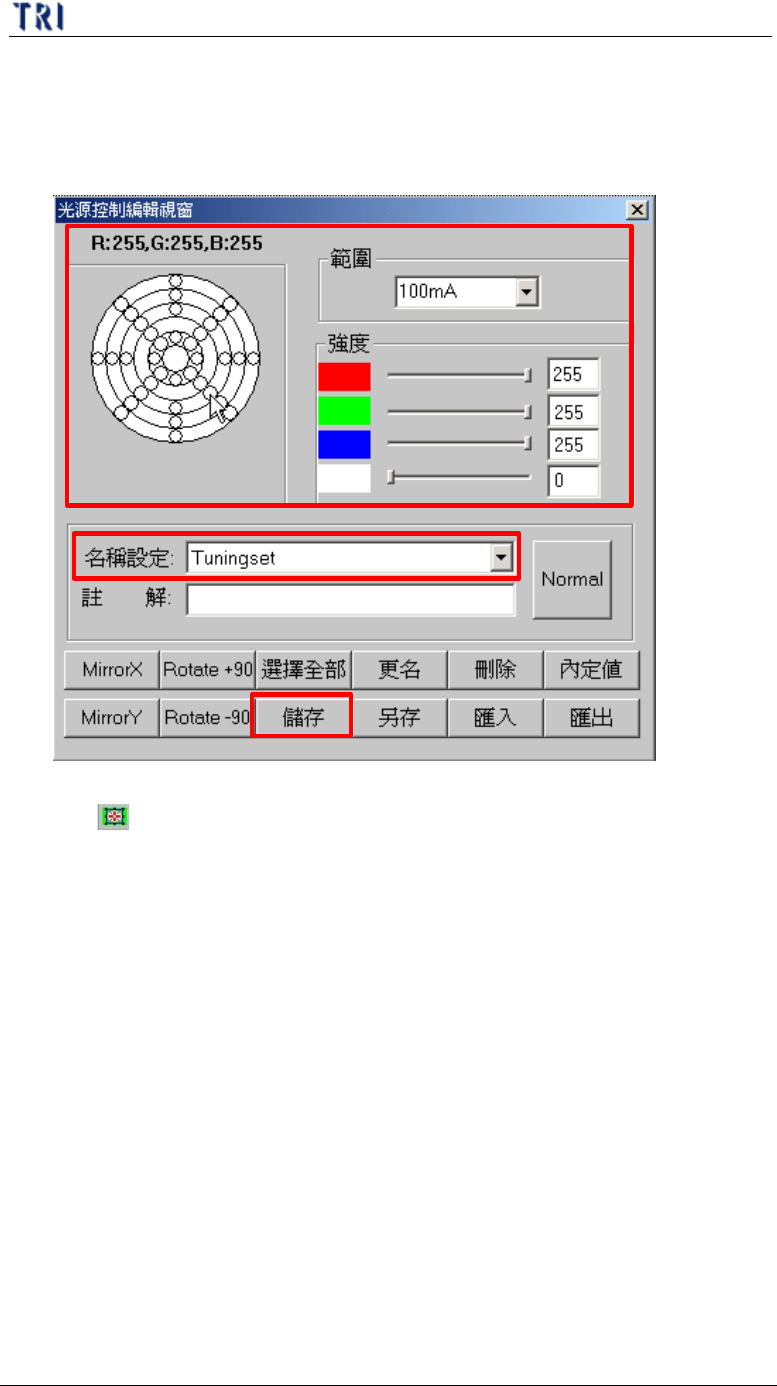
(3) 設定第一對位標記點的燈光。若目前的燈光無法看清定位點的形狀,可按下
[光源設定按鈕],會出現[光源控制編輯視窗]。選擇名稱為[Fiducial0]的燈光
作調整,直到合適定位標記點後,按下[儲存]按鈕,燈光即設定完成。
1.選取
2.調整
3.儲存
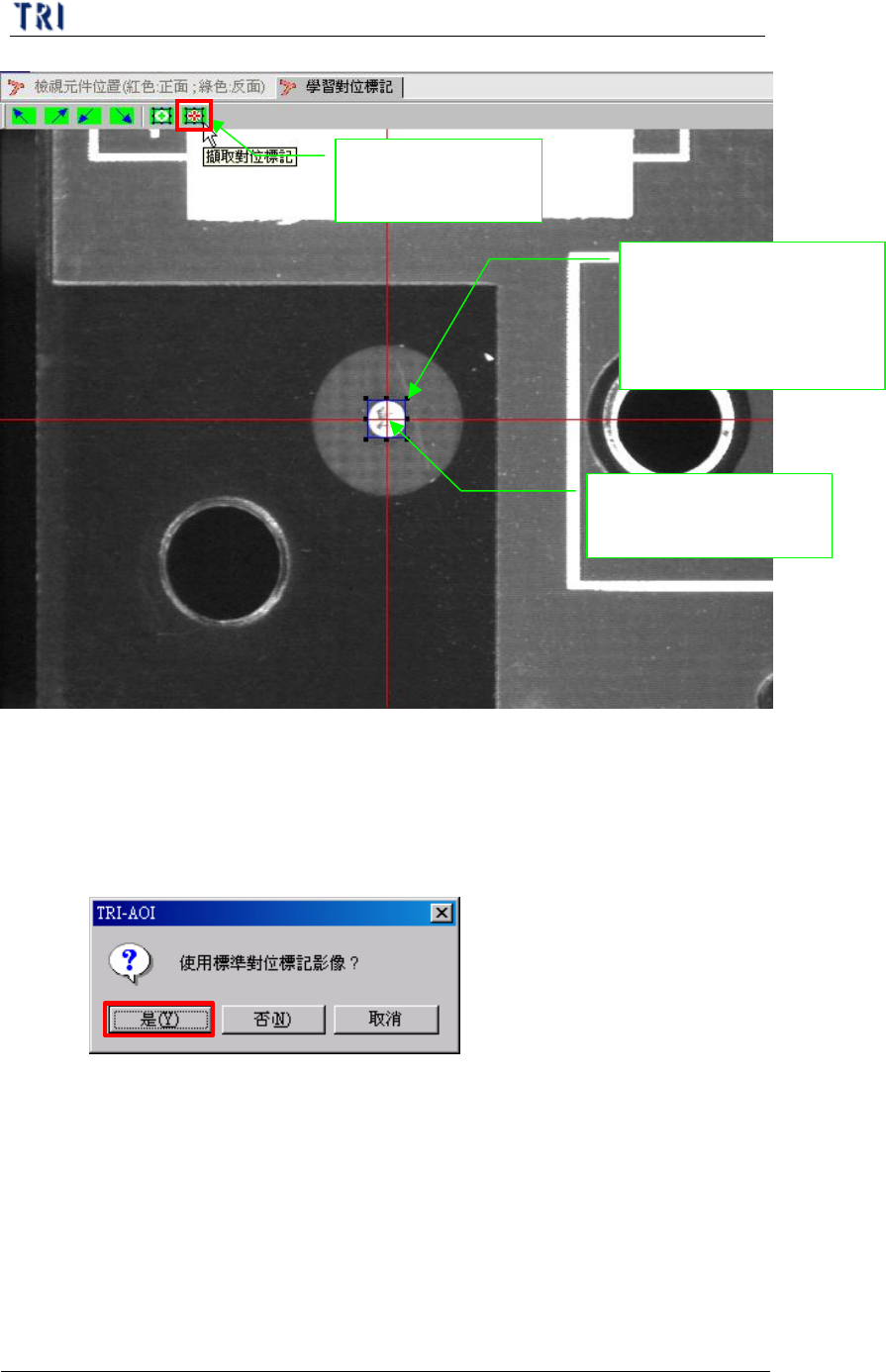
(4) 按下[ 擷取對位標記]按鈕
第一章、程式製作流程
TR7500E 使用手冊
33
3. 按下此按鈕擷
取對位標記
1.
移動攝影機至標記
點的中心位置
2.
調整藍色框的大小至
與標記點相同,如此可
協助尋找標記點的中心
位置
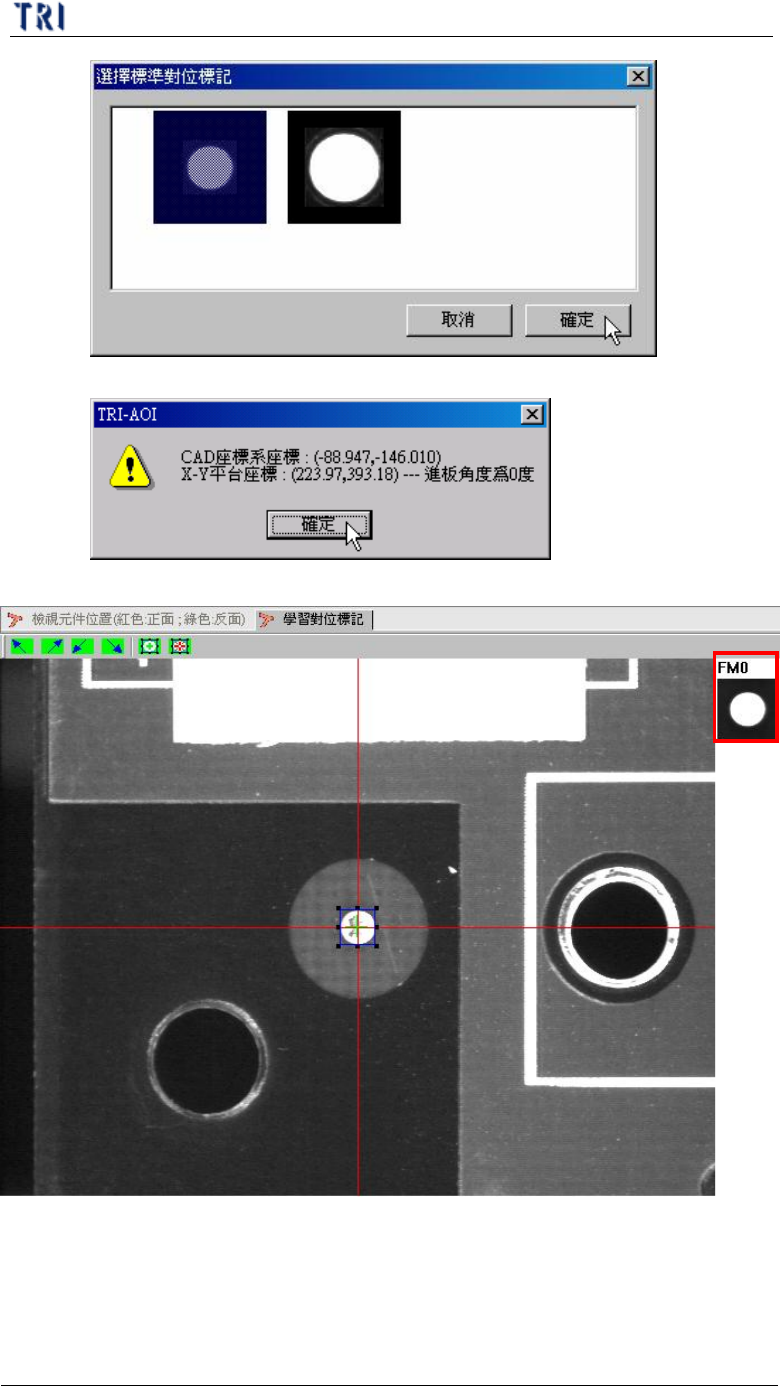
(5) 是否使用標準對位標記影像。若所能擷取到的對位標記影像不佳,則可選擇
[是],選擇合適的影像使用。
l 使用標準對位標記影像
步驟1. 選擇[是]
步驟2. 在系統預設的對位標記中選取適合的,選取後按[確定]
第一章、程式製作流程
TR7500E 使用手冊
34
步驟3. 出現視窗顯示標記點的座標,按[確定]
步驟4. 系統將以選擇的影像作為標記點的標準影像
l 不使用標準對位標記影像
步驟1. 選擇[否]