TR7500E_Manual_ch_v28 - 第55页
第 一 章 、 程 式製作 流程 T R 7500 E 使用手冊 47 ( 3) 大圖 抓 取 完成 後 ,出 現 [ F O V G e n e r a t i o n F u n c t i on] 視窗 ,在此可 選擇 F OV 配 置 時所 希望 的 配置 方 式及檢測框 的安 排 方 式 。 在此 視窗 中 有 三 個 選項 可以 做 選擇 ,分別 說明如 下。 a. L o c a ti n g I C p i n f i …
第一章、程式製作流程
TR7500E 使用手冊
46
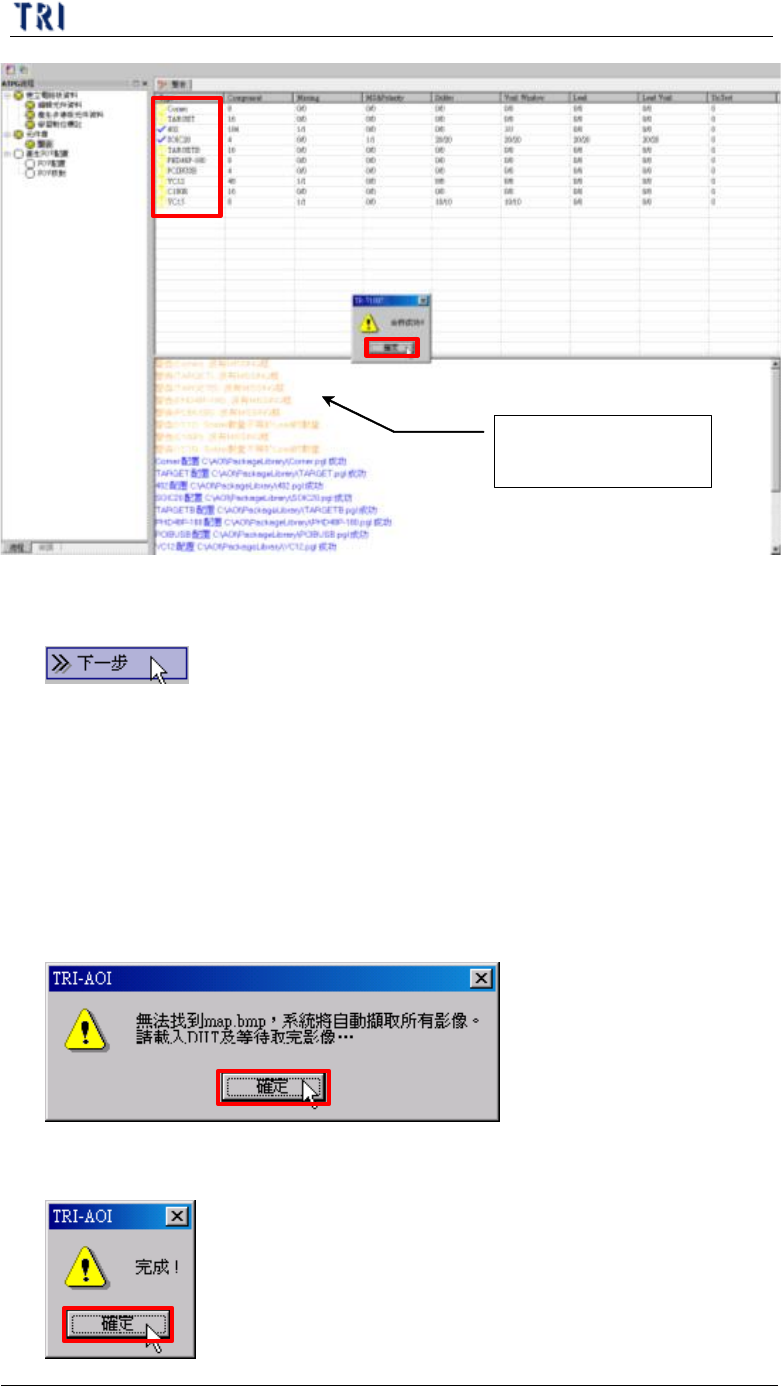
警告區域,顯示整
合的情況
(4) 完成後請按[下一步]
8. FOV(Field of View)配置
l 此步驟是根據元件資料庫整合後的資料,將整片電路板做取像區域的配置,
未來程式就根據這些區域影像來作檢測。
(1) 若本程式尚未抓取電路板的完整圖形,即在本程式相同資料夾中沒有
[Map.bmp]檔案的話謝統會先詢問是否要先掃描大圖,請按下[確定]。
(2) 此時攝影機開始移動,擷取大圖影像,完成後會出現[完成]視窗,請按[確
定]。
第一章、程式製作流程
TR7500E 使用手冊
47
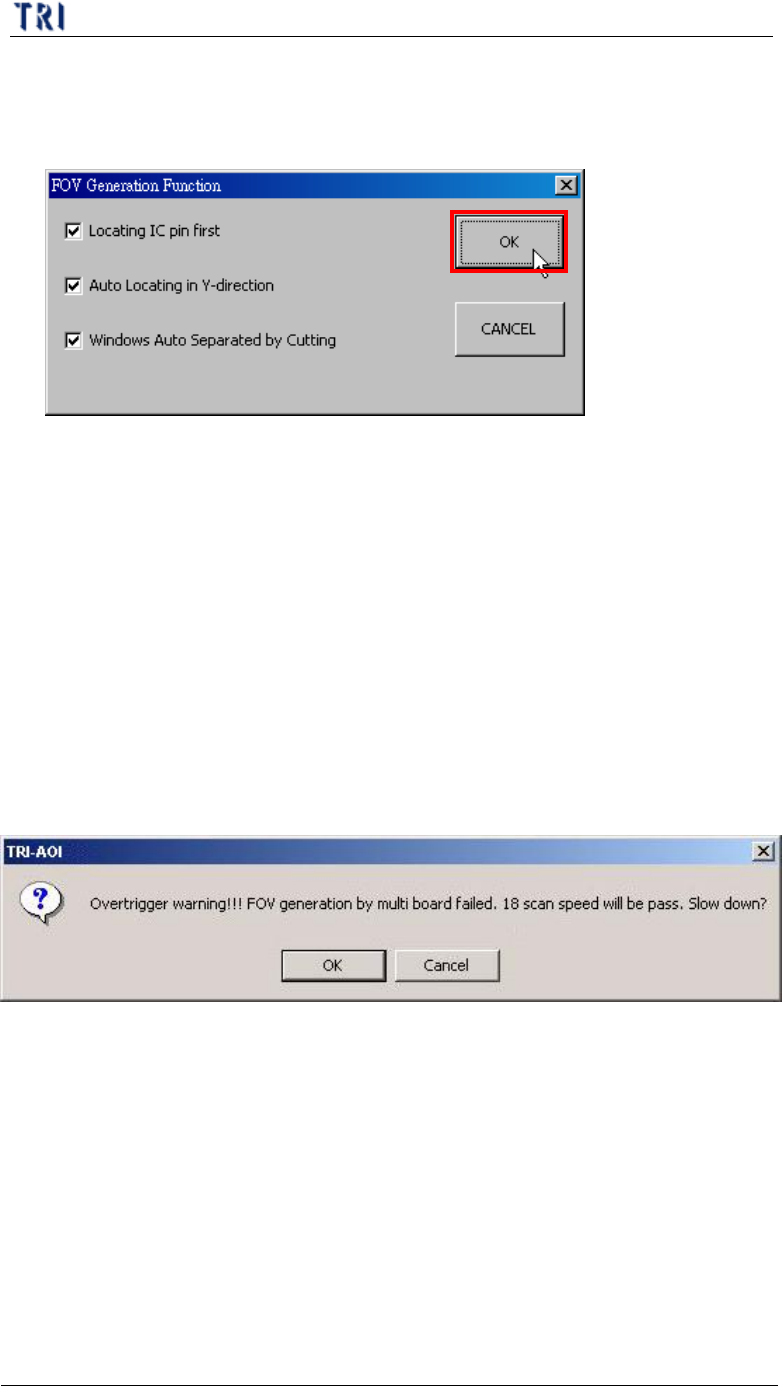
(3) 大圖抓取完成後,出現[FOV Generation Function]視窗,在此可選擇 FOV 配
置時所希望的配置方式及檢測框的安排方式。在此視窗中有三個選項可以做
選擇,分別說明如下。
a. Locating IC pin first–勾選表示同一 IC 的腳的檢測框將會盡量可能安排
在最少的 FOV 中。
b. Auto Locating in Y-direction–勾選的話表示在 FOV 配置完畢後,系統會
再檢視一次是否有被切割到的檢測框可以經由 Y 軸方向上下微調整排
FOV 位置而使之不被切割到,如果可以的話將進行調整。
c. Windows auto separated by cutting–勾選此選項表示,如果無法經由微調
使檢測框不被切割到的話,那麼被切割到的 Missing 框會自動被分割成
兩個以 Missing 框並以邏輯[OR]接起來。
(4) 若多連板間的距離過密,且有元件距離板邊過近,會造成 FOV 過密的現象,
系統必須降速才能夠維持多連板 FOV 的配置,此時會出現如下視窗。遇到
此視窗時,可選擇以下三個方法繼續進行程式製作。
a. 選擇[OK]表示使用系統建議的速度進行掃描及檢測。使用此選項會使用
原本的多連板 FOV 配置,但檢測速度將變慢。
b. 選擇[Cancel]表示不降速,但 FOV 的配置會自動以單板方式配置,即表
示之後製作程式時將無法使用[By Set]套用參數。
c. 重新編輯位於板邊元件的元件資料庫(Library),可是著將檢測框範圍縮
小,嘗試是否可以避免需要降速的情形發生。
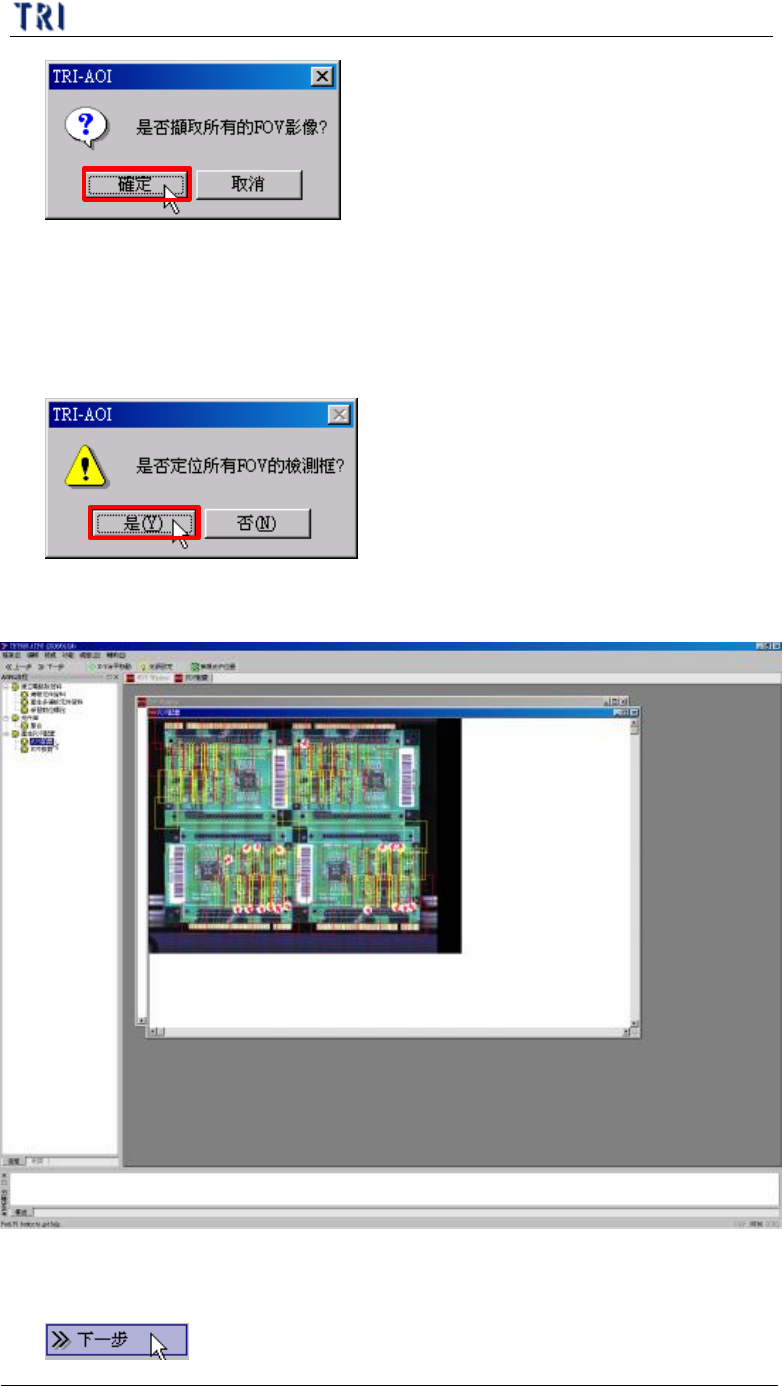
(5) 系統詢問[是否擷取所有的 FOV 影像],請按[確定]。若按[取消]表示不進行
擷取 FOV 影像的動作。
第一章、程式製作流程
TR7500E 使用手冊
48
(6) 出現[是否定位所有 FOV 的檢測框],按[ 是]表示對於在元件資料庫中有抓取
影像的檢測框,系統會自行搜尋所在位置是否有相似的影像,有的話會將檢
測框移動至有相似影像的位置,並且將元件資料庫所抓取的影像套用到該元
件上。若按[否]表示不進行上述用影像再次定位的動作。
(7) 完成後出現整片電路板的[FOV 配置]影像示意圖,表示 FOV 已配置完成。
(8) 按[下一步]