TR7500E_Manual_ch_v28 - 第79页
第 二 章、主 程 式 選 單介紹 T R 7500 E 使用手冊 71 l 在 元件 形 式 列 表 中 , 前 四 欄表 示 元件 的 基 本資 訊, 接 下來分別 顯示各種 檢測 框 的 資 訊 。 可以在 該 形 式元件 之 結 果 欄 位 上 點 選 滑鼠左鍵兩 下 , 可以 編輯參 數 。 l 在 [ 性 能 曲 線 ] 點 選 檢測框 種 類 後 ,在 想 要 查 看 的形 式 名稱上按滑鼠 右 鍵兩 下, 就 可以 顯示…
第二章、主程式選單介紹
TR7500E 使用手冊
70
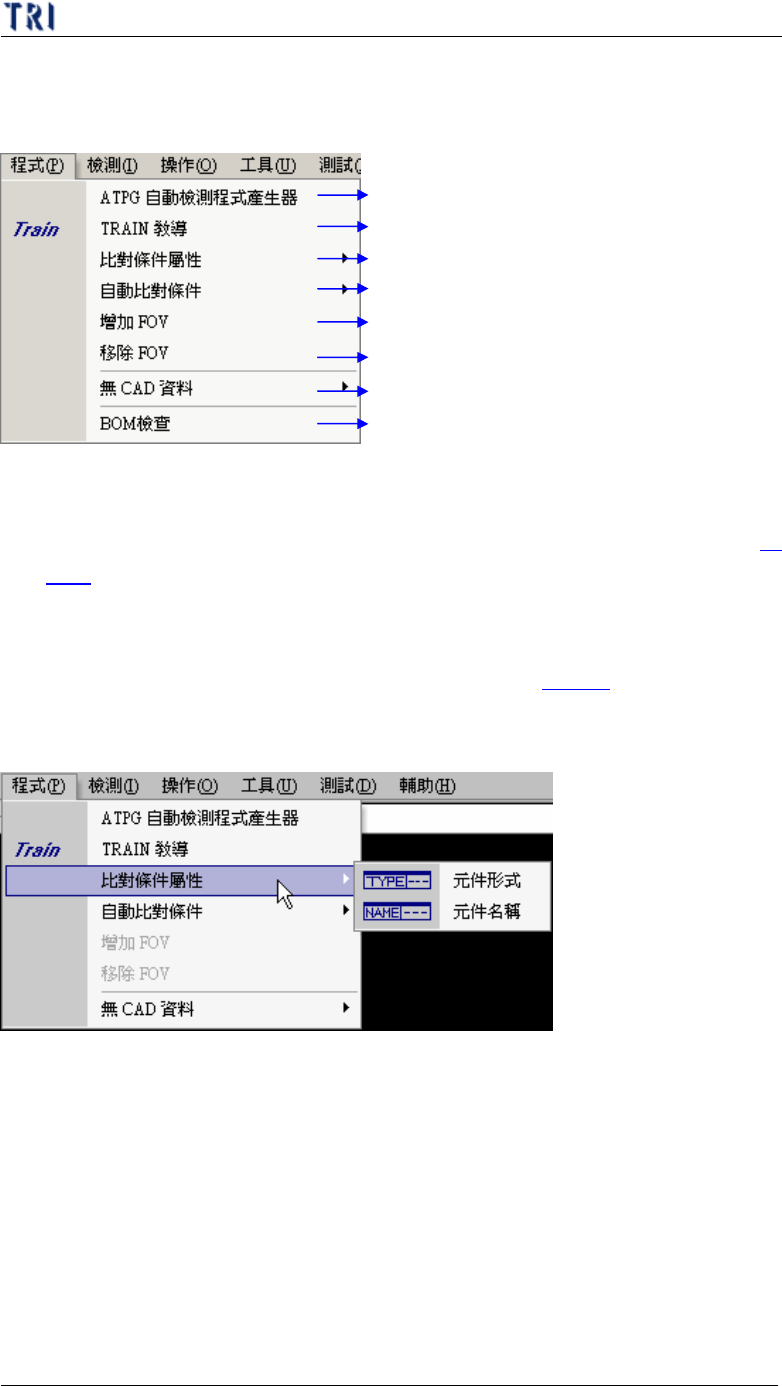
4. 程式(Program)
進入 ATPG 程式製作流程
進入教導(Train)視窗
設定比對條件
進行自動設定比對條件
增加 FOV
刪除本程式中已存在之 FOV
在無 CAD 的情況下以手動建立 AOI 檔案
可匯入材料表並僅檢查材料表中的元件
4.1. ATPG 自動檢測程式產生器(ATPG)
l 按此按鈕可以進入 ATPG 自動檢測程式產生器流程視窗,詳細內容請參閱第
三章。
4.2. TRAIN 教導(TRAIN)
l 按此按鈕可以進入教導對話視窗,詳細內容請參閱第四章。
4.3. 比對條件屬性(Pass Level)
4.3.1. 元件形式(By Component Type)
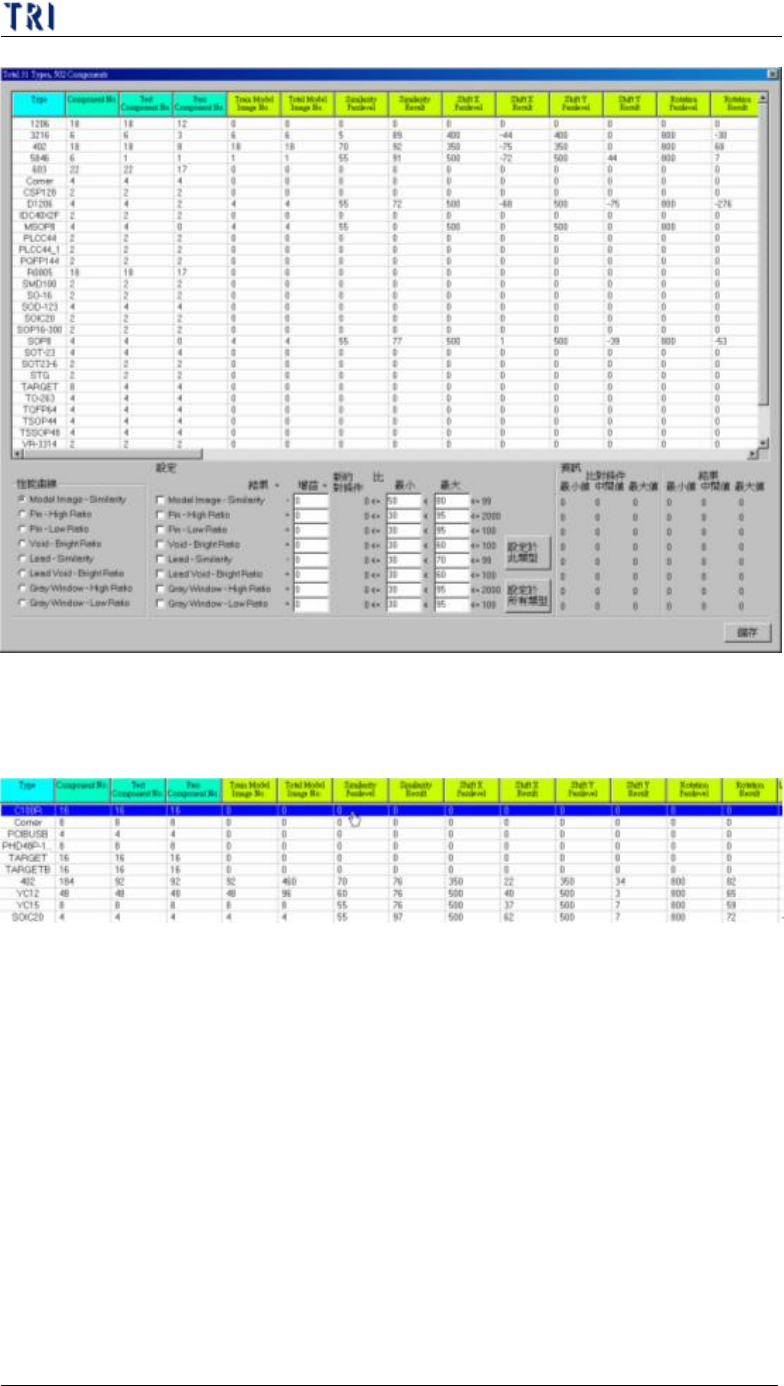
l 依元件形式來設定比對條件,開啟後出現以下視窗。
第二章、主程式選單介紹
TR7500E 使用手冊
71
l 在元件形式列表中,前四欄表示元件的基本資訊,接下來分別顯示各種檢測
框的資訊。可以在該形式元件之結果欄位上點選滑鼠左鍵兩下,可以編輯參
數。
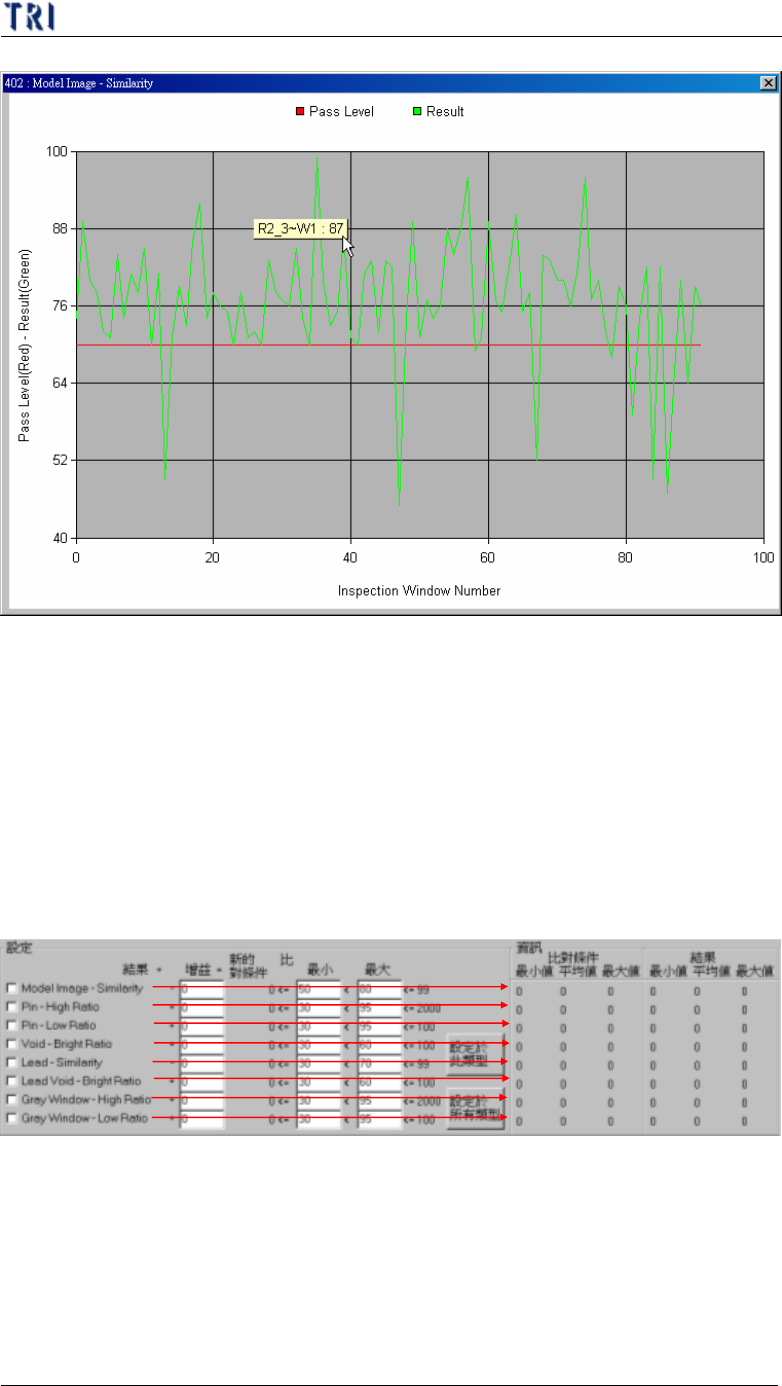
l 在[性能曲線]點選檢測框種類後,在想要查看的形式名稱上按滑鼠右鍵兩
下,就可以顯示出該形式中所有元件檢測的結果平均值。橫軸表此形式的每
一顆元件,縱軸表分數,綠色是每顆元件檢測平均值,紅色是該參數的比對
條件,在圖上點選可顯示出元件名稱。
第二章、主程式選單介紹
TR7500E 使用手冊
72
l 在元件資料表中點選的元件形式資料會被列在[資訊]欄位中,可以作為使用
者設定參數的參考。其意義為:
n 比對條件-最小值–上列所選擇形式中所有元件的對應檢測參數最小值。
n 比對條件-平均值–上列所選擇形式中所有元件的對應檢測參數的平均
值。
n 比對條件-最大值–上列所選擇形式中所有元件的對應檢測參數最大值。
n 結果-最小值–上列所選擇形式中所有元件的此檢測框檢測結果最小值。
n 結果-平均值–上列所選擇形式中所有元件的此檢測框檢測結果平均值。
n 結果-最大值–上列所選擇形式中所有元件的此檢測框檢測結果最大值。
l 勾選所要變更的檢測框參數種類後,按[ 設定於此類型]或是[設定於所有類型]
即可依所設定條件變更參數。
n 勾選區 – 勾選的檢測參數表示要改變的參數
n 增益 – 可輸入對應參數要增加或減少的數值。系統會根據每顆元件平
均檢測的結果加或減這個數值,作為新的比對條件門檻值。
n 最小、最大 – 可給予新參數限制範圍,避免參數設定產生不當值。若