TR7500E_Manual_ch_v28 - 第82页
第 二 章、主 程 式 選 單介紹 T R 7500 E 使用手冊 74 l 儲存 – 按下此 案 鈕 可以將 元件 形 式 列 表 中 所有 資 訊以文字 檔 形 式 儲存在 與 程式 相同 的 資料 夾中 , 檔案 名稱為 [ t y p e S e tti n g . t x t] 。 4.3.2. 元 件 名稱 ( B y C omp o n e n t N a m e ) l 按下此按 鈕後會 出 現 元件 列 表 視窗 , …
第二章、主程式選單介紹
TR7500E 使用手冊
73
計算出的新參數小於[最小]欄位的值,則系統會將參數設定為[最小]欄
位的值,若計算出的新參數大於[最大]欄位的值,則系統會將參數設定
為[最大]欄位的值。
n 設定於此類型 – 將打勾的參數設定規則套用到所點選的類型中。
n 設定於所有類型 – 將打勾的參數設定規則套用到所有的類型中。
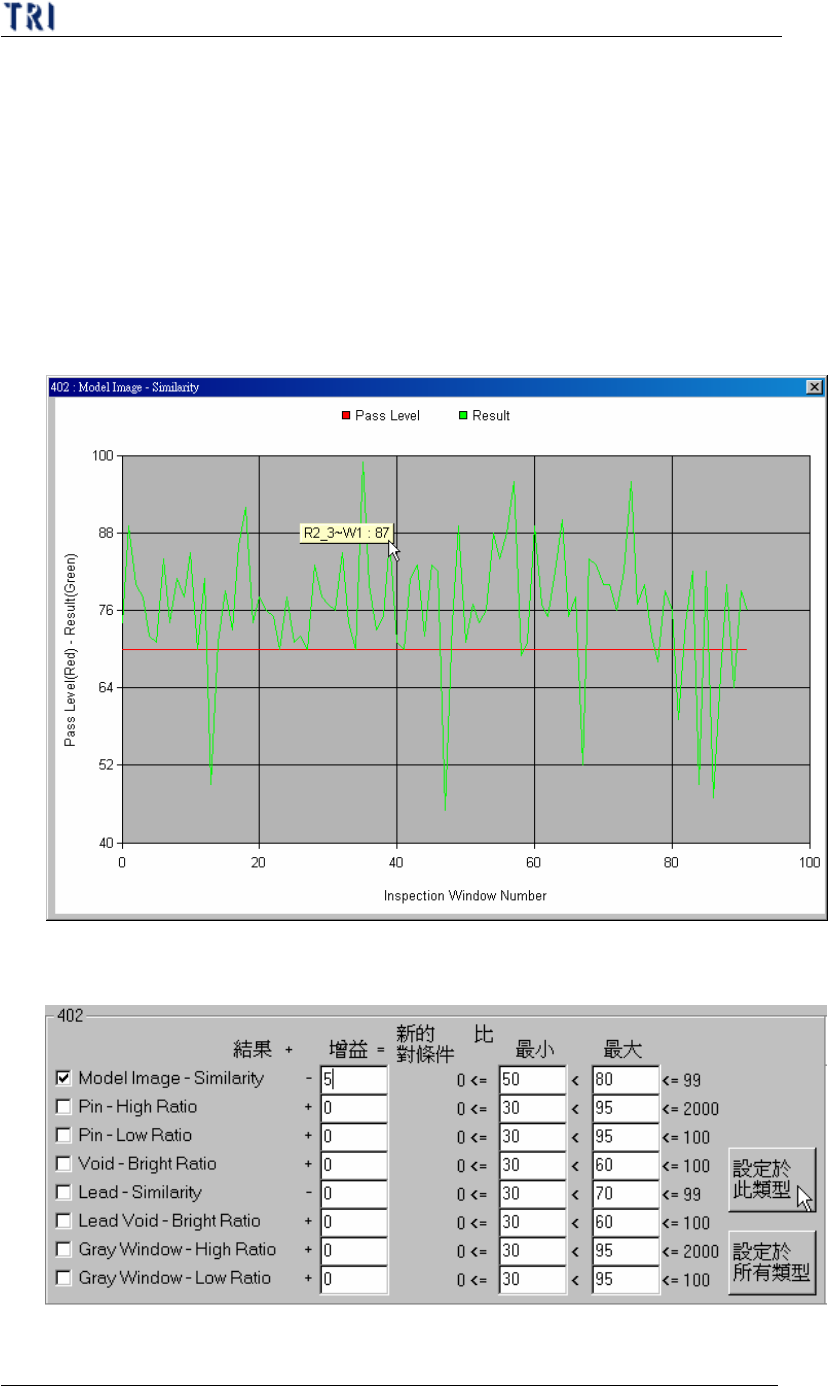
l 舉 402 這個形式的[Model Image-Similarity]參數為例,變更參數之設定如下。
步驟1. 勾選[Model Image-Similarity]
步驟2. 以圖示以及資訊欄位作為參考,決定新參數的增益值。
步驟3. 在增益欄位輸入 5 後按[設定於此類型]。此時系統會將所有元件平
均檢測結果減 5,做為新的[Similarity]參數。
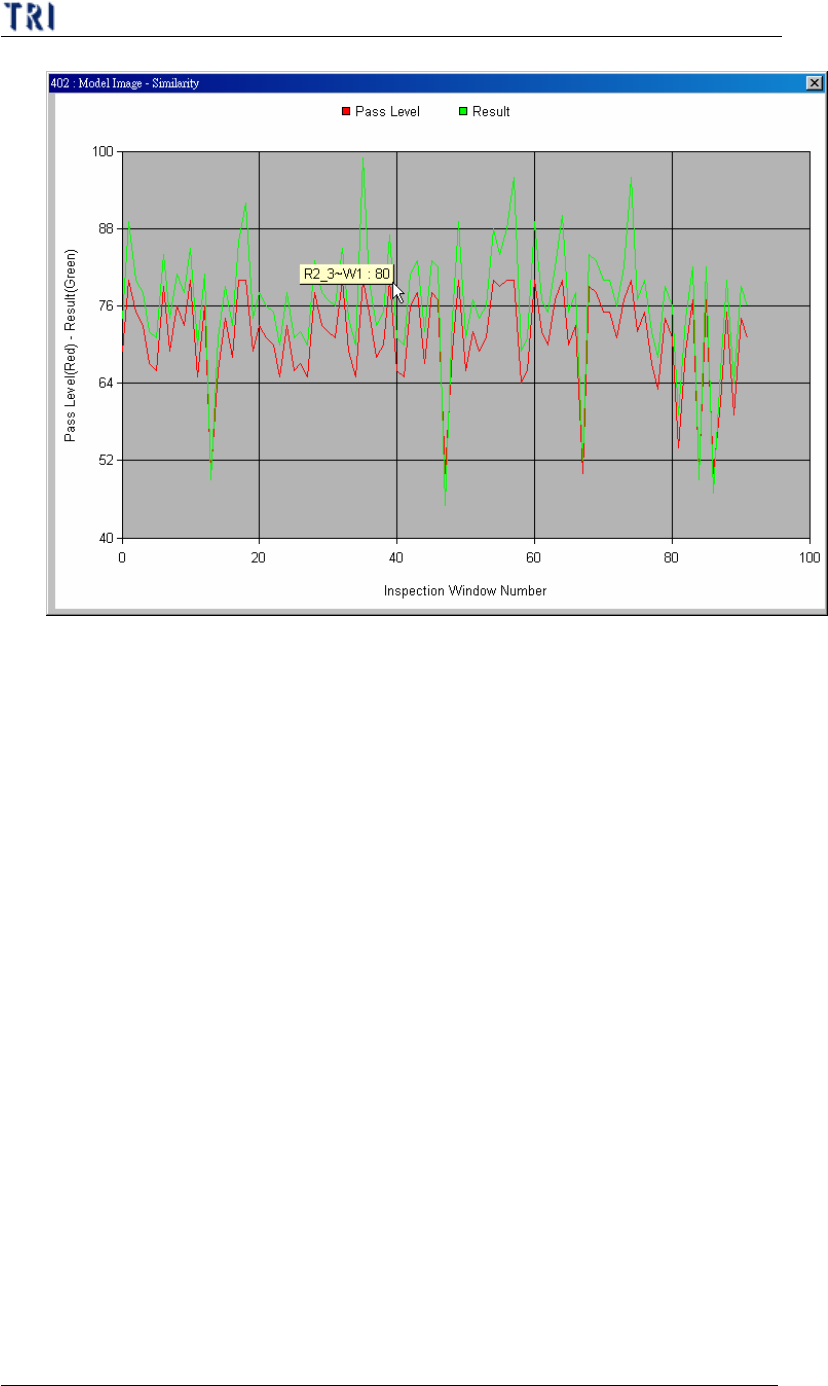
步驟4. 可再次點選圖示以查看參數變更結果。
第二章、主程式選單介紹
TR7500E 使用手冊
74
l 儲存–按下此案鈕可以將元件形式列表中所有資訊以文字檔形式儲存在與
程式相同的資料夾中,檔案名稱為[typeSetting.txt]。
4.3.2. 元件名稱(By Component Name)
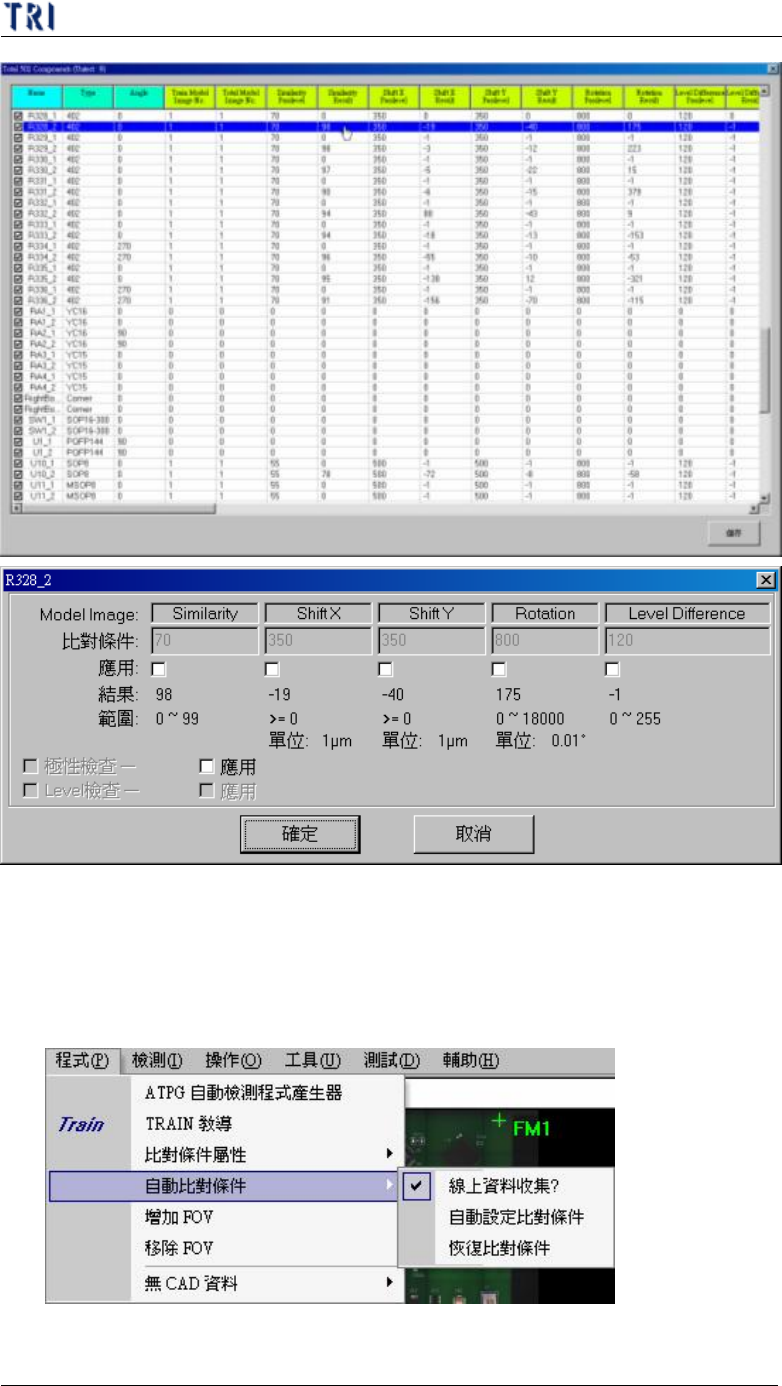
l 按下此按鈕後會出現元件列表視窗,視窗列出所有元件及其各種檢測框的檢
測參數與檢測結果,若結果為 0 表示此元件沒有該種檢測框。可在此視窗選
擇特定元件設定其比對條件,在欲設定之元件上按滑鼠左鍵兩下,會出現參
數設定視窗。在元件名稱前之方塊打勾表示要測,不打勾表示不測此元件。
第二章、主程式選單介紹
TR7500E 使用手冊
75
4.4. 自動比對條件(Auto Pass Level)
4.4.1. 線上資料收集(Inline Data Collection)
l 打勾表開啟線上資料收集,系統將開始收集檢測資料,做為自動比對條件的
依據,系統僅儲存最近 30 筆的資料,且只有通過(Pass)的資料會被列入計算。