TR7500E_Manual_ch_v28 - 第92页
第 二 章、主 程 式 選 單介紹 T R 7500 E 使用手冊 84 步驟 2. 以 同 樣 方 法 , 依序 找 到 其 餘 三 個 角 落 後 按下 [ 2] 、 [ 3] 、 [ 4] 按 鈕 , 建立其座 標 。 步驟 3. 按下 按 鈕 ,系統 及自動 計算 出 元件 的 中 心 位置 。 步驟 4. 輸 入 名稱 及 類型 後 ,按下 [ 新 增 ] 鈕 , 新 增 元件 。 ( 4) C AD 原 點 設定 - 在建立…
第二章、主程式選單介紹
TR7500E 使用手冊
83
l
大型元件工具
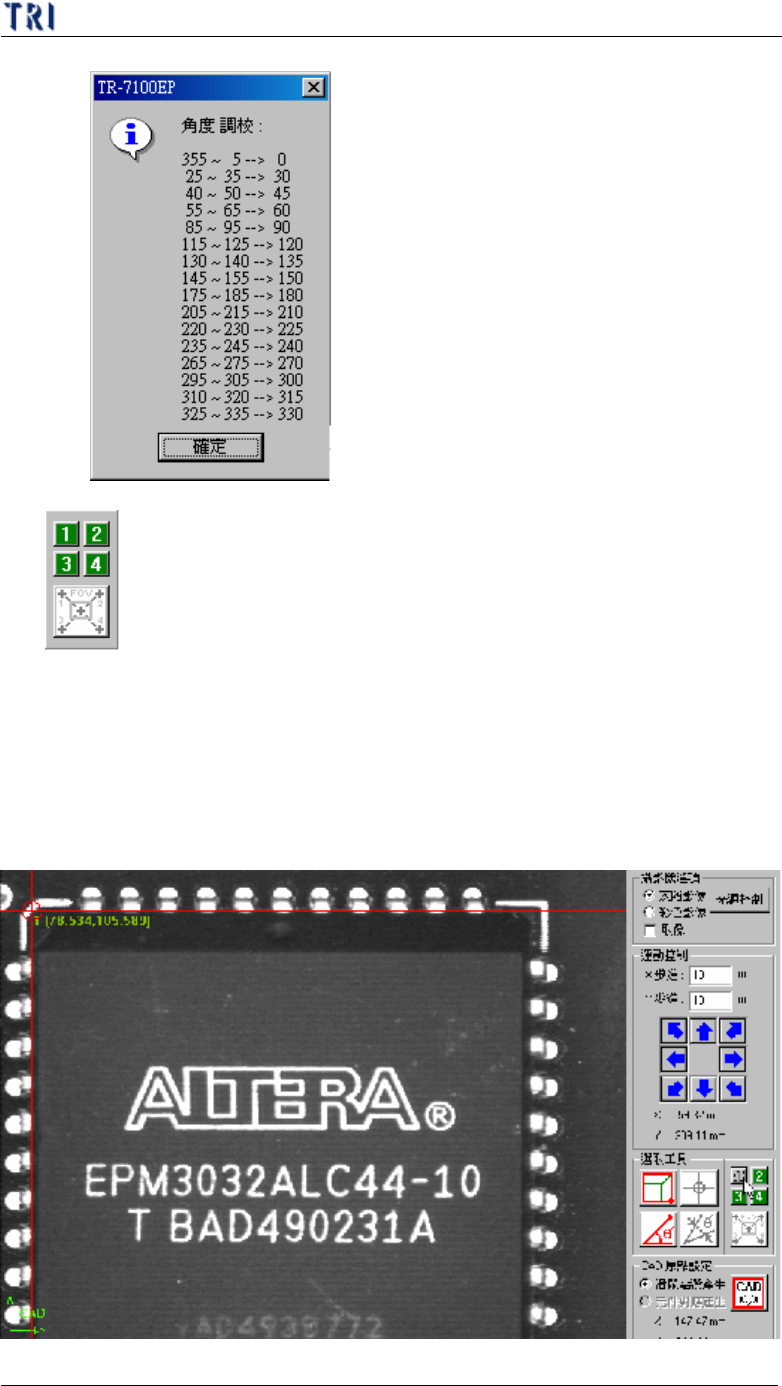
n 定義元件座標的工具。若元件超出一張影像的範圍,使用方塊工具沒有
辦法找到元件中心的話,可使用這一組大型元件工具來幫助我們找到元
件的中心座標。
步驟1. 將十字工具移到目標元件的左上角後按下[1]按鈕,取得第一個
角落的座標位置。
第二章、主程式選單介紹
TR7500E 使用手冊
84
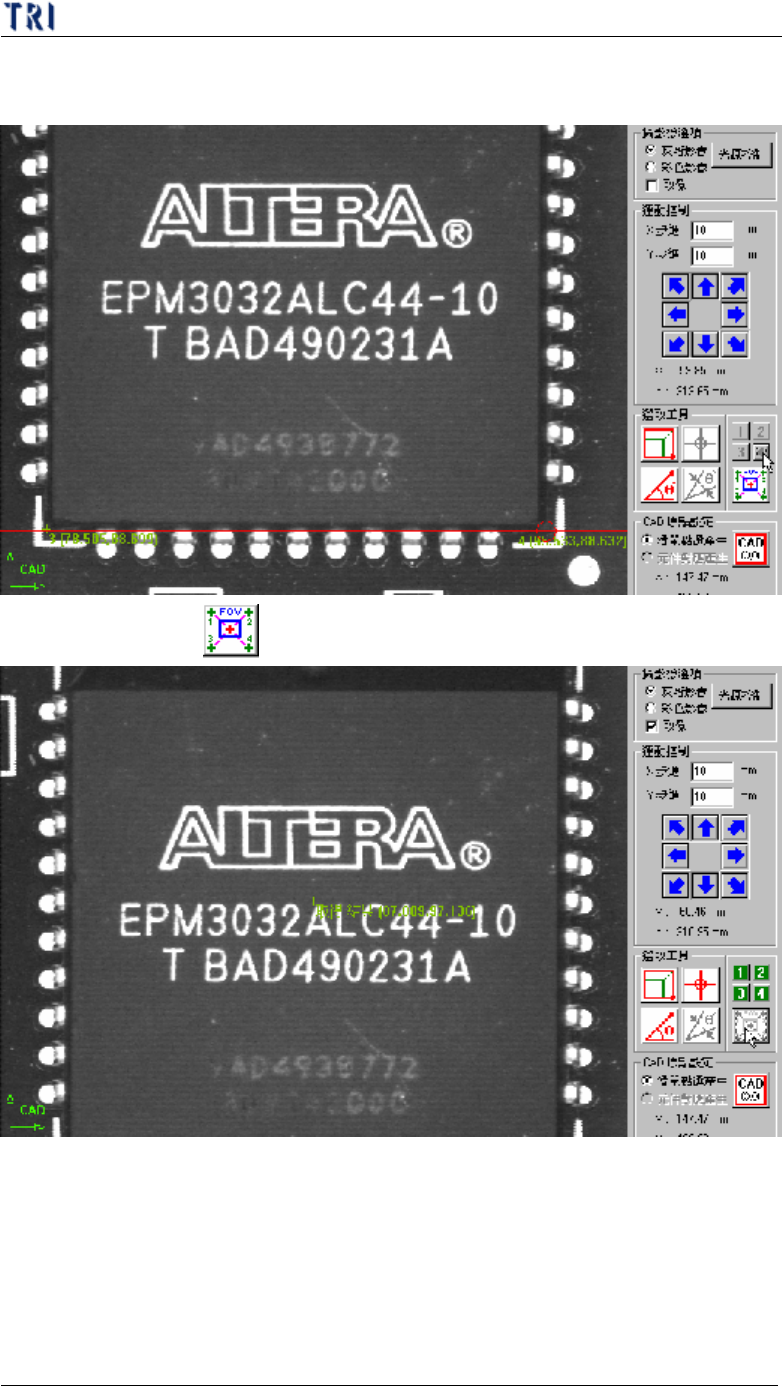
步驟2. 以同樣方法,依序找到其餘三個角落後按下[2]、[3]、[4]按鈕,
建立其座標。
步驟3. 按下 按鈕,系統及自動計算出元件的中心位置。
步驟4. 輸入名稱及類型後,按下[新增]鈕,新增元件。
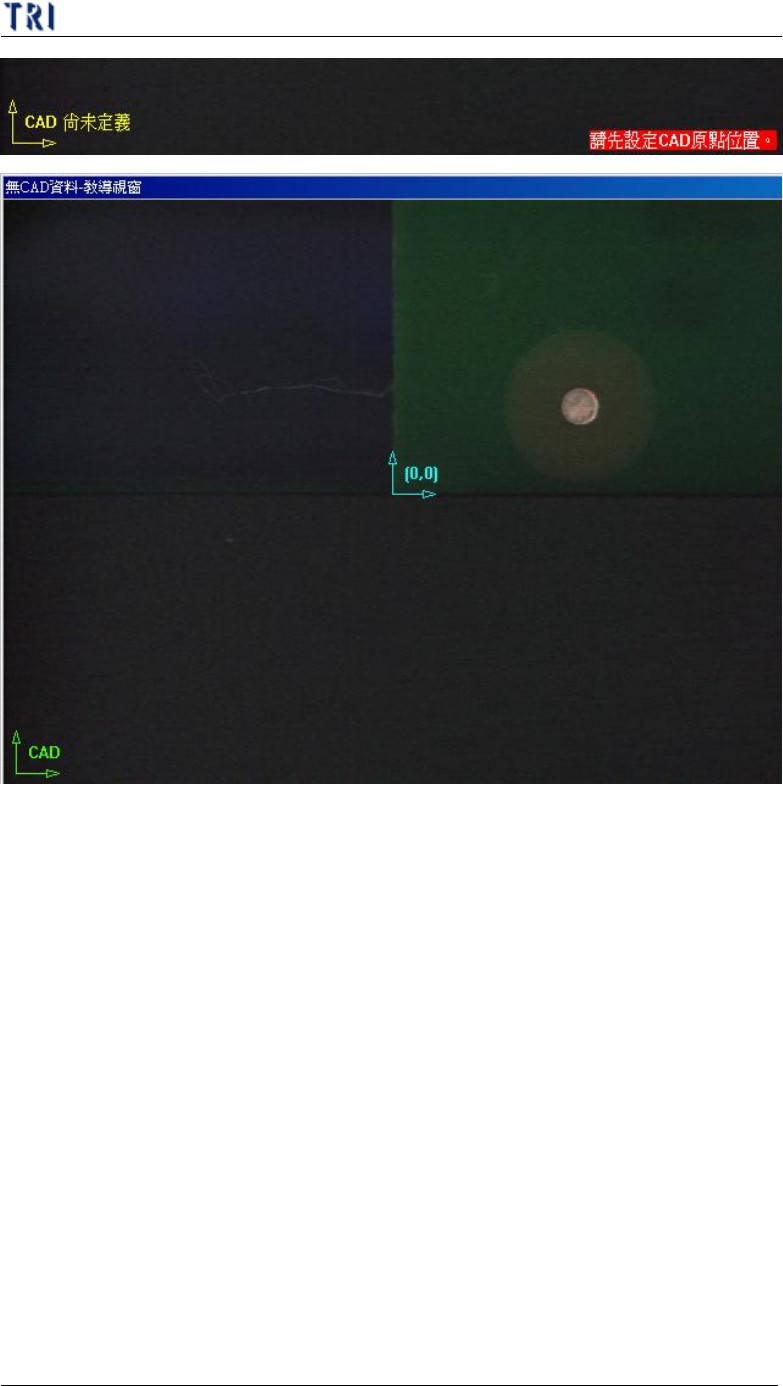
(4) CAD 原點設定 - 在建立 CAD 檔案之前,使用者必須先設定原點位置來
作為其他元件的參考點。若使用者尚未設定原點,畫面左下角會出現黃色座
標圖示閃動來提醒使用者,若原點已設定,則左下角之圖示變為綠色,且原
點位置以藍色座標圖示表示。設定原點的方法有以下兩種:
第二章、主程式選單介紹
TR7500E 使用手冊
85
l 滑鼠點選產生 - 在編輯一個新的 AOI 檔案的情況下,需使用此方法產生
元件位置。可以使用方塊或十字工具將工具移到欲設定原點的位置後,按下
[CAD(0,0)]按鈕即可,此時系統會記錄原點的 X-Y Table 座標位置。
l 元件對應產生 - 若載入一個已經存在的 AOI 檔案繼續編輯時,就要以元
件對應產生原點。先選擇一個座標已存在 AOI 檔案中的元件,並使用工具
找出其中心位置,接著按下[CAD(0,0)],系統即會標示出所有已經存在 AOI
檔案中的元件座標。