TR7500E_Manual_ch_v28 - 第98页
第 二 章、主 程 式 選 單介紹 T R 7500 E 使用手冊 90 l 新 增 - 按此按 鈕 系統 會 根據 [ 名稱 及 類型 設定 ] 欄 位 內容 、 [ 板面 選 項 ] 、 [ 角度 ] 以 及 [ 選 取工具 ] 所 定 義 的 中 心 座 標 位置 , 新 增 一 個 元件 至 [ C AD] 資料 列 表 中 。 l 修 改 - 先在 列 表 中選擇一 個 欲 修 改 的 元件 後 ,按此按 鈕 系統 會 根據 …
第二章、主程式選單介紹
TR7500E 使用手冊
89
(6) 名稱及類型設定 - 可在此設定[名稱開頭字元]、[起始流水號]以及[類型],
當建立一新元件時就是依此資料來作為元件的名稱及類型。假設[名稱開頭
字元]設定為「R」,[起始流水號]設定為「100」,則新增一元件時其名稱為
「R100」,而流水號會自動加 1,新增下一個元件時其名稱便為「R101」,依
此類推。
(7) CAD 檔案 - 可[新增]、[載入]或[儲存]AOI 檔案。若按下[新增]按鈕表示要
新建立一個 AOI 檔案,那麼目前的資料將完全被清除並開啟一個空白的檔
案。按下[載入]則可以瀏覽欲開啟的 AOI 檔案的路徑。按下[儲存]表示將目
前的檔案存入硬碟中。
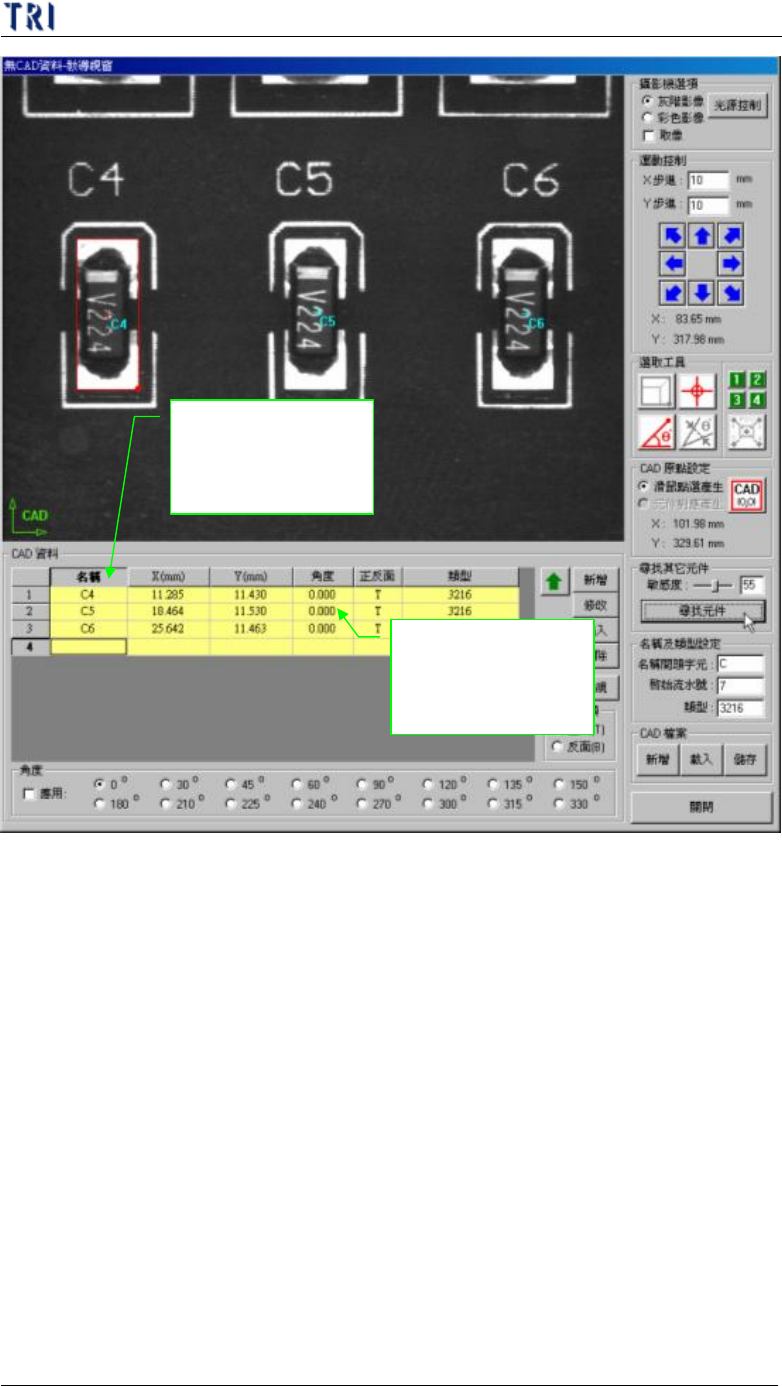
(8) CAD 資料 - 此欄位列出了檔案中所有的元件資料,也可以在此欄位中[新
增]、[修改]、[插入]或[清除]元件的資料,分別說明如下:
結果:相似性夠高
者會被設定元件
及座標
以標準影像角度
設為 0 度,若有需
要可在此修改
第二章、主程式選單介紹
TR7500E 使用手冊
90
l 新增 - 按此按鈕系統會根據[名稱及類型設定]欄位內容、[板面選
項]、[角度]以及[選取工具]所定義的中心座標位置,新增一個元件至
[CAD]資料列表中。
l 修改 - 先在列表中選擇一個欲修改的元件後,按此按鈕系統會根據
[選取工具]所定義的中心座標位置修改[座標]、定義的角度修改[角度]
以及點選的板面選項修改[正反面]。
l 插入 - 先在列表中選擇欲插入的位置後,按此按鈕系統會根據[名稱
及類型設定]欄位內容、[板面選項]、[角度]以及[選取工具]所定義的中
心座標位置,新增一個元件至[CAD]資料列表中。
l 刪除 - 先在列表中選擇欲刪除的元件後,按此按鈕即可刪除該元件。
l 檢視 - 先在列表中選擇一元件後,按此按鈕即可將攝影機移到該元件
上方。
l 板面選項 - 在此可以選擇元件是位於電路板的正面或是反面。選擇後
新增的元件會根據所點選的板面去做設定。亦或在已經存在的資料列表
中選擇欲更改的[正反面欄位]後,點選[正面]或[反面],資料及可立即被
修改。
l 上下箭頭 - 先在列表中選擇一元件後,按此按鈕即可將該元件在列表
中的位置往上或往下移動。
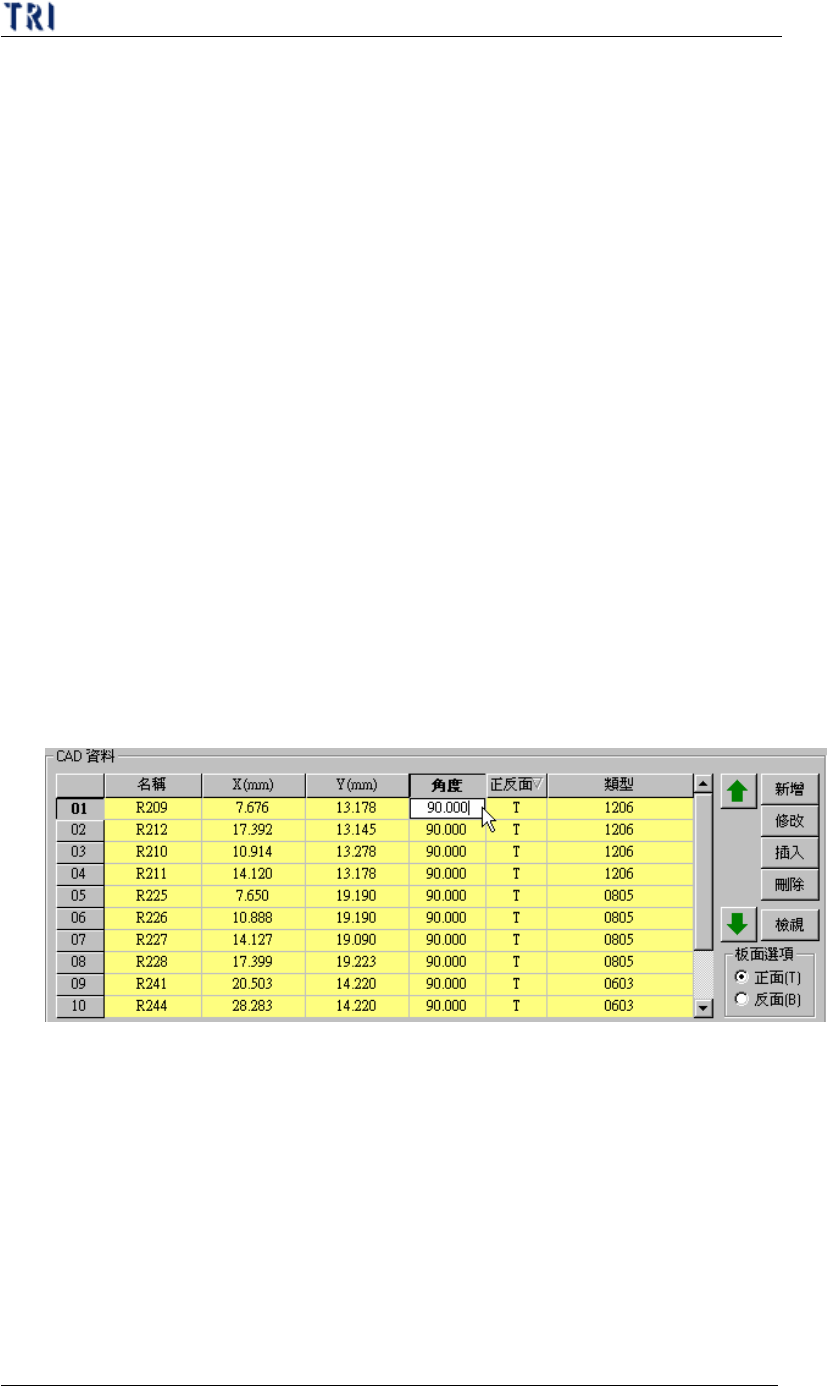
l CAD 資料 - 在資料列表中任何欄位上點選滑鼠左鍵兩下,即可直接
修改其內容。
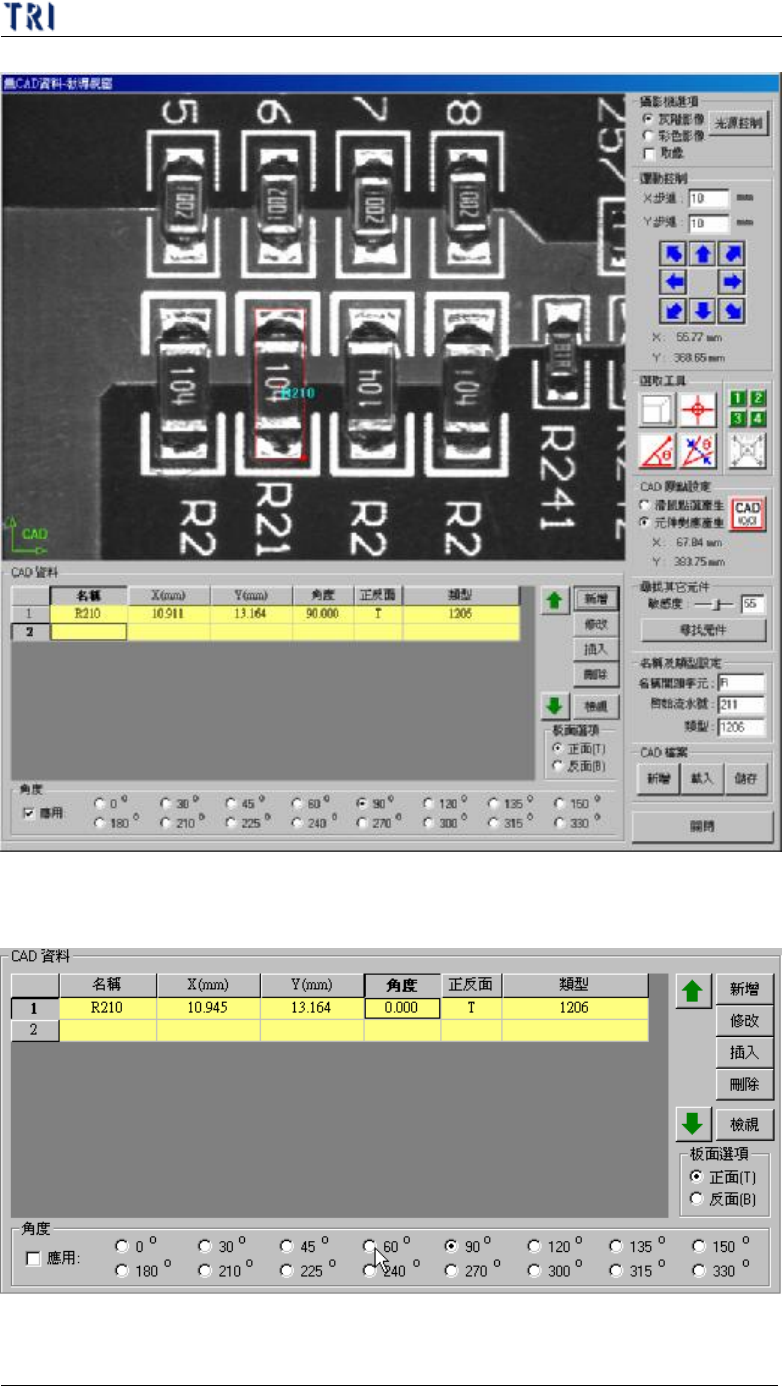
(9) 角度 - 定義元件角度的工具。
l 在使用方塊工具建立元件座標時,若將[應用]選項打勾,且點選該座標
的角度,則所建立的 CAD 資料之[角度]欄位即會自動輸入所點選的角
度值。若沒有打勾的話,CAD 資料之角度會預設為 0 度。
第二章、主程式選單介紹
TR7500E 使用手冊
91
l 或在已經存在的資料列表中選擇欲更改的[角度]後,點選[角度]欄位中
其中一個角度值,則角度資料及可立即被修改。