JUKI-RX-7使用说明书 - 第319页
第 4 章 操作篇 4- 13. 零件生成向导 4 注册信息确认画面 名称 说明 注册信息列表 列表显示 生成零件的注册信息 。 表示明细 显示注册 零件的详细信息。 4-13-6. 零件生成向导的 操作 1 在主菜单中按[零件编辑] - [零件搜索]的顺序触摸。 显示零件搜索画 面。 元件查找画面 245
第 4 章 操作篇
4-13.
零件生成向导
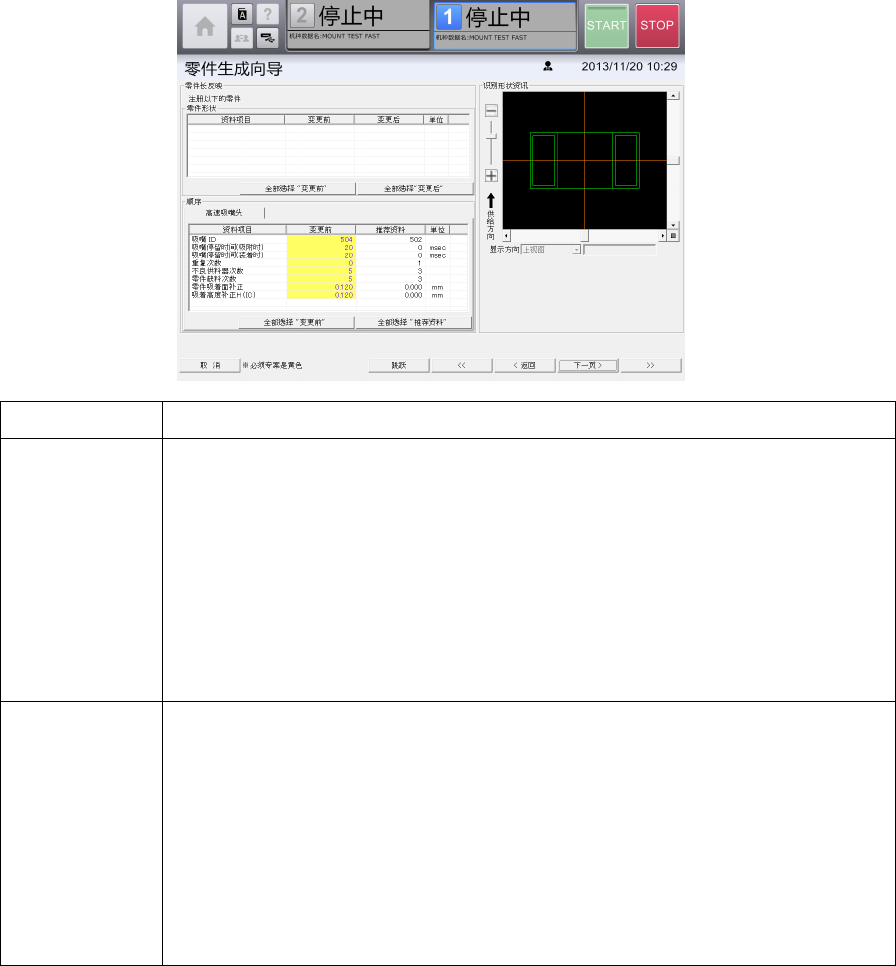
零件长度反映画面
名称
说明
零件形状 注册零件的形状。
•
资料项目:显示可更改零件长度的项目。
•
变更前:显示更改零件长度前的值。
•
变更后:显示更改零件长度后的值(输入值)。
•
单位:mm
•
全部选择 "变更前":使用更改前的值作为所有零件形状的设定值。
•
全部选择"变更后":使用更改后的值作为所有零件形状的设定值。
顺序 注册序列的设定值。
•
资料项目:显示可更改序列的项目。
•
变更前:显示零件管理表格中注册的值,或吸附,废弃画面中输入的值。
•
推荐资料:显示生成运动数据时的推荐值。
•
单位:msec
•
全部选择 "变更前":使用更改前的值作为所有序列的设定值。
•
全部选择 "推荐资料":使用推荐数据的值作为所有序列的设定值。
244
第 4 章 操作篇
4-13.
零件生成向导
4
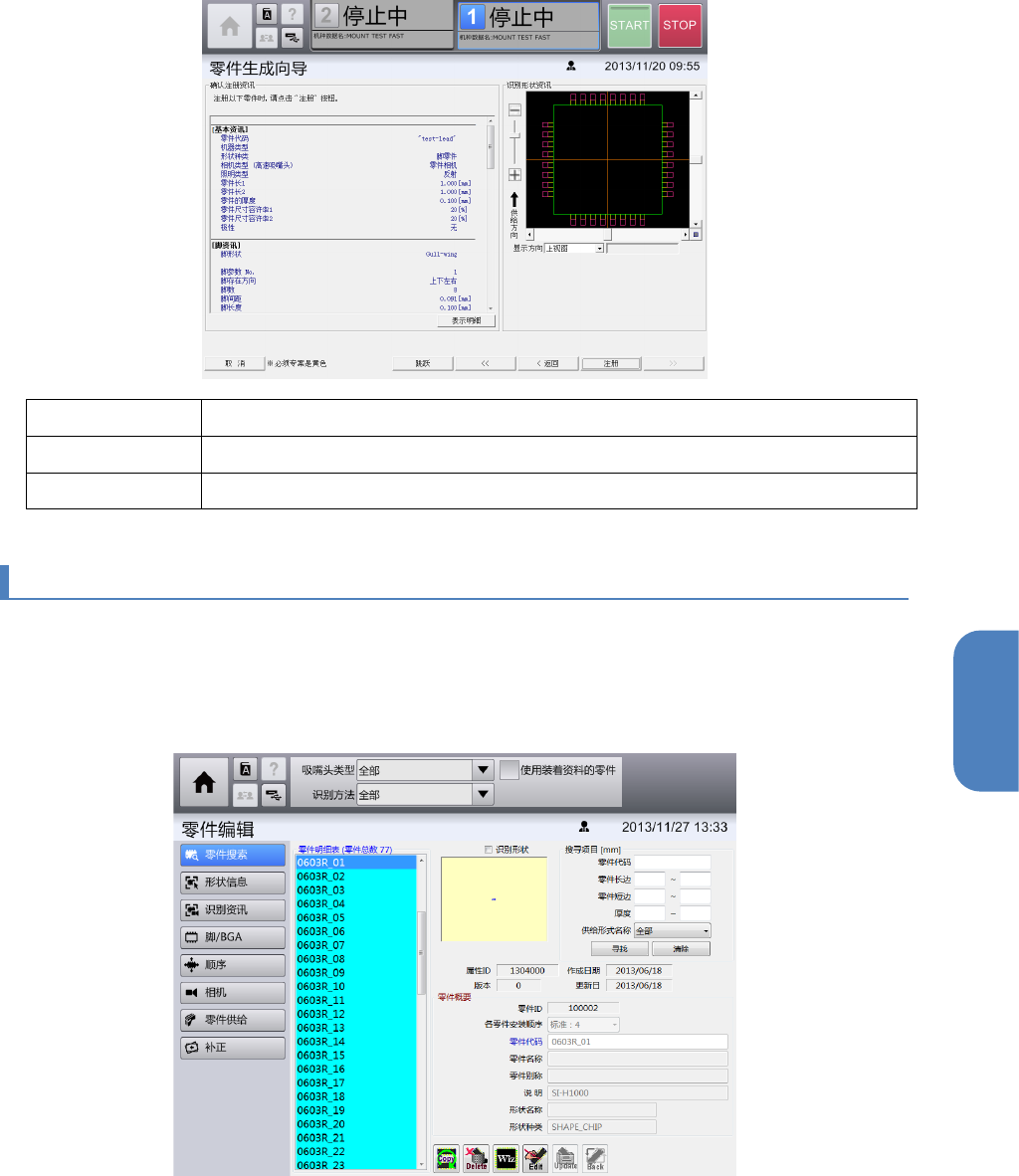
注册信息确认画面
名称
说明
注册信息列表 列表显示生成零件的注册信息。
表示明细 显示注册零件的详细信息。
4-13-6. 零件生成向导的操作
1
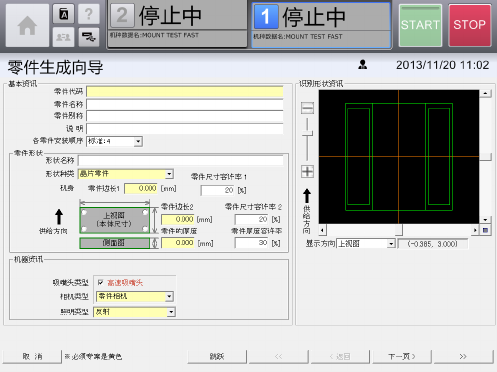
在主菜单中按[零件编辑] - [零件搜索]的顺序触摸。
显示零件搜索画面。
元件查找画面
245
第 4 章 操作篇
4-13.
零件生成向导
2
搜索并显示进行零件识别测试的零件。
3
触摸[Wizard]。
显示[零件生成向导]画面。
4
在[零件生成向导]画面中,根据显示触摸[下一页],[跳过]。
显示吸附,废弃画面。
5
触摸[零件吸着]选项卡。
246