G9 《使用说明书》 - 第32页
东莞市凯格精机股份有限公司 31 第六章操作系统说明 6.1 系统启动 打开机器主电源开关,将自动进入主窗口画面。操作程序如下: 打开总电源开关 打开气源开关 打开机器主电源开关 进入机器主画面 6.2 主窗口组成 图 6-1 主窗口画面 主窗口包括六个部分: 主画面工具栏 1 主画面工具栏 2 主画面工具栏 3 时间显示栏 状态栏 主生产界面 主画面工具栏 2 时间显示栏 主画面工具栏 1 状态栏 生产界面 主…
东莞市凯格精机股份有限公司
30
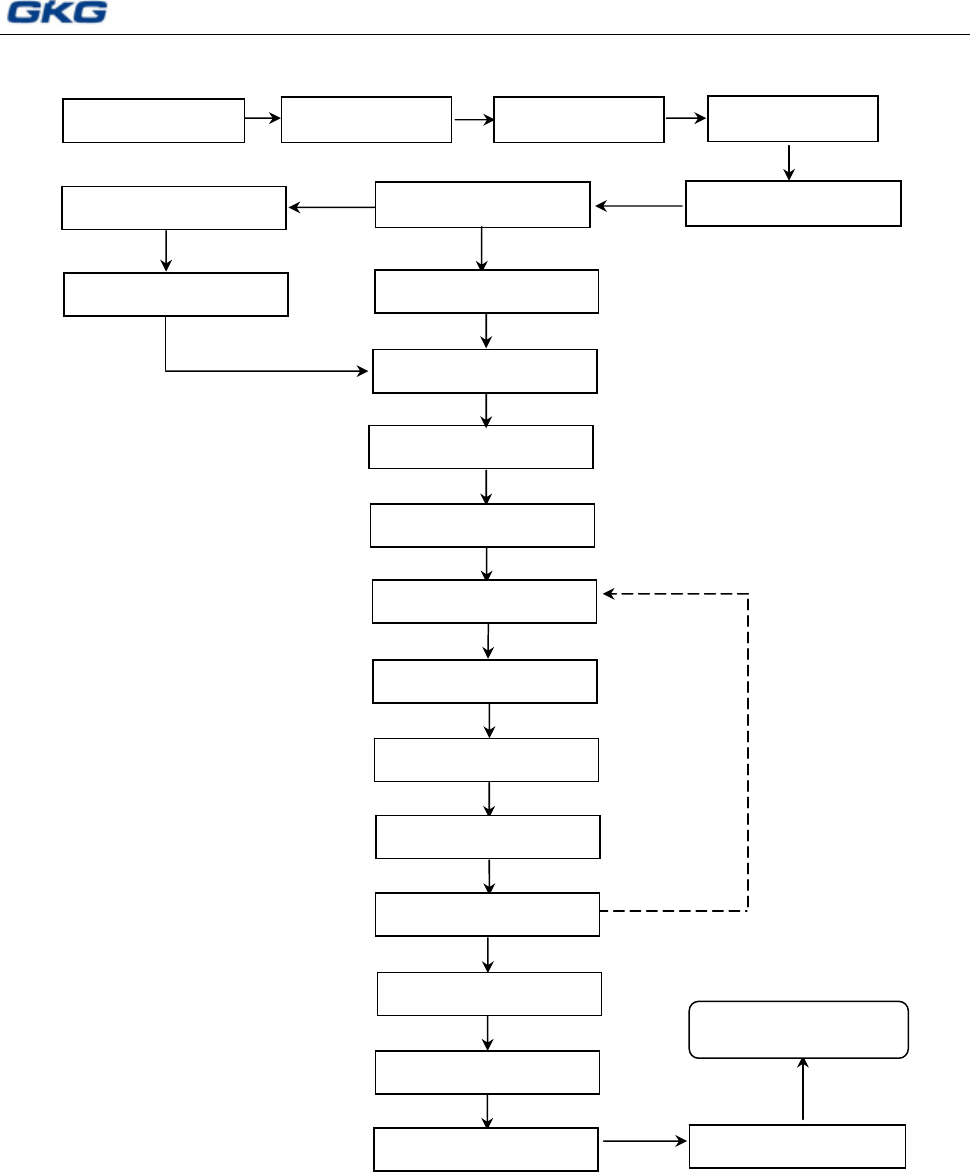
5.4 生产流程图
输
入
密
码
输
入
密
码
继
续
生
产
打开气源开关 打开机器主电源
进入机器主画面
机器归零
选择权限
保存文件
PCB 进板
开始生产
PCB 到位
视觉校正
印刷焊膏
网板清洗
停止生产
退出主画面
关闭主电源开关
关闭气源开关
关闭总电源开关
开启总电源开关
新建文件
参数设置
打开已有文件
钢网手动定位
东莞市凯格精机股份有限公司
31
第六章操作系统说明
6.1 系统启动
打开机器主电源开关,将自动进入主窗口画面。操作程序如下:
打开总电源开关 打开气源开关 打开机器主电源开关 进入机器主画面
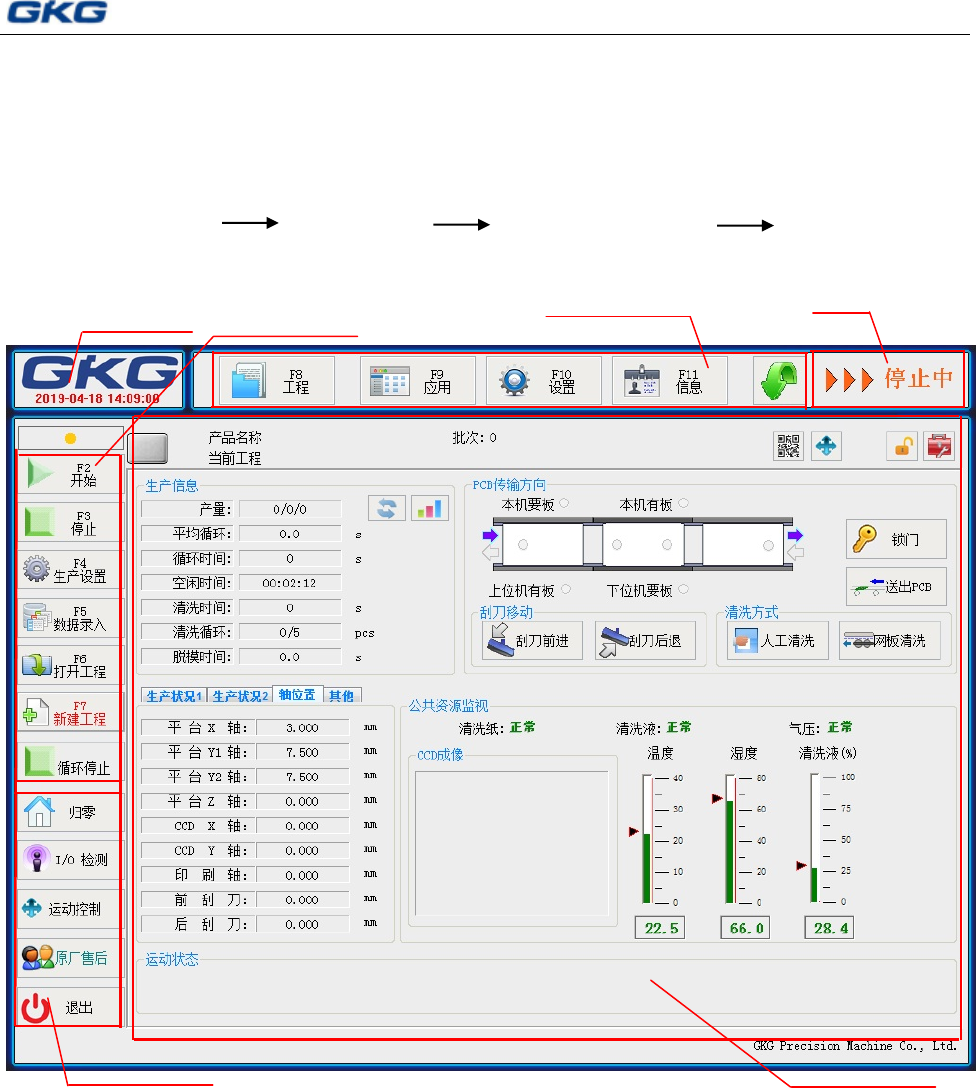
6.2 主窗口组成
图 6-1 主窗口画面
主窗口包括六个部分:
主画面工具栏 1
主画面工具栏 2
主画面工具栏 3
时间显示栏
状态栏
主生产界面
主画面工具栏 2
时间显示栏
主画面工具栏 1
状态栏
生产界面
主画面工具栏 3
东莞市凯格精机股份有限公司
32
6.3 主画面工具栏 1
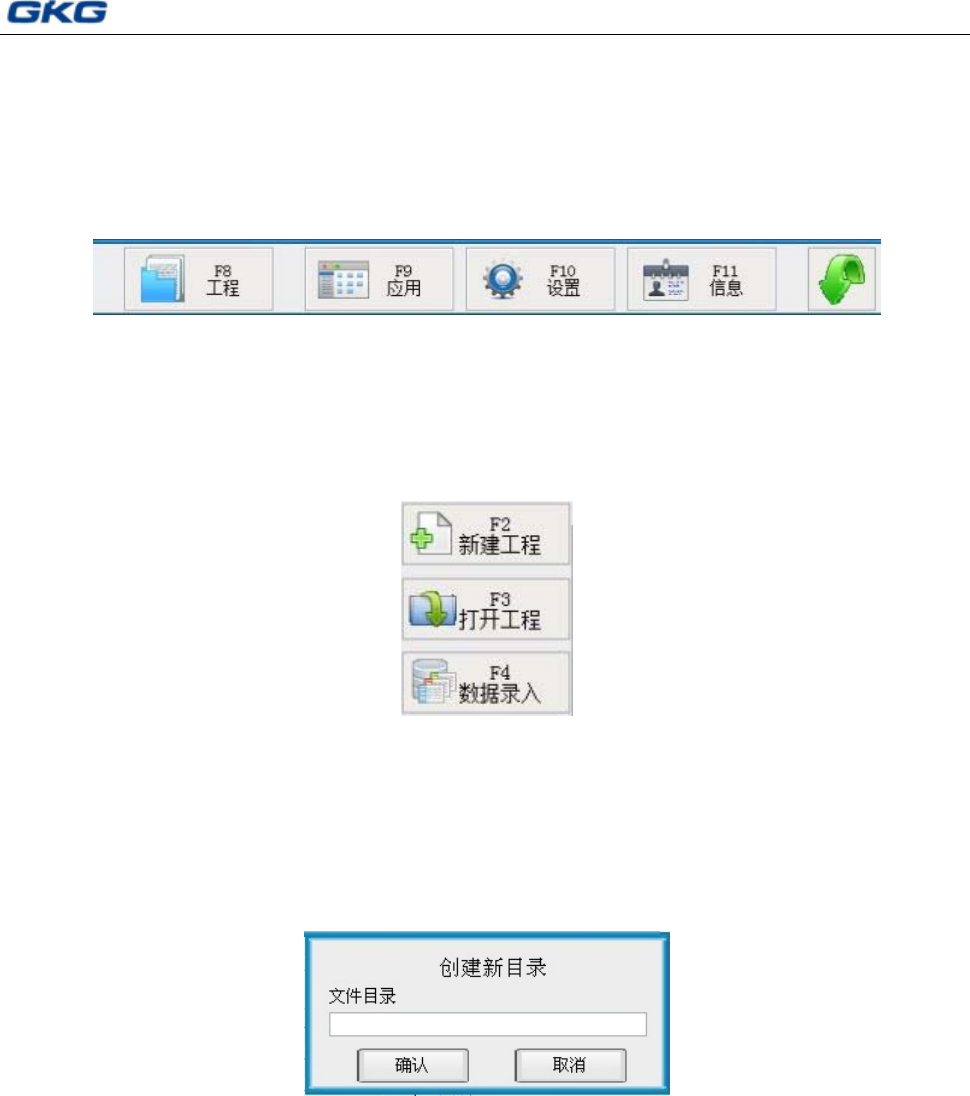
如图 6–2 所示,主画面工具栏 1 包含[工程]、[应用]、 [设置] 、 [信息] 、[复位]五项图
标,在主画面上方已显示主画面工具栏 1。单击主画面工具栏 1 中的每一项,主画面工具栏 2
均会出现相应的子工具栏,详细说明如下。
图 6-2 主画面工具栏 1
6.3.1 工程
单击主画面工具栏 1 的“工程”图标,在主画面工具栏 2 出现[新建工程]、[打开工程]、
[数据录入]图标,如图 6-3 所示。
图 6-3〈工程〉工具栏
6.3.1.1 新建工程
单击图 6-3 中“新建工程”图标,弹出[创建新目录]对话框,在文件目录栏输入正确的工
程名,单击“确认”按钮,完成新工程的创建;单击“取消”按钮,取消创建新目录。如图
6-4 所示:
图 6-4〈创建新目录〉对话框
6.3.1.2 打开工程
单击图 6-3 中“打开工程”按钮,弹出[调用程序]对话框,显示文件列表信息,包括文件
名称、创建日期、最后修改日期以及存储位置,如图 6-5 所示。
在文件列表中,选中需要打开的文件,名称栏将显示选中的文件名。
选中需要打开的文件,单击“打开”按钮,打开文件,[调用程序]对话框关闭,主
画面的公共资源栏右上方显示当前打开的文件。
选中需要删除的文件,单击“删除”按钮,删除选中的文件,返回[调用程序]对话
框,等待下一步指令。
单击“取消”按钮,退出[调用程序]对话框,不进行操作。