G9 《使用说明书》 - 第46页
东莞市凯格精机股份有限公司 45 图 6-19 〈 2D 设置〉对话框 3 )增加 2D 模板:单击 [2D 设置 ] 对话框中的“增加”按钮,移动 CCD X Y ,找到 2D 模板的实际位置,也可在视野移动栏中进行上 移下移左移右移操作,进行查找,每移 动一次即为一个视野。 修改 2D 模板: 在 [2D 设置 ] 对话框右上角的列表框中选择已经做好的 2D 模板, 然后单 击“修改”按钮,随后操作也增加模板操作一致。 4 )调节 …
东莞市凯格精机股份有限公司
44
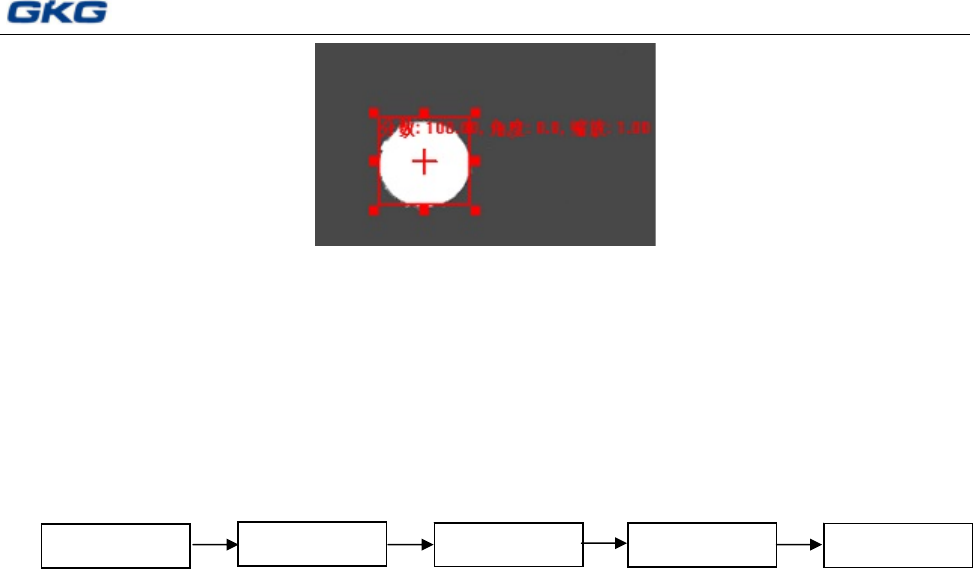
图 6-18 标志点图像
14. 在图 6-15 模板控制操作栏中,可手动制作标志点模板,其对比标准又用户自行设置
(此方法的效果与“自动匹配”一样),其具体操作方法为:首先“实时显示”,然后“采
集图像”,随后设定“搜寻范围”(即设置视野范围),再“设置模板”(确定标致点的位
置),最后“定制模板”(若定制失败软件将进行提示)。然后单击“确认”键,返回[数据
录入第二页] 对话框。
15. 在图 6–15[模板定制]对话框中,单击右下角的“确认”,标志点采集完成,数据得到
保存,退回到[数据录入第二页]对话框;单击“取消”,取消此次采集,图像数据未保存,
仍回到[数据录入第二页]窗口。
16. 参照第 11、12、13、14 的操作,完成剩下标志点的制作。
17. 2D 检测模板的制作。
1)与厂商联系,开通“2D 检测模板设置”这项功能。
2)若未做标志点,单击[数据录入第二页]对话框中的“2D 检查模板设置”按钮,将提
示“标志点制作失败,请重新制作标志点”;若已做标志点,单击[数据录入第二页]对
话框中的“2D 检查模板设置”按钮,将自动校正一次标志点的位置,随后显示“2D
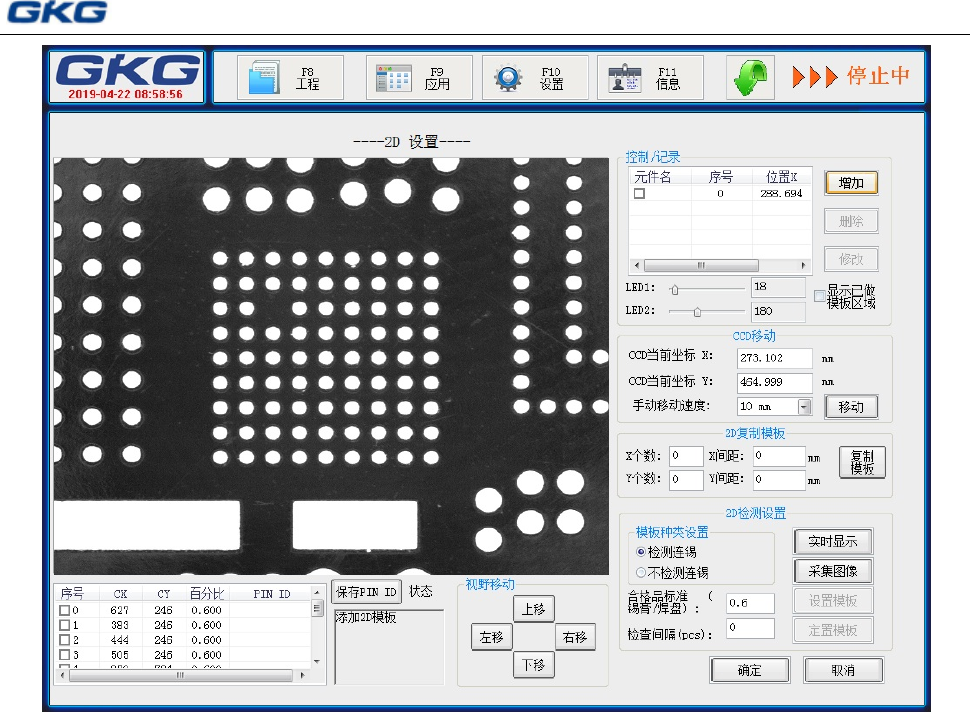
设置”对话框,如图 6-19 所示:
实时显示
采集图像显
设置模板
定制模板
搜寻范围
东莞市凯格精机股份有限公司
45
图 6-19〈2D 设置〉对话框
3)增加 2D 模板:单击[2D 设置]对话框中的“增加”按钮,移动 CCD X Y,找到 2D
模板的实际位置,也可在视野移动栏中进行上移下移左移右移操作,进行查找,每移
动一次即为一个视野。
修改 2D 模板:在[2D 设置]对话框右上角的列表框中选择已经做好的 2D 模板,然后单
击“修改”按钮,随后操作也增加模板操作一致。
4)调节 LED1、LED2 的亮度,取得较好的画面效果。
5)利用键盘上的箭头键(←↑→↓)或用鼠标进行视野的移动,确定取像位置。
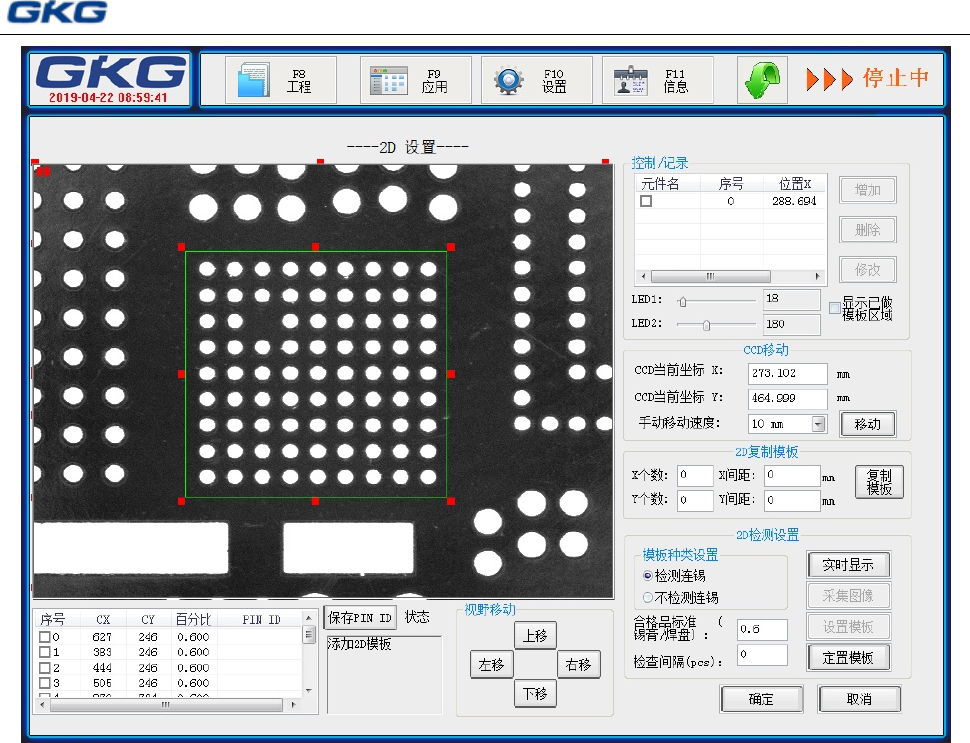
6)单击“实时显示”,“采集图像”,“设置模板”,随后在图像区域会出现一个绿色的
方框,如图 6-20 所示:
东莞市凯格精机股份有限公司
46
图 6-20
7)利用鼠标左键和鼠标滑动键即随意设定模板范围。
8)单击“定制模板”按钮,开始定制模板。
9)若不需要检测某些焊盘,可在左下角的列表框中点击右键删除该焊盘或者在图片上
双击需要删除的焊盘框也可删除该焊盘的数据。
10)需要多组数据,则再单击“增加”按钮,本软件最多支持一百组数据。
11)可删除或修改已做的 2D 模板,在右上角列表框中选择需要删除的模板,然后单击
“删除”按钮,完成该模板的删除。
12)在检查间隔栏中输入间隔的 PCB 数量,生产过程中就不会逐一进行 2D 检查,而
是根据设定的间隔数进行检查。
13)单击“确定”,模板定制完成,返回[数据录入第二页]对话框;单击“取消”,则模
板定制取消。
18. 钢网检查模板的制作
1)与厂商联系,开通“钢网检测”这项功能。
2)钢网检测制作模板与 2D 检测的模板制作基本相同,这里不再做介绍。