G9 《使用说明书》 - 第82页
东莞市凯格精机股份有限公司 81 图 7-1 1 〈加锡设置〉对话框框 7.5 点胶功能 1 )与厂商联系,开通“点胶功能”这项功能。 2 ) 单击[数据录入第二页]对话框中的 “点胶设置” 按钮, 显示 “ 2D 设置” 对话框, 如 图 7-12 所示: 图 7-12 〈点胶设置〉对话框
东莞市凯格精机股份有限公司
80
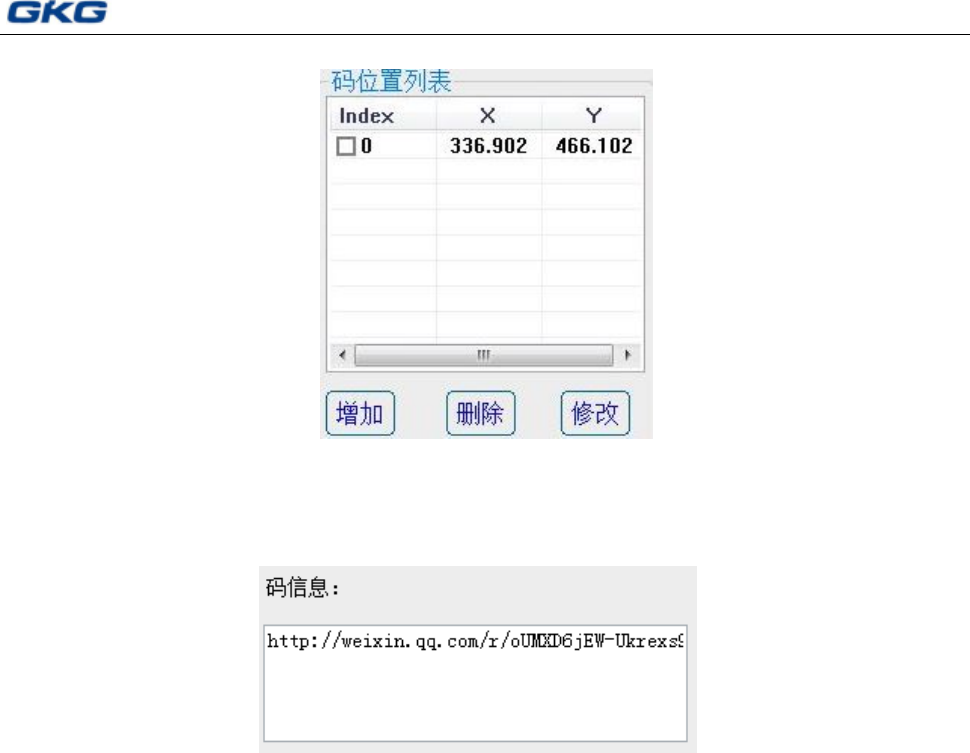
4)点击“增加”按钮来增加二维码的位置,如图 7-9 所示。
图 7-9
5)
勾选图 7-9 的“码位置列表”的一个坐标点和“选择到扫码器位置”的选项,然后点
击“取码测试”按钮,在“码信息”下面的框中,显示二维码相关的信息,如图 7-10 所示。
图 7-10
6)完成内置扫码模板设置后,退出数据录入,然后在[生产设置]界面勾选“使用扫码器功
能”选项,保存设置。
7.4 自动加锡功能
1)与厂商联系,开通“自动加锡”这项功能。
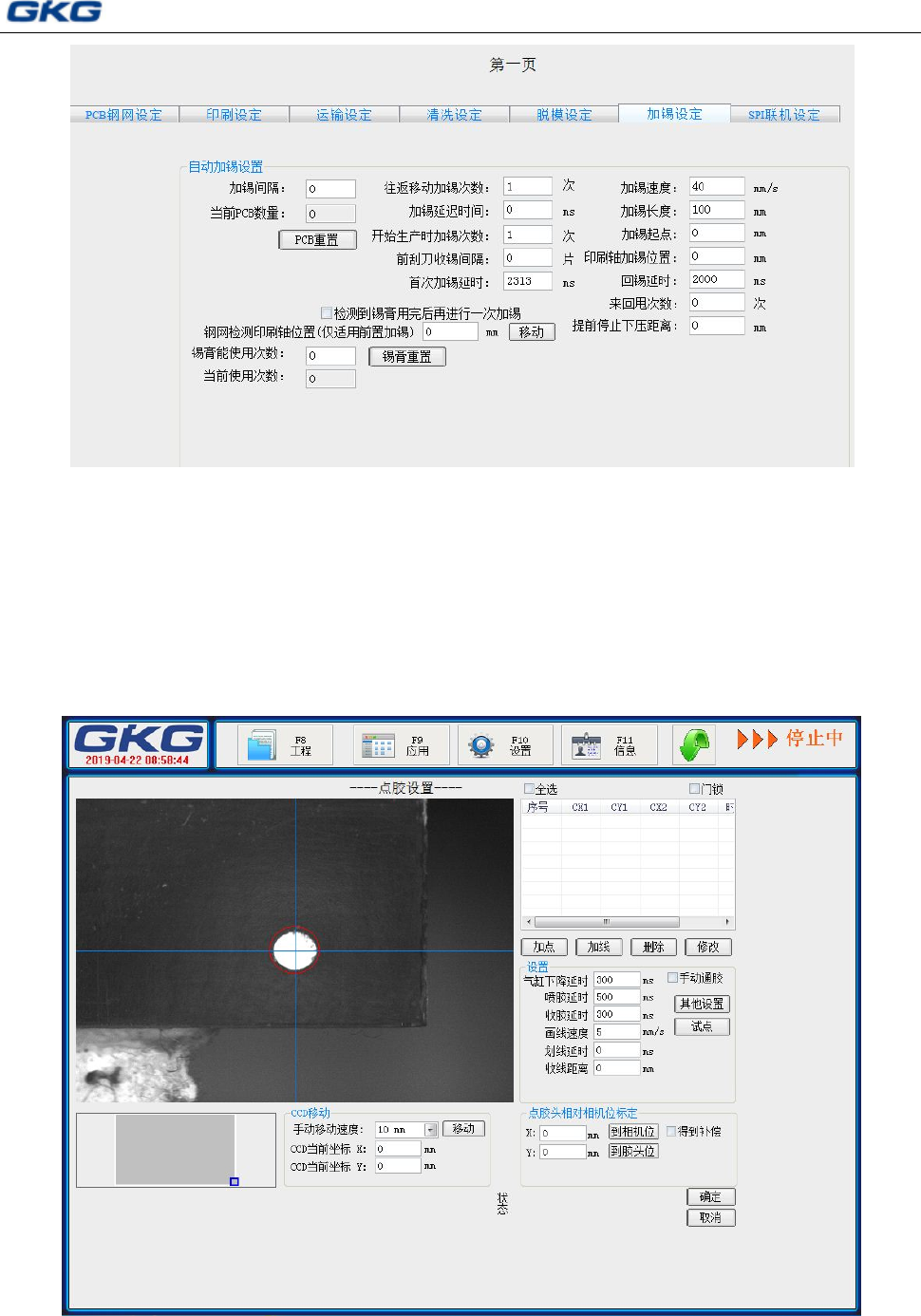
2)进 入<数据录入第一页>,单击“加锡设定”按钮,弹出[加锡设定]对话框,如图 7-11
所示,加锡间隙是指多少张板后加锡一次;当前 PCB 数量是指已印刷 PCB 板数量,单击“PCB
重置”按钮,可将当前 PCB 数量归零;加锡长度即为 PCB 板长度;开始生产时加锡次数、正
常生产时加锡次数、加锡位置、加锡速度皆有默认值,用户可根据实际情况修改;回吸延时、
加锡延时、锡膏用完报警延迟可根据需要设定。
东莞市凯格精机股份有限公司
81
图 7-11〈加锡设置〉对话框框
7.5 点胶功能
1)与厂商联系,开通“点胶功能”这项功能。
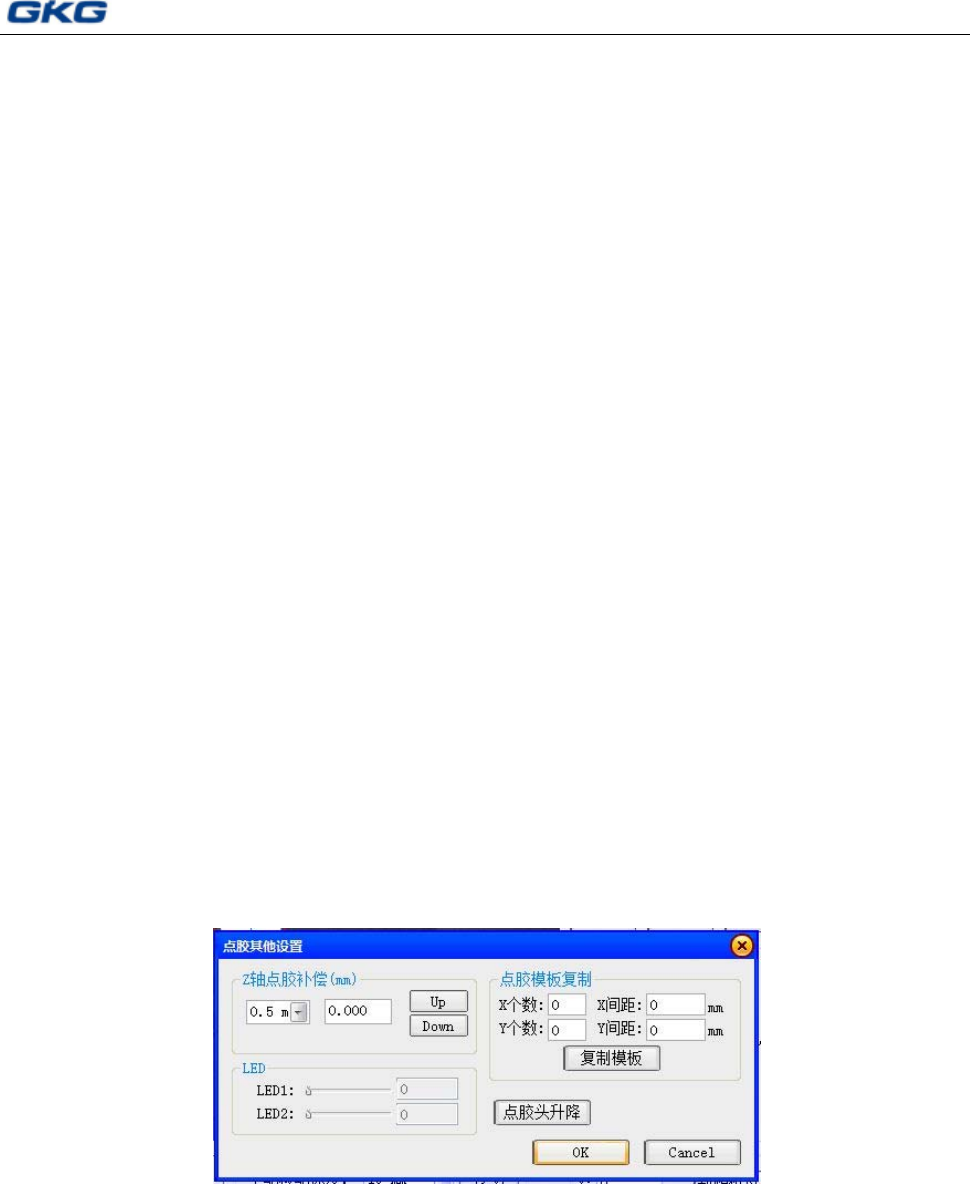
2)单击[数据录入第二页]对话框中的“点胶设置”按钮,显示“2D 设置”对话框,如
图 7-12 所示:
图 7-12 〈点胶设置〉对话框
东莞市凯格精机股份有限公司
82
3)加点操作:单击[点胶设置]对话框的“加点”按钮。
4)利用键盘上的箭头键(←↑→↓)或用鼠标单击进行视野的移动,确定点胶位置。
5)按下键盘的“Shift”键不放,同时在需要加胶的位置单击鼠标的左键,即可完成加
点。
6)加线操作:单击[点胶设置]对话框的“加线”按钮。
7)利用键盘上的箭头键(←↑→↓)或用鼠标单击进行视野的移动,确定加线点胶的
起点位置。
8)按下键盘的“Shift”键不放,同时在需要加线点胶的起点位置单击鼠标的左键。
9)利用键盘上的箭头键(←↑→↓)或用鼠标单击进行视野的移动,确定加线点胶的
终点位置。
10)按下键盘的“Shift”键不放,同时在需要加线点胶的终点位置单击鼠标的左键,即
可完成加线操作。
11)需要多组数据,可再单击“加点”或“加线”按钮,并完成相应操作。
12)勾选已做的模板数据,再点击“删除”按钮,可删除数据。
13)勾选已做的模板数据(可多选),再点击“试点”按钮,机器将在相应的位置点胶。
14)在图 7-12 中的左下方的灰色区域内,单击该区域的一个点,轴会移动到 PCB 板
上对应的点。
15)“状态”栏可以显示当前的操作状态。
16)点击设置栏的“其他设置”按钮,将会弹出〈点胶其他设置〉对话框,如图 7-13
所示。
图 7-13〈点胶其他设置〉对话框
17)“Z 轴点胶补偿”栏的按钮可上下调节 Z 轴的补偿。
18)如在 X 方向有一些相同且间距相等的点,先使用第一个点制作模板,然后只勾选
该点的数据,进入〈点胶其他设置〉对话框,在“X 个数”填入相同点的个数,“X 间距”填
入两点的中心距离,点击“复制模板”按钮,保存数据即可完成模板复制,Y 方向也是如此。
19)LED 栏可调节 LED 灯的亮度。