OM-1761-001w.pdf - 第29页
OM-1761 27 8.5 トレイチェック 登録済みのトレイ情報をチェックします。 手順 (1) “部品登録” 、 “部品補給” または “整合性確認”画面で [ トレイチェッ ク ] ボタンを押して、 “トレイチェック”画面を表示させる。 “トレイチェック”画面 F15 (2) トレイについているバーコードのシリアル番号を読取る。 ノート ターミナル用 PC で部品のシリアル番号を登録してください。 (3) チェックに失敗した場合は…
OM-1761
26
1303-001
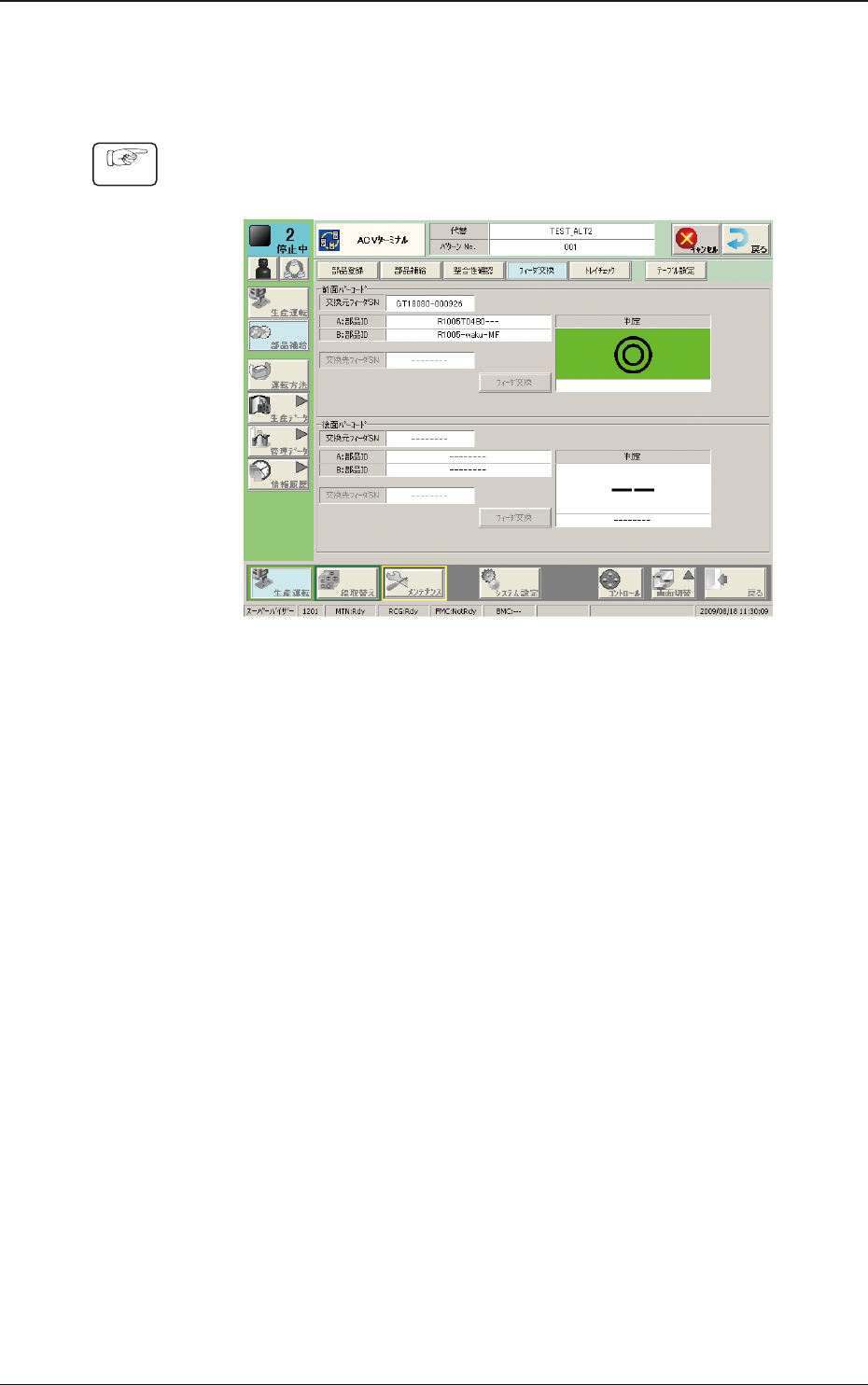
8.4 フィーダ交換
登録済みのフィーダを別のフィーダと交換します。
手順
(1) “部品登録”、“部品補給”または“整合性確認”画面で [ フィーダ交換 ]
ボタンを押して、“フィーダ交換”画面を表示させる。
“フィーダ交換”画面 F14
(2) 交換元の部品についているバーコードのシリアル番号を読取る。
(3) 交換先の部品についているバーコードのシリアル番号を読取る。
(4) [ フィーダ交換 ] ボタンを押す。
( 交換が完了すると、判定が“◎”となります。)
8.4 フィーダ交換
OM-1761
27
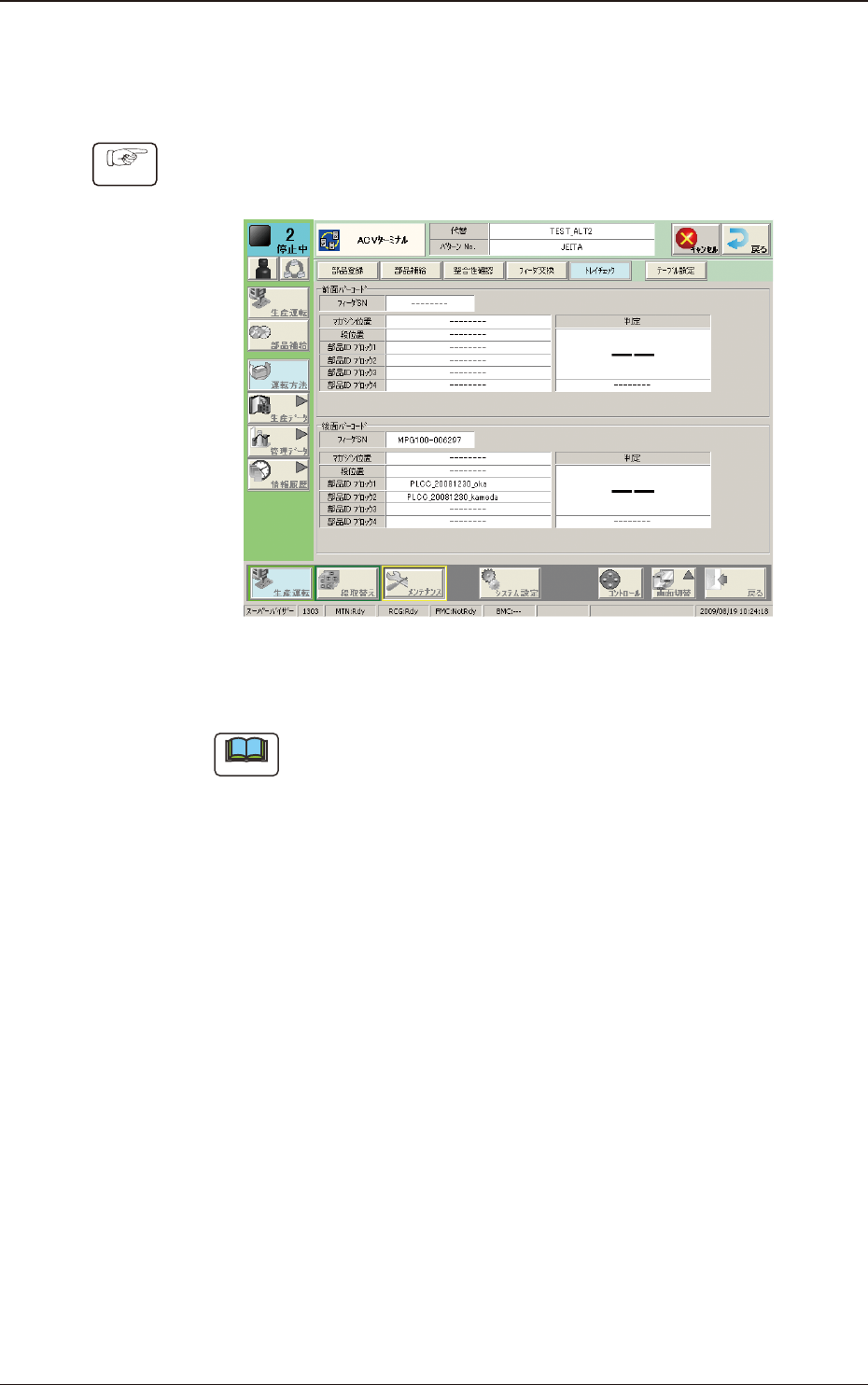
8.5 トレイチェック
登録済みのトレイ情報をチェックします。
手順
(1) “部品登録”、“部品補給”または“整合性確認”画面で [ トレイチェッ
ク ] ボタンを押して、“トレイチェック”画面を表示させる。
“トレイチェック”画面 F15
(2) トレイについているバーコードのシリアル番号を読取る。
ノート
ターミナル用 PC で部品のシリアル番号を登録してください。
(3) チェックに失敗した場合はブザーが鳴り、画面上にチェック失敗の
メッセージが表示されるので、画面上のブザー停止ボタンを押して
再度チェックを行う。
( チェックが完了すると、判定が“◎”となります。)
1303-001
8.5 トレイチェック
OM-1761
28
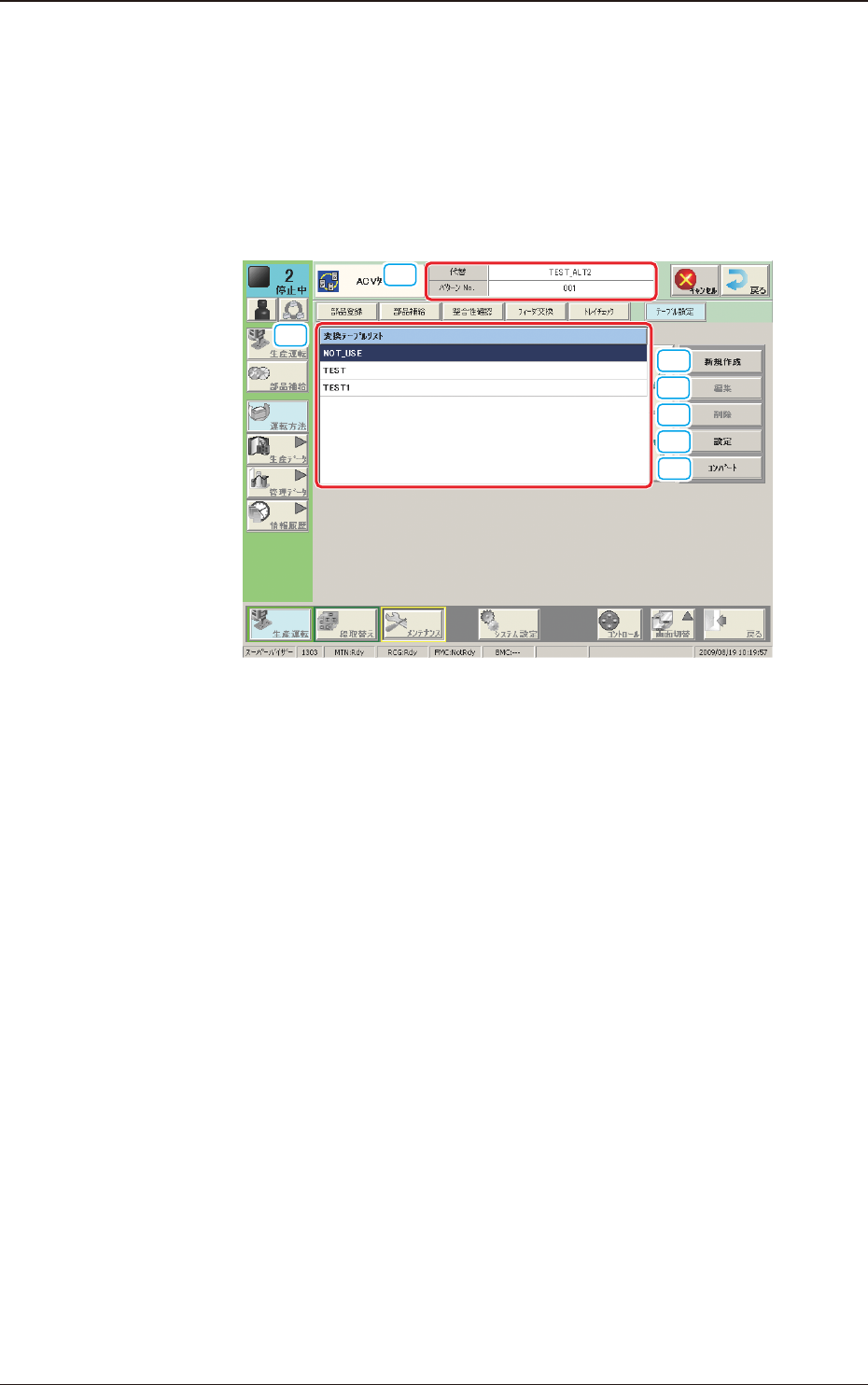
8.6 テーブル設定
8.6.1 変換テーブル
“部品登録”、“部品補給”または“整合性確認”画面で [ テーブル設定 ]
ボタンを押して“変換テーブル”を選択すると、“変換テーブルリスト”
画面が表示されます。
[1]
[7]
[2]
[3]
[4]
[5]
[6]
“変換テーブルリスト”画面 F16
[1] 変換テーブルリスト
登録されている変換テーブルのリストを表示します。
[2] [ 新規作成 ] ボタン
変換テーブルを新規作成します。
[3] [ 編集 ] ボタン
選択した変換テーブルを編集します。
[4] [ 削除 ] ボタン
選択した変換テーブルを削除します。
[5] [ 設定 ] ボタン
選択した変換テーブルを設定します。
[6] [ コンバート ] ボタン
選択した変換テーブルを代替テーブルにコンバートします。
[7] 設定テーブル表示部
[5] で設定したテーブル名が表示されます。
1303-001
8.6 テーブル設定