OM-1761-001w.pdf - 第31页
OM-1761 29 8.6.2 代替テーブル “部品登録” 、 “部品補給”または“整合性確認”画面で [ テーブル設定 ] ボタンを押して“代替テーブル”を選択すると、 “代替テーブルリスト” 画面が表示されます。 [1] [7] [2] [3] [4] [5] [6] “代替テーブルリスト”画面 F17 [1] 代替テーブルリスト 登録されている代替テーブルのリストを表示します。 [2] [ 新規作成 ] ボタン 代替テーブルを新…
OM-1761
28
8.6 テーブル設定
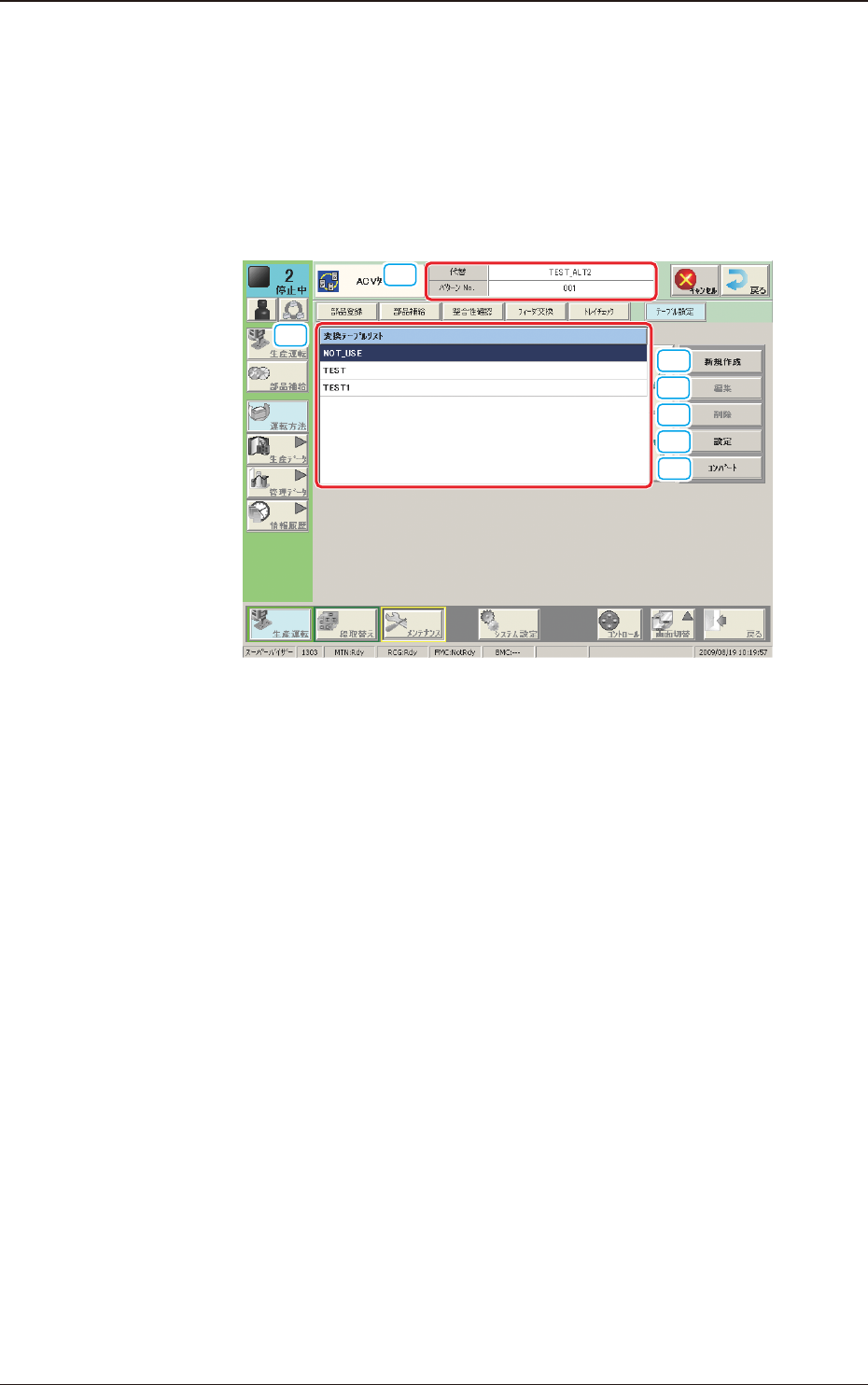
8.6.1 変換テーブル
“部品登録”、“部品補給”または“整合性確認”画面で [ テーブル設定 ]
ボタンを押して“変換テーブル”を選択すると、“変換テーブルリスト”
画面が表示されます。
[1]
[7]
[2]
[3]
[4]
[5]
[6]
“変換テーブルリスト”画面 F16
[1] 変換テーブルリスト
登録されている変換テーブルのリストを表示します。
[2] [ 新規作成 ] ボタン
変換テーブルを新規作成します。
[3] [ 編集 ] ボタン
選択した変換テーブルを編集します。
[4] [ 削除 ] ボタン
選択した変換テーブルを削除します。
[5] [ 設定 ] ボタン
選択した変換テーブルを設定します。
[6] [ コンバート ] ボタン
選択した変換テーブルを代替テーブルにコンバートします。
[7] 設定テーブル表示部
[5] で設定したテーブル名が表示されます。
1303-001
8.6 テーブル設定
OM-1761
29
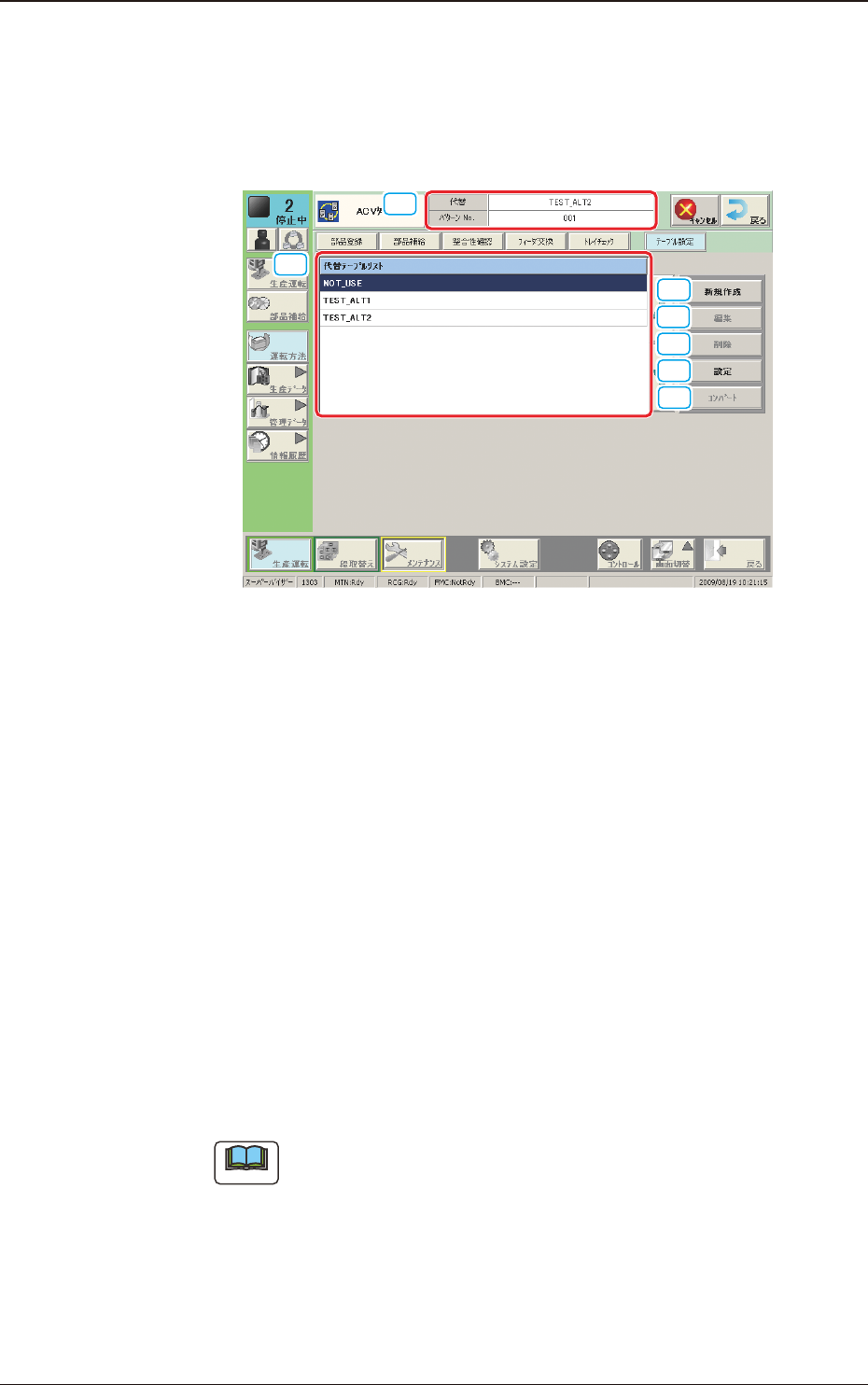
8.6.2 代替テーブル
“部品登録”、“部品補給”または“整合性確認”画面で [ テーブル設定 ]
ボタンを押して“代替テーブル”を選択すると、“代替テーブルリスト”
画面が表示されます。
[1]
[7]
[2]
[3]
[4]
[5]
[6]
“代替テーブルリスト”画面 F17
[1] 代替テーブルリスト
登録されている代替テーブルのリストを表示します。
[2] [ 新規作成 ] ボタン
代替テーブルを新規作成します。
[3] [ 編集 ] ボタン
選択した代替テーブルを編集します。
[4] [ 削除 ] ボタン
選択した代替テーブルを削除します。
[5] [ 設定 ] ボタン
選択した代替テーブルを設定します。
[6] [ コンバート ] ボタン
ノート
この画面では押すことができません。
[7] 設定テーブル表示部
[5] で設定したテーブル名が表示されます。
1303-001
8.6 テーブル設定
OM-1761
30
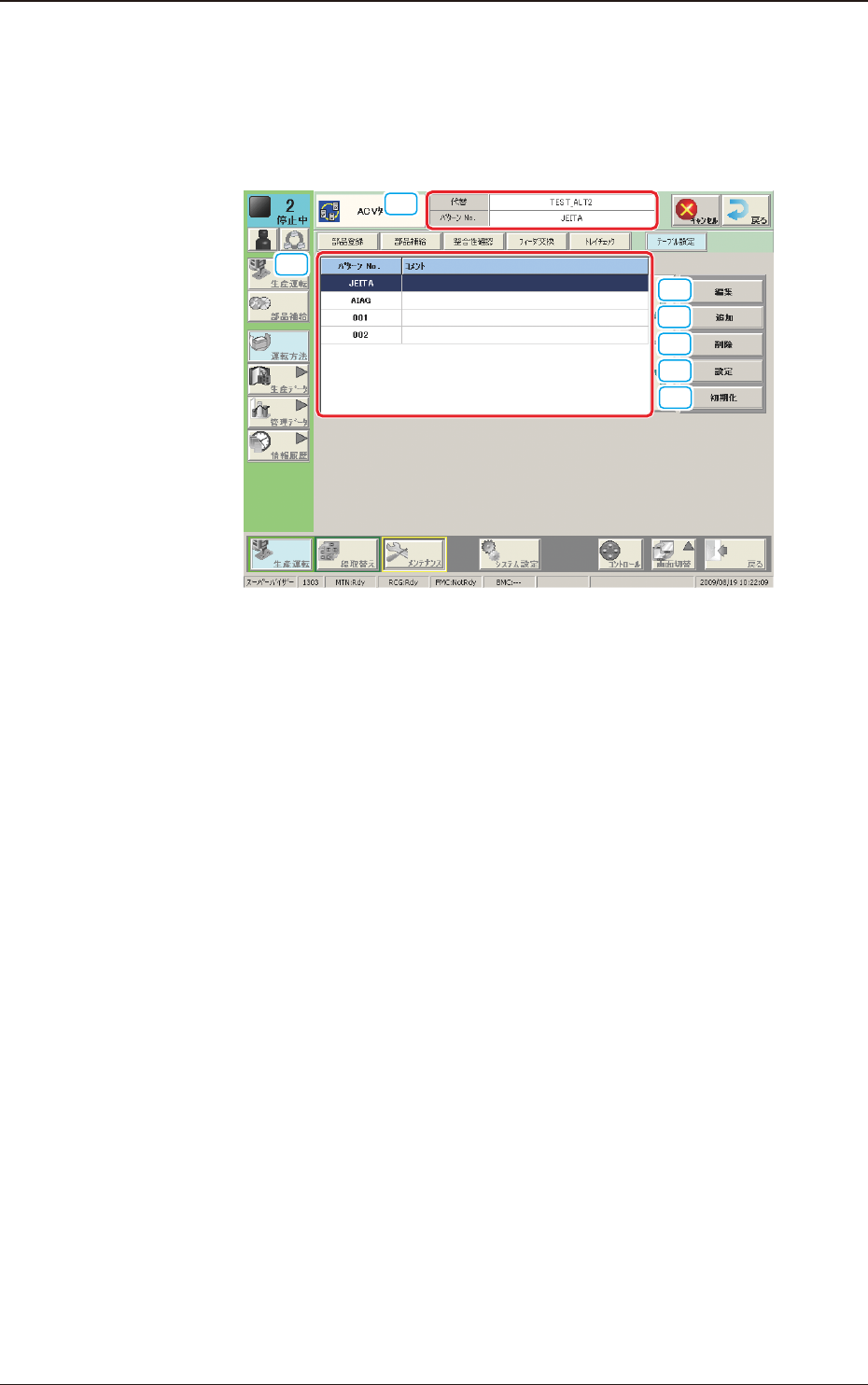
8.6.3 パターンテーブル
“部品登録”、“部品補給”または“整合性確認”画面で [ テーブル設定 ]
ボタンを押して“パターンテーブル”を選択すると、“パターン No.”画
面が表示されます。
[1]
[7]
[2]
[3]
[4]
[5]
[6]
“パターン No.”画面 F18
[1] パターン No.
登録されているパターンのリストを表示します。
[2] [ 編集 ] ボタン
選択したパターンを編集します。
[3] [ 追加 ] ボタン
顧客独自のパターンを追加します。
[4] [ 削除 ] ボタン
選択したパターンを削除します。
[5] [ 設定 ] ボタン
選択したパターンを設定します。
[6] [ 初期化 ] ボタン
[3] で追加したパターンの中で選択したパターンを初期化します。
[7] 設定テーブル表示部
[5] で設定したパターン名が表示されます。
1303-001
8.6 テーブル設定