OM-1761-001w.pdf - 第33页
OM-1761 31 1303-001 8.6.4 文字データの入力 操作画面上に表示されるキーボードによるデータ入力方法について説明 します。 手順 (1) 操作画面で、文字データの入力が必要なボタンを押すと、文字デー タの入力画面が表示されます。 文字データの入力画面の例 F19 (2) 入力画面上のキーで入力すると、入力画面上部の表示ボックスに入 力したデータが表示されます。 大文字、小文字、記号の入力切替えは、それぞれ以下のボタ…
OM-1761
30
8.6.3 パターンテーブル
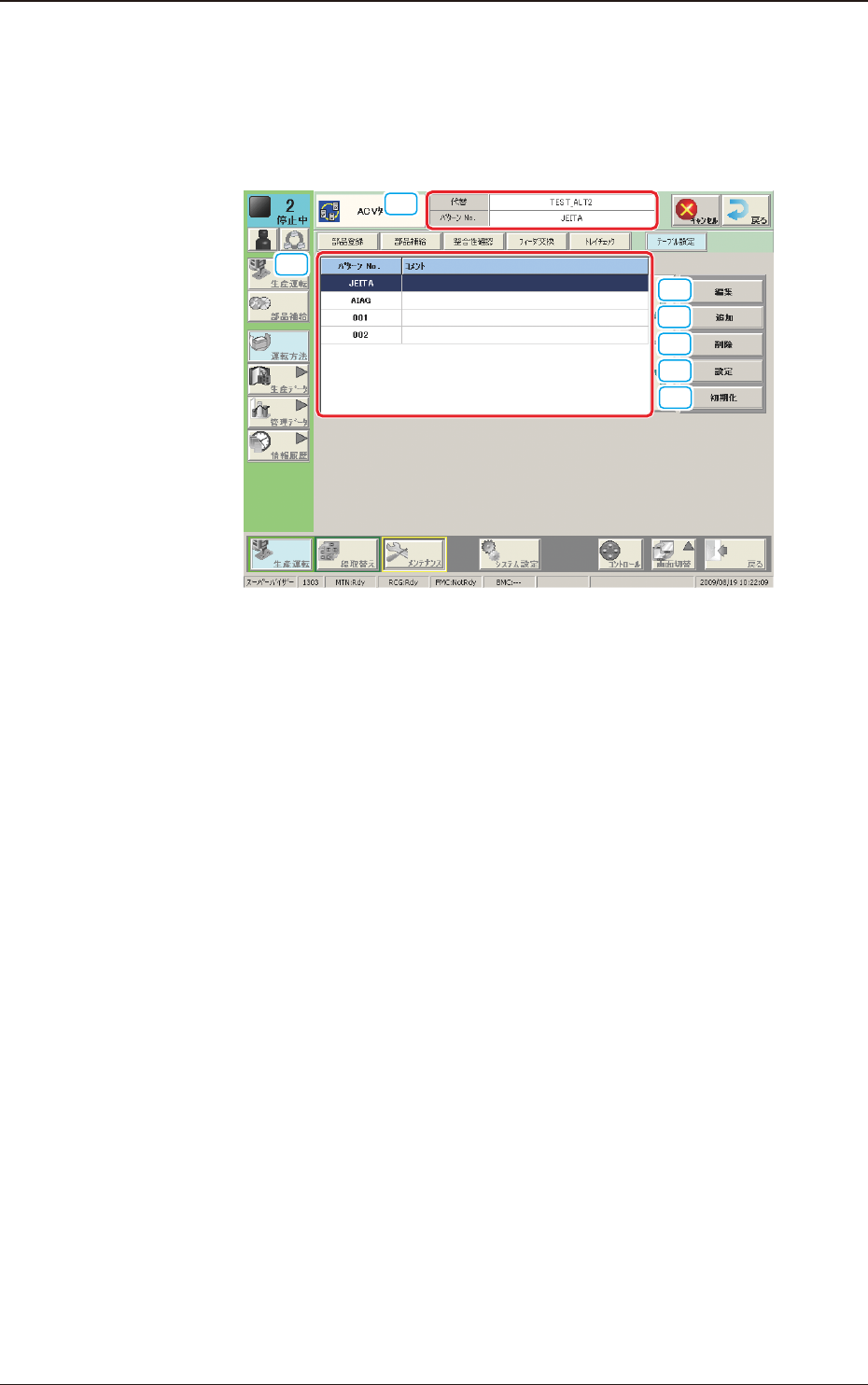
“部品登録”、“部品補給”または“整合性確認”画面で [ テーブル設定 ]
ボタンを押して“パターンテーブル”を選択すると、“パターン No.”画
面が表示されます。
[1]
[7]
[2]
[3]
[4]
[5]
[6]
“パターン No.”画面 F18
[1] パターン No.
登録されているパターンのリストを表示します。
[2] [ 編集 ] ボタン
選択したパターンを編集します。
[3] [ 追加 ] ボタン
顧客独自のパターンを追加します。
[4] [ 削除 ] ボタン
選択したパターンを削除します。
[5] [ 設定 ] ボタン
選択したパターンを設定します。
[6] [ 初期化 ] ボタン
[3] で追加したパターンの中で選択したパターンを初期化します。
[7] 設定テーブル表示部
[5] で設定したパターン名が表示されます。
1303-001
8.6 テーブル設定
OM-1761
31
1303-001
8.6.4 文字データの入力
操作画面上に表示されるキーボードによるデータ入力方法について説明
します。
手順
(1) 操作画面で、文字データの入力が必要なボタンを押すと、文字デー
タの入力画面が表示されます。
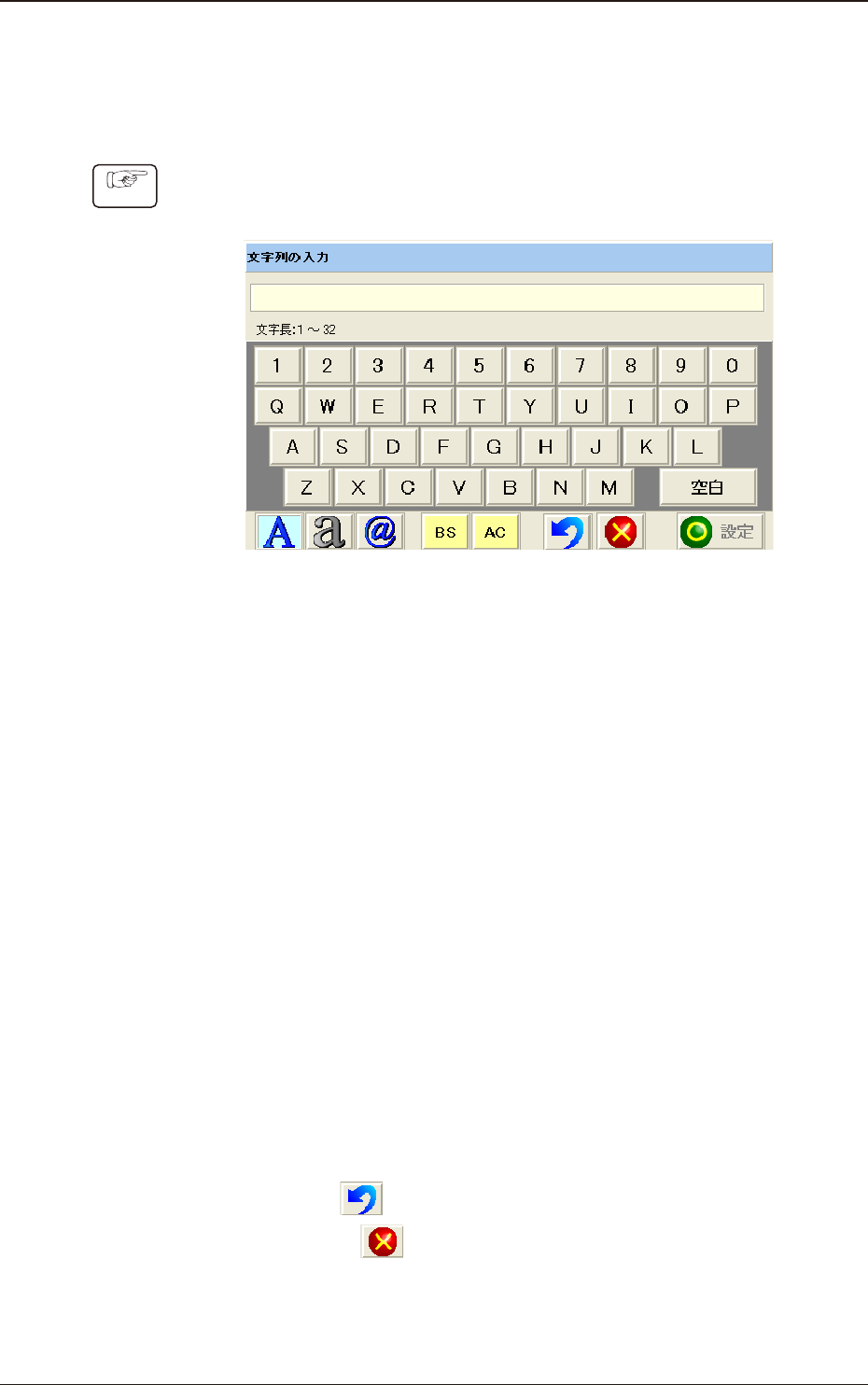
文字データの入力画面の例 F19
(2) 入力画面上のキーで入力すると、入力画面上部の表示ボックスに入
力したデータが表示されます。
大文字、小文字、記号の入力切替えは、それぞれ以下のボタンを使
用します。
[ 大文字 ] ボタン : 大文字を入力するときに押すと、ボタンが青色
に変り、キーが大文字入力用になります。
[ 小文字 ] ボタン : 小文字を入力するときに押すと、ボタンが青色
に変り、キーが小文字入力用になります。
[ 記号 ] ボタン : 記号を入力するときに押すと、ボタンが青色に
変り、キーが記号入力用になります。
(3) 入力したデータを確認して [ 設定 ] ボタンを押すと、入力画面が閉じ、
操作画面に入力したデータが表示されます。
入力したデータの修正や入力操作を中止する場合は、以下のボタン
を使用します。
[BS] ボタン : 入力したデータを 1 文字消去します。
[AC] ボタン : 表示ボックスに表示されているデー
タを消去します。
[ やり直し ](
) ボタン : 入力操作をやり直します。
[ キャンセル ](
) ボタン : データの入力操作を中止します。
8.6 テーブル設定
OM-1761
32
1303-001
8.7 標準バーコードパターン自動切替
制約事項
•
切替えるバーコードパターンが“JEITA”の場合、先頭文字に“3N1”の
識別子が付いているバーコードを 1 番目に読込みます。
•
切替えるバーコードパターンが“AIAG”の場合、先頭文字に“P”の識
別子が付いているバーコードを 1 番目に読込みます。
•
“JEITA”以外の部品バーコードで先頭文字が“3N1”の場合、“JEITA”バー
コードとして識別されて処理されます。
•
“AIAG”以外の部品バーコードで先頭文字が“P”の場合、“AIAG”バーコー
ドとして識別されて処理されます。
•
“JEITA”あるいは“AIAG”がバーコードパターンとして設定されてい
る場合、部品バーコード読込み時のユーザパターンへの切替えはでき
ません。
•
ユーザパターンが設定されている場合、部品バーコード読込み時、別
のユーザパターンへの切替えはできません。
ノート
“JEITA”とは電子情報技術産業協会仕様に、“AIAG”とは米国自動車工
業会仕様にて標準化されたバーコードラベルです。
8.7 標準バーコードパターン自動切替