KE-3010A_20VA_20VRA使用说明书.pdf - 第711页
第2部 功能详解篇 第6章 通用图像元件 6-4 6-2 通用图像的输入项目 在「元件数据」里设置元件的通用图像后,「通用数据」的表格上将会显示「 元素要素 」按钮。 点击「元件要素」按钮后,将显示如下元件数据的制作画面。 ● 元件类型:选择 QFP 等引脚元件或 BGA 等的球元件或外形识别元件。 ● 定义数据格式 ◇元件组 / 元件格式: 是指定引脚、 球等识别要素 ( 元件 ) ,定 义 ( 间距、 数量 ) 相同识别要素的集合 …
第2部 功能详解篇 第6章 通用图像元件
6-3
6-1-3 通用图像元件的数据制作概要
通过制作各元件组的数据来制作通用图像元件的数据。
各元件组的数据制作应输入下述各项:
①元件的信息(引脚或球、以及其大小、形状等)
②元件的数目与元件间的间距
③从元件识别中心位置到首元件
※
的距离
※首元件的定义如下。
·
球元件 元件组内左下角的球。
·
引脚元件 下边最左、右边最下、上边最右、左边最上的引脚。
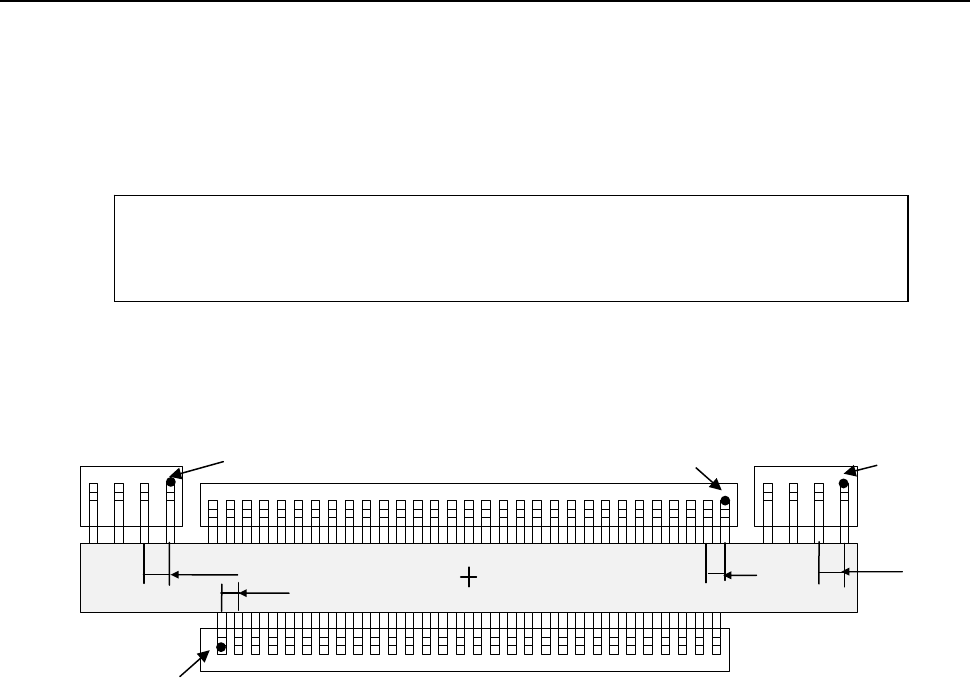
例) 下列通用图像元件,需制作4个元件组数据(单位:mm)。
此处省略了上述①的元件信息输入方法。输入方法,请参见以下说明。
第 4 元件组 第 3 元件组 第 2 元件组
第 1 元件组
●第1元件组
·元件的数目及元件间的间距
数目:30,间距:1
·从元件识别中心位置到首元件的距离 ( X:-14.5,Y:-4
●第2元件组
·元件的数目及元件间的间距 ( 数目:4,间距:1.5
·从元件识别中心位置到首元件的距离 ( X:21.5,Y:4
●第3元件组
·元件的数目及元件间的间距 ( 数目:31,间距:1
·从元件识别中心位置到首元件的距离 ( X:15,Y:4
●第4元件组的数据制作
·元件的数目及元件间的间距 ( 数目:4,间距:1.5
·从元件识别中心位置到首元件的距离 ( X:-17,Y:4
输入以上信息,即可完成通用图像数据的制作。
※括号内的数字为到元件
识别中心位置的距离
元件识别中心位置
(0,0)
(-14.5,-4)
(-17,4)
(15,4)
(21.5,4)
1.5
1
1.5
1
第2部 功能详解篇 第6章 通用图像元件
6-4
6-2 通用图像的输入项目
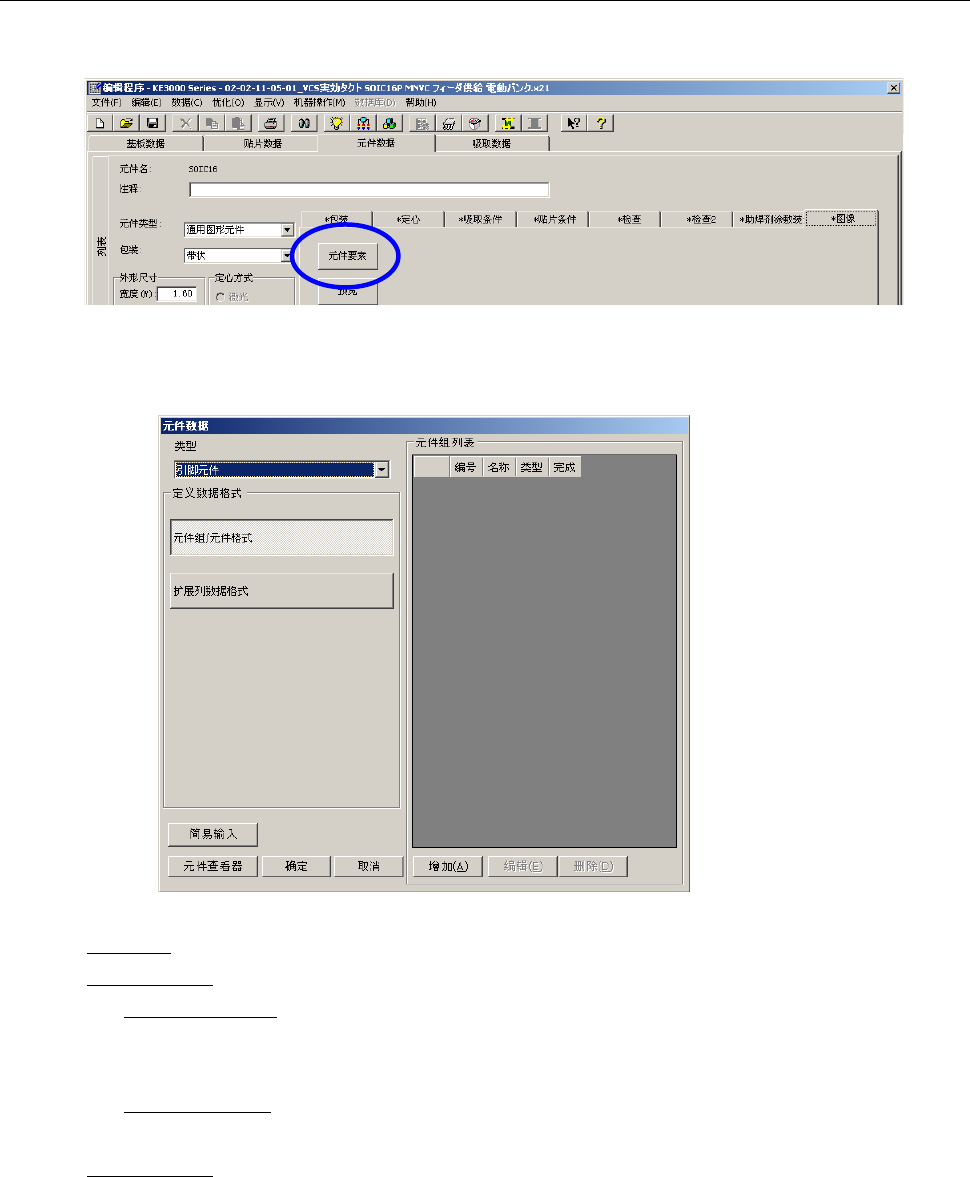
在「元件数据」里设置元件的通用图像后,「通用数据」的表格上将会显示「元素要素」按钮。
点击「元件要素」按钮后,将显示如下元件数据的制作画面。
●
元件类型:选择 QFP 等引脚元件或 BGA 等的球元件或外形识别元件。
●
定义数据格式
◇元件组/元件格式:是指定引脚、球等识别要素(元件),定义 (间距、数量)相同识别要素的集合
(元件组),指定该组的方向、位置的数据定义。
在制作“多引脚元件”和“复合阵列元件”数据时选择。
◇扩展列数据格式: 用 X、Y 坐标来逐一指定、配置识别要素(球、平面)的数据定义。在制作“随
机配置元件
”数据时选择。
●
元件组一览表: 用一览表来显示制作完成的元件组。
制作新建元件组时,请单击“追加”按钮,并在已存在的元件组编辑上单击“编辑”按钮。
第2部 功能详解篇 第6章 通用图像元件
6-5
6-2-1 元件组/元件格式的制作
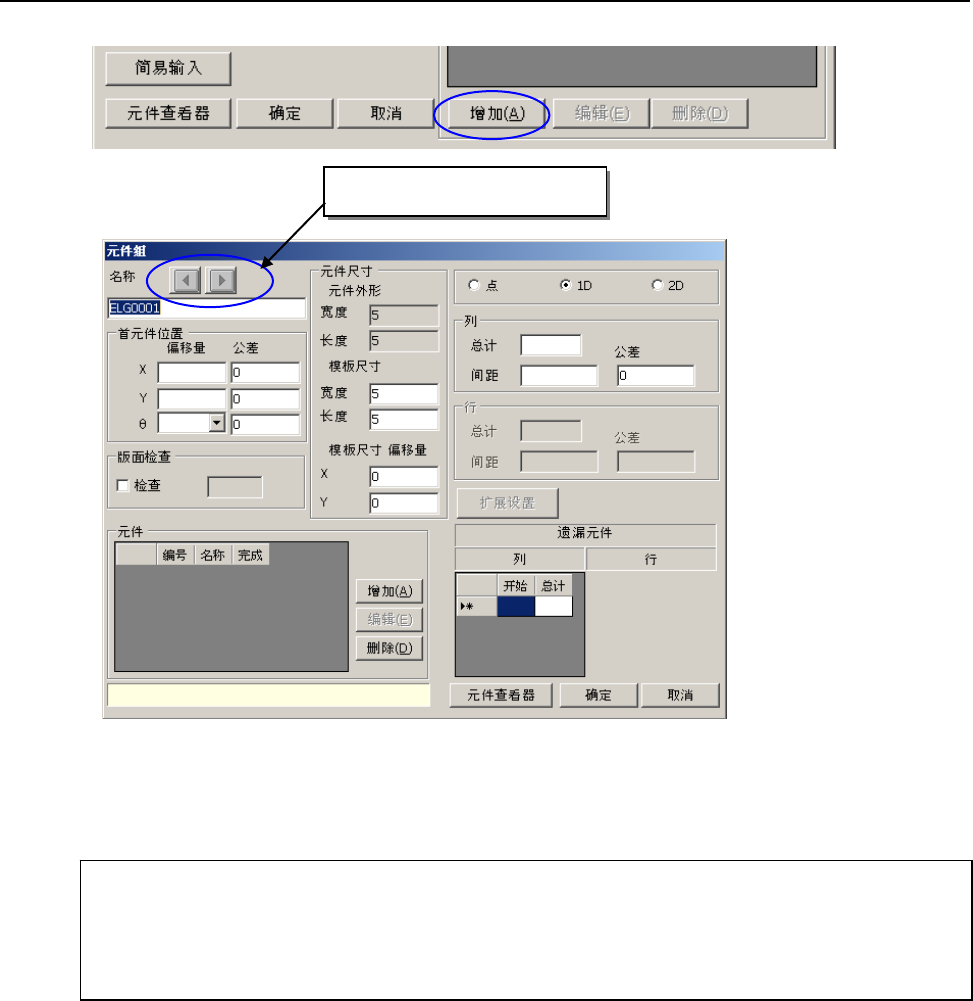
在元件数据设定画面中单击“增加”按钮,即会显示元件组制作画面
(1)
名称 :请输入元件组名,英文、数字字符最多 32 个。
(2)
首元件位置:输入由元件识别中心位置到首元件的距离。
※首元件
· 多引脚元件:和QFP等的考虑方法一样,当元件组在下边时为最左、右边时为最下,
上边时为最右,左边时为最上的元件。
·复合阵列元件:为元件组左下的元件。
●偏移量
◇X,Y:当为多引脚元件时,输入到首元件的顶端中心的距离;当为复合阵列元件时,输入到
首元件中心的距离。
※ 请正确输入尺寸。如果元件组之间的尺寸误差超过±0.05mm,则有可能无法识别。
◇θ: 仅当多引脚元件时输入。引脚在下边时输入“0°”;在右边时输入“90°”;在上边
时输入“180°”;在左边时输入“270°”。
●公差:
可设定相对于设定值的容许范围,目前请在初始值为“0”的状态下使用。有关“元件”
内的所有的“容差”,请使用“0”。
显示上、下一元件组数据。