KE-3010A_20VA_20VRA使用说明书.pdf - 第87页
第 1 部 基本篇 第 1 章 装置概要 1-67 1-8-2-4 操作面板 可在机器主机的操作面板上,对机器的动作进行控 制。 前侧操作面 板 后侧操作面板 开关功能概要 No 开关 名称 功能概要 1 Feeder ( 供料器 ) · 用于切换供料器单元有效/无效。 · 按下本开关,按钮灯亮时为「有效」 。 · 在不间断生产操作时(选项)使用。 2 Caution L amp ( 注意灯光 ) 共面(选购项)激光照射中亮灯。 (作为…
第 1 部 基本篇 第 1 章 装置概要
1-66
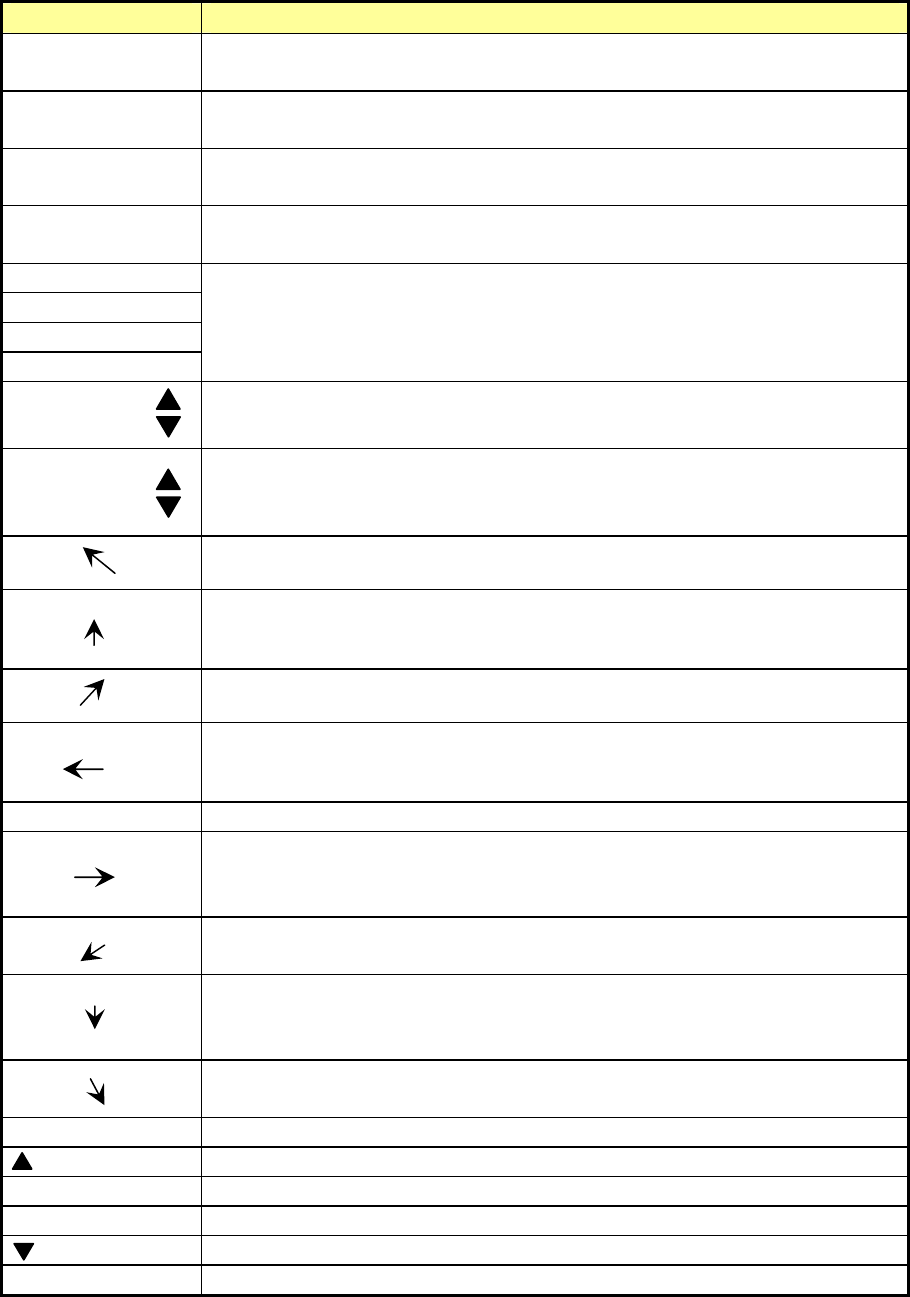
HOD 键一览表
键名 功 能
HMS
·通过高度传感器来获得吸取高度。
(选择后 LED 灯亮。)
HEAD
·用 Head 示教时使用。
(选择后 LED 灯亮。)
CAMERA
·用 OCC 示教时使用。
(选择后 LED 灯亮。)
VACUUM
·用于示教真空压。
(选择后 LED 灯亮。)
F1
·选择其他移动目标位置、以及指定示教点数等。
F2
F3
F4
No
·升降数字,选择所需轴号。
指定液晶显示的轴号。
DEV.NAME
·升降数字,选择所需装置。
指定液晶显示的装装置号。
-X+Y
<选择 XY 时> 用于向箭头方向移动 XY 轴。
<选择 CAMERA 时> 用于向箭头方向移动光标。
+Z+Y
<选择 XY 时> 用于向箭头方向移动 XY 轴。
<选择 CAMERA 时> 用于向箭头方向移动光标。
<选择 Z 轴时> 用于向箭头方向移动 Z 轴。
+X+Y
<选择 XY 时> 用于向箭头方向移动 XY 轴。
<选择 CAMERA 时> 用于按箭头方向移动光标。
--X
<选择 XY 时> 用于向箭头方向移动 XY 轴。
<选择 CAMERA 时> 用于向箭头方向移动光标。
<选择θ轴时> 用于向任意角度移动θ轴。
FAST 用于高速移动轴时。(如选中,LED 将被点亮。)
++X <选择 XY 时> 用于向箭头方向移动 XY 轴。
<选择 CAMERA 时> 用于向箭头方向移动光标。
<选择θ轴时> 用于向任意角度移动θ轴。
-X-Y <选择 XY 时> 用于向箭头方向移动 XY 轴。
<选择 CAMERA 时> 用于向箭头方向移动光标。
-Z-Y <选择 XY 时> 用于向箭头方向移动 XY 轴。
<选择 CAMERA 时> 用于向箭头方向移动光标。
<选择 Z 轴时> 用于向箭头方向移动 Z 轴。
+X-Y <选择 XY 时> 用于向箭头方向移动 XY 轴。
<选择 CAMERA 时> 用于向箭头方向移动光标。
WINDOW ·用于将显示于视频监视器上的光标从十字状态切换到视窗状态。
PREVIOUS ·用于移动至上一个数据。
PAUSE ·用于暂停贴片跟踪。
CANCEL ·用于取消示教时输入的数据。
NEXT ·用于移动至下一个数据。
ENTER ·用于确定示教时输入的数据。
注
第 1 部 基本篇 第 1 章 装置概要
1-67
1-8-2-4 操作面板
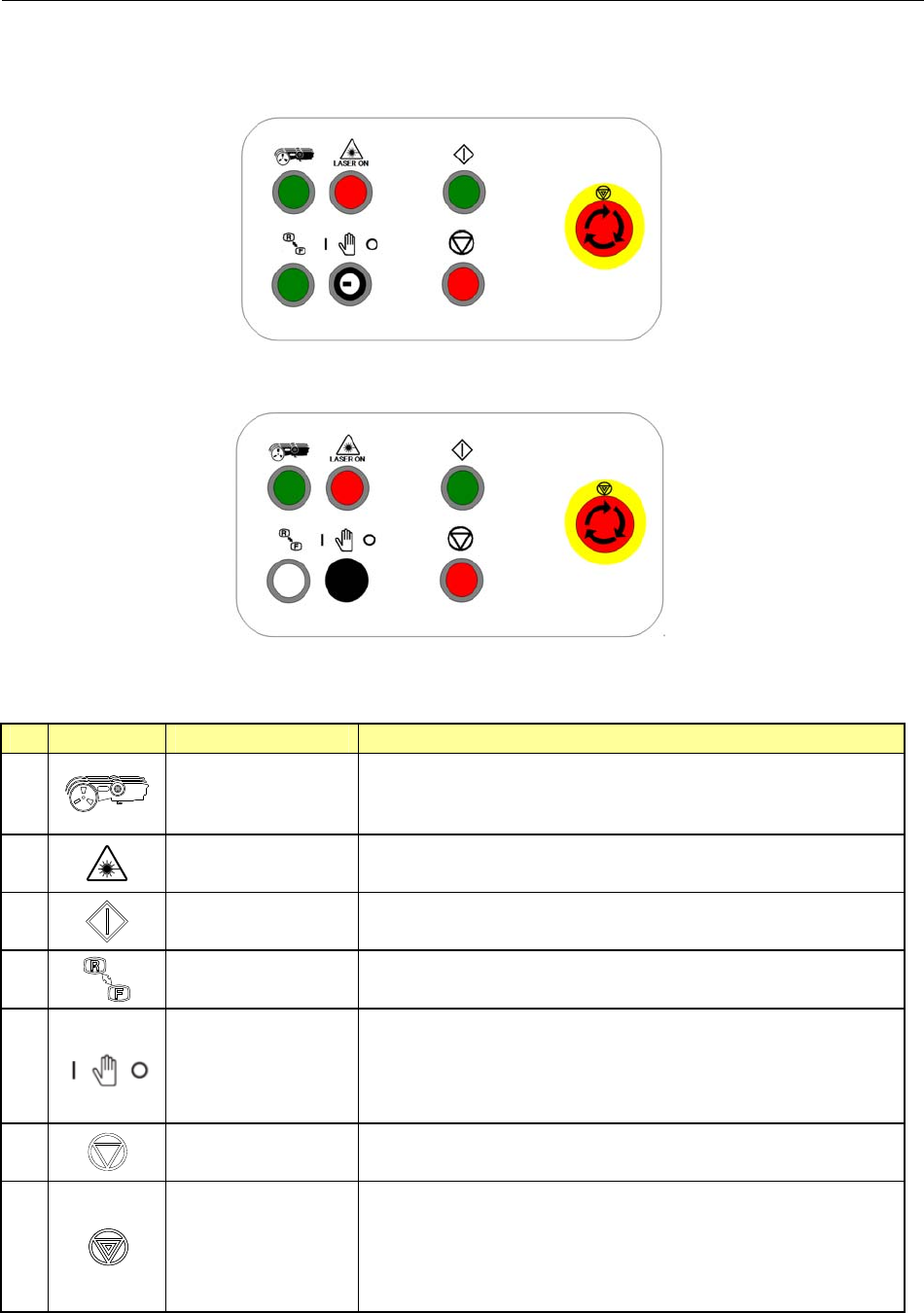
可在机器主机的操作面板上,对机器的动作进行控制。
前侧操作面板
后侧操作面板
开关功能概要
No 开关 名称 功能概要
1
Feeder
(供料器)
·用于切换供料器单元有效/无效。
·按下本开关,按钮灯亮时为「有效」。
·在不间断生产操作时(选项)使用。
2
Caution Lamp
(注意灯光)
共面(选购项)激光照射中亮灯。
(作为例外,贴片机主机启动时会亮灯,但这时不发射激光)。
3
Start
(开始)
执行生产、或执行模拟生产动作时使用。
4
Operation change
(前后侧操作切换)
切换键盘的<FRONT>、<REAR>操作。
5
Maintenance Key
(维护键)
·此开关可切换生产模式(钥匙处于横向)、维护模式 (钥匙处于竖向)。
·维护模式时,可在安全罩打开状态下运行慢动作。
·生产模式时安全罩打开,会紧急停止。
(EN 机型,安全罩打开或为供料器台架下降时会伺服停止)
6
Pause/Stop
(暂停/停止)
生产,或模拟生产结束时,按此开关。
按一次为暂停,再按一次为结束。
7
Emergency
(紧急停止)
紧急停止时,用此开关。
当设备出现异常动作、或有危及人体安全的可能需要紧急停止时,使
用此开关。按本开关后,马达及其他驱动部即停止,红色信号灯点亮。
向箭头方向旋转开关,开关即恢复。
第 1 部 基本篇 第 1 章 装置概要
1-68
1-8-3 操作方法
1-8-3-1 选择命令
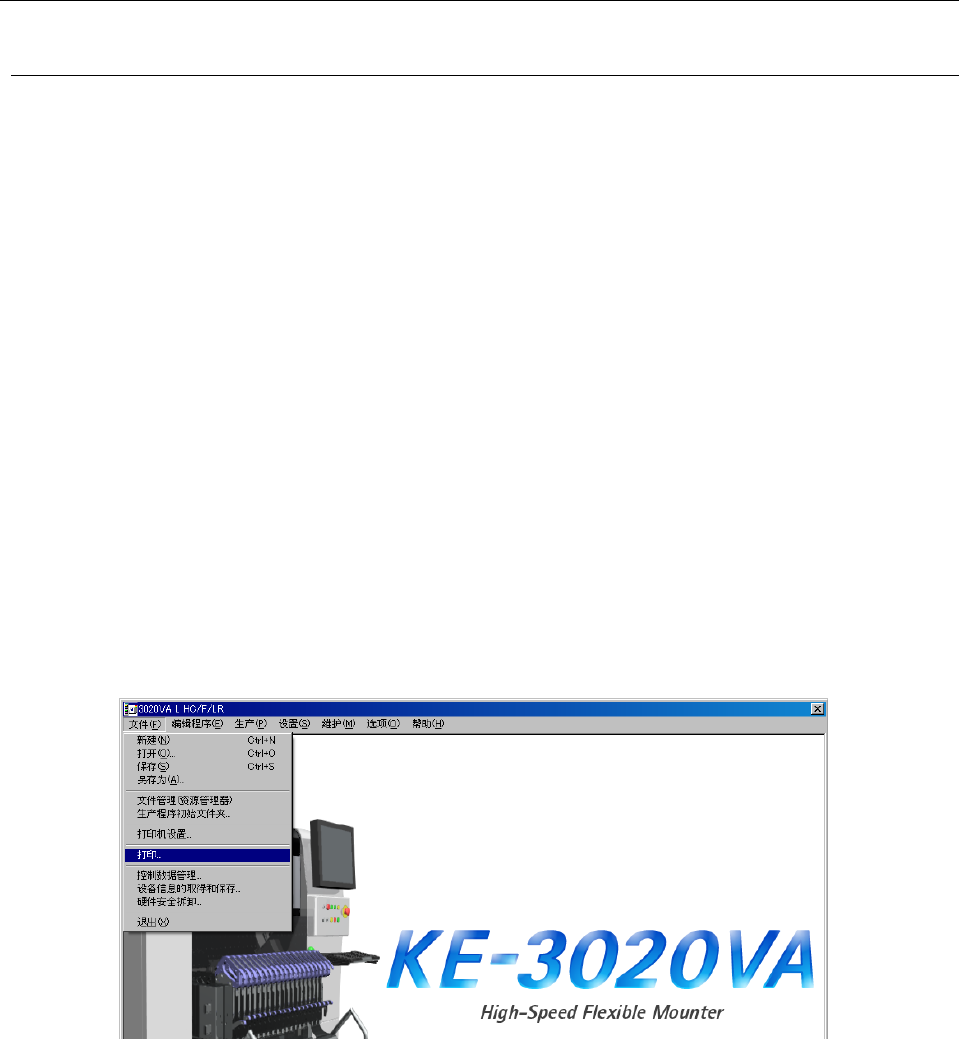
选择命令有两种方法:通过菜单选择,或按命令按钮。
但命令按钮不能选择所有的命令。
需选择详细命令时,请通过菜单选择。
菜单选择与命令按钮结合操作,可提高操作效率。
(1) 通过菜单选择命令
选择菜单执行命令,有以下两种方法。
:用轨迹球选择。
:操作键盘选择。
1) 用轨迹球选择的方法
用轨迹球选择命令,与普通的 Windows 操作相同。
①用轨迹球随时点击所需菜单,达到目标命令后,点击该命令即可。
示例:通过[文件]菜单选择[打印]。