00196351-06_UM_ACT_DE_EN.pdf - 第20页
ACT - Accuracy Chec k Tool / Bedienung sanleitung Ausgabe 09/2015 20 HINWEIS Import von Daten ► Bitte den Zielordner ni cht verändern. ► Ankreuzfeld Redu zierte Ver zeichnisse nicht auswählen. Wenn ACT - Daten ber eits i…
ACT - Accuracy Check Tool / Bedienungsanleitung Ausgabe 09/2015
19
3.2.4 Import von Leiterplatten in SIPLACE Pro
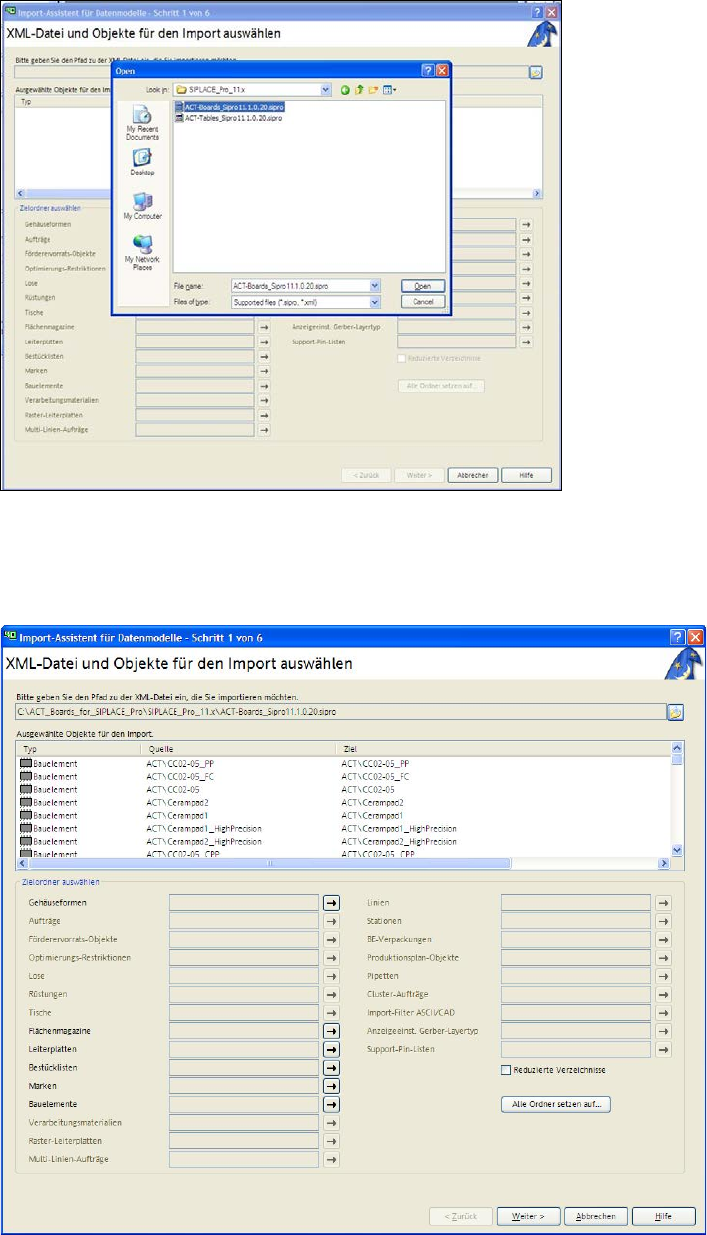
► Wählen Sie den zu Ihrer Softwareversion passenden Ordner.
► Klicken Sie auf die Datei mit den Leiterplattenprogrammen (Abbildung 3-11).
Abbildung 3-11: Maske für Import von ACT-Leiterplatten
► Klicken Sie auf Open (Abbildung 3-11).
► Klicken Sie auf Weiter (Abbildung 3-12).
Abbildung 3-12: Maske für XML-Datei Import
ACT - Accuracy Check Tool / Bedienungsanleitung Ausgabe 09/2015
20
HINWEIS
Import von Daten
► Bitte den Zielordner nicht verändern.
► Ankreuzfeld Reduzierte Verzeichnisse nicht auswählen.
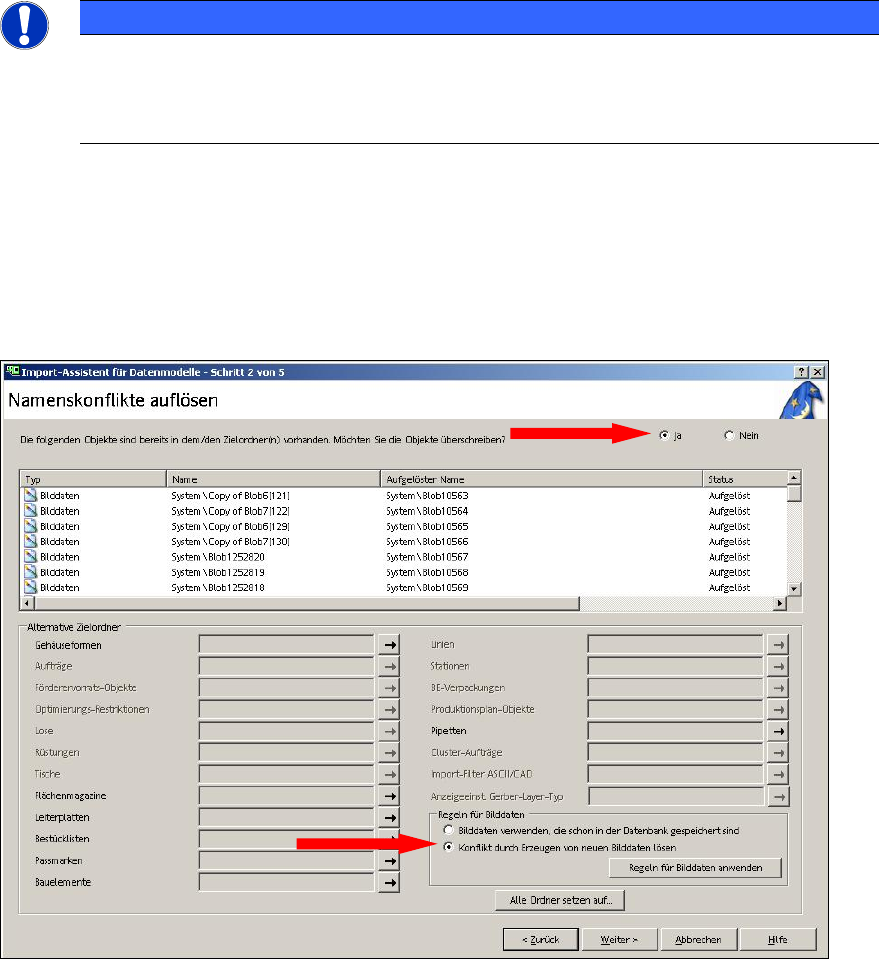
Wenn ACT-Daten bereits importiert wurden, erscheint die folgende Maske (Abbildung 3-13).
► Zum Überschreiben der Objekte setzen Sie die Option Die folgenden Objekte sind bereits in
dem/den Zielordner(n) vorhanden. Möchten Sie die Objekte überschreiben? auf Ja.
► Aktivieren Sie die Option Konflikt durch Erzeugen von neuen Bilddaten lösen.
► Klicken Sie auf Weiter.
Abbildung 3-13: Maske mit Info: Konflikt durch Erzeugen von neuen Bilddaten lösen
ACT - Accuracy Check Tool / Bedienungsanleitung Ausgabe 09/2015
21
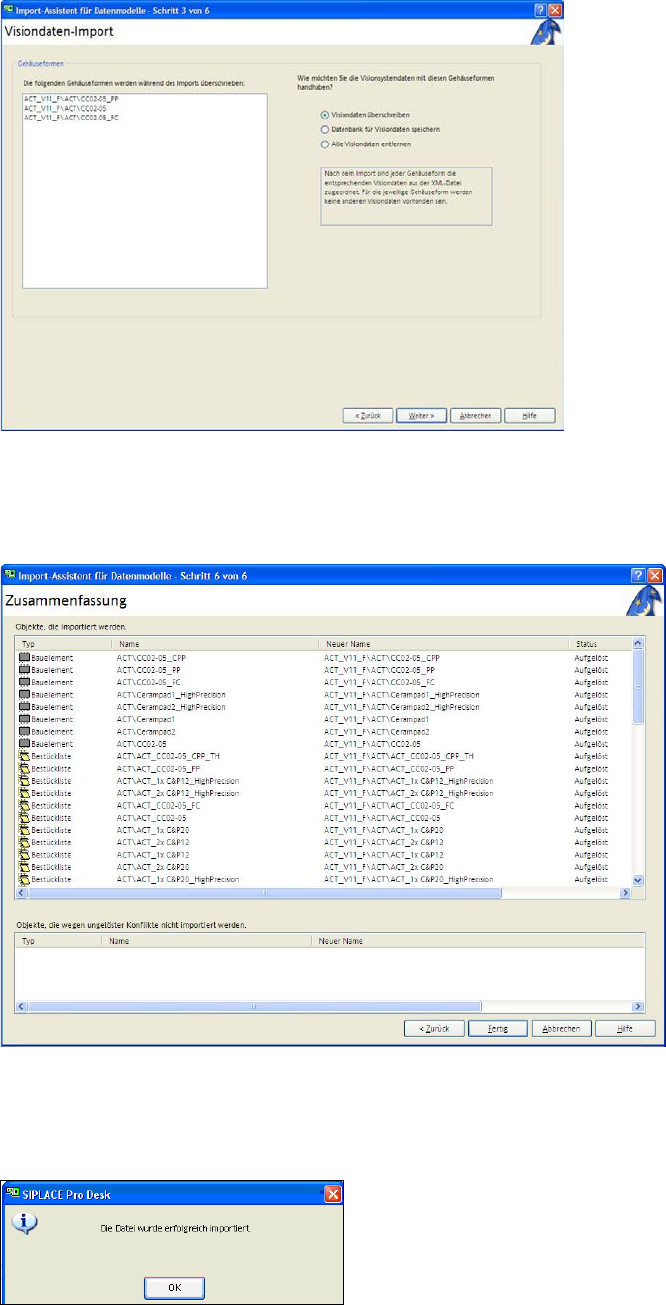
Falls Daten überschrieben werden sollen, wird folgende Maske angezeigt:
Abbildung 3-14: Visiondaten-Import
► Aktivieren Sie die Option Visiondaten überschreiben.
► Klicken Sie auf Weiter.
Abbildung 3-15: Maske für das "Fertigstellen" der Import-Dateien für ACT
► Klicken Sie auf Fertig.
Folgende Meldung wird auf dem Bildschirm angezeigt:
Abbildung 3-16: Maske mit Information Erfolgreicher Daten-Import
► Klicken Sie auf OK.