00196351-06_UM_ACT_DE_EN.pdf - 第79页
ACT - Accuracy Chec k Tool / Bedienung sanleitung Ausgabe 09/2015 79 ► Erstellen Sie ein Lo s. Abbildung 5-5: Los erstellen – A CT-Platte ► Verwenden Sie für di e ACT - Platte eine normale Leit erplattenbes chreibung, w …
ACT - Accuracy Check Tool / Bedienungsanleitung Ausgabe 09/2015
78
5.2.2 Software
5.2.2.1 SIPLACE Pro – Leiterplatten
► Importieren Sie die Datei ACT-Boards_with_ConveyorTray_11.1.0.58.sipro in SIPLACE Pro
≥12.x.
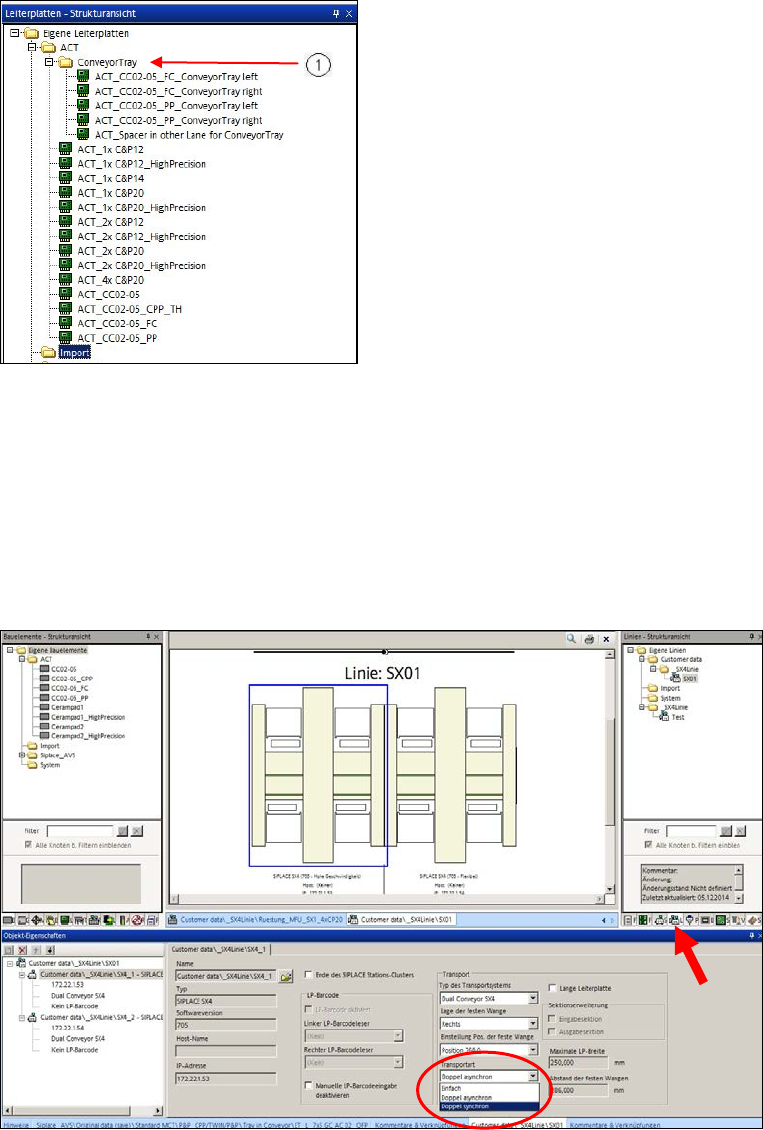
Nach dem Import sieht das ACT-Verzeichnis in der Ansicht Leiterplatten wie folgt aus:
Abbildung 5-3: ACT-Verzeichnis nach Import
(1) Zusätzlicher Ordner: Eigene Leiterplatten\ACT\ConveyorTray
Zuführung im Doppeltransport
Bei Maschinen mit Doppeltransport kann die Glasplatte in einer Spur und das Tray in der anderen
Spur zugeführt werden.
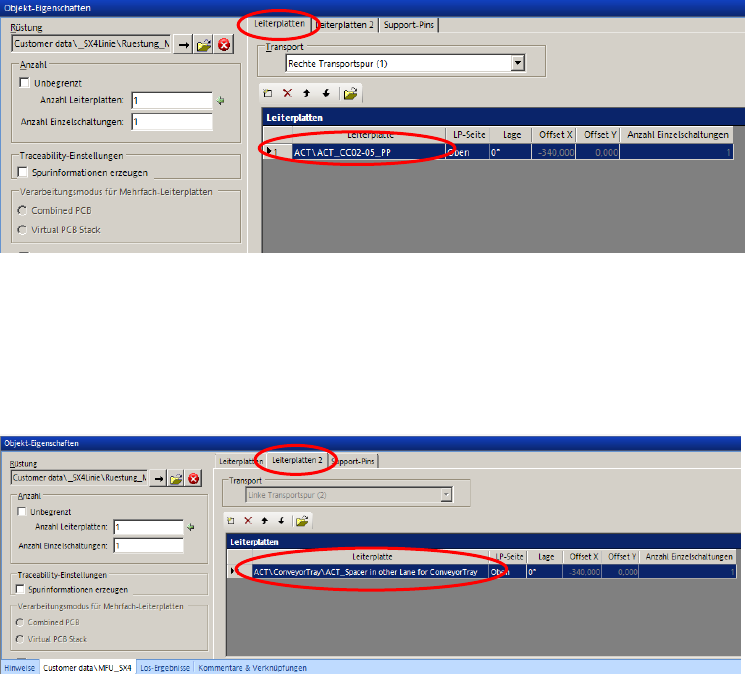
► Stellen Sie den Transport in der Linie auf Doppel synchron um.
Abbildung 5-4: Synchroner Doppeltransport einstellen
ACT - Accuracy Check Tool / Bedienungsanleitung Ausgabe 09/2015
79
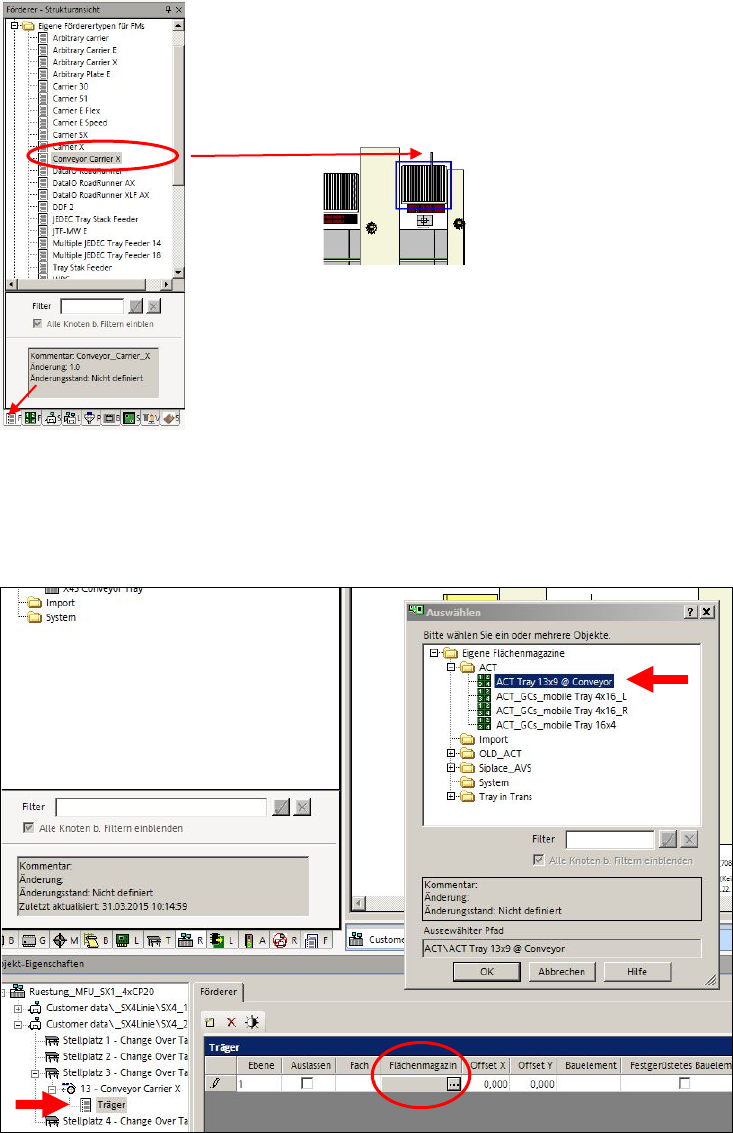
► Erstellen Sie ein Los.
Abbildung 5-5: Los erstellen – ACT-Platte
► Verwenden Sie für die ACT-Platte eine normale Leiterplattenbeschreibung, wie in
Abschnitt 4.1.1 beschrieben.
► Für die zweite Transportspur, in der das Tray zugeführt werden soll, wählen Sie die leere Platte
ACT_Spacer in other Lane for ConveyorTray als Platzhalter aus.
Abbildung 5-6: Los erstellen – zweite LP als Platzhalter
Zuführung im Einfachtransport
► Verbinden Sie das Tray mit der Glasplatte, wie in Abschnitt 5.2.1 beschrieben.
► Stellen Sie die Transportspur auf 428,00 mm Breite ein oder verwenden Sie die automatische
Breitenverstellung.
Das Tray wird gemeinsam mit der Platte in die Maschine eingefahren.
ACT - Accuracy Check Tool / Bedienungsanleitung Ausgabe 09/2015
80
5.2.2.2 SIPLACE Pro – Rüstung (Tische)
► Stellen Sie in SIPLACE Pro, auf der Seite des Portals an dem gemessen werden soll, den
Tray-Träger Conveyor Carrier X aus dem Ordner Eigene Förderertypen für FMs aus.
► Ziehen Sie den Tray-Träger auf eine freie Spur am ent-
sprechenden Tisch.
Abbildung 5-7: Conveyor Carrier X auswählen
► Markieren Sie den Tray-Träger, sodass dieser in der Editor-Maske unten angezeigt wird.
► Klicken Sie auf die Schaltfläche im Feld der Spalte Flächenmagazin und wählen Sie aus dem
Ordner Eigene Flächenmagazine das Tray ACT Tray 13x9 @ Conveyor aus.
Abbildung 5-8: Tray auswählen
► Wählen Sie anschließend das Bauelement aus, welches Sie in dem Tray zuführen wollen.