00196351-06_UM_ACT_DE_EN.pdf - 第84页
ACT - Accuracy Chec k Tool / Bedienung sanleitung Ausgabe 09/2015 84 6 Installation d es ACT auf Statione n mit Stationssoftware 60 5.xx ► Legen Sie die im Paket beiliegende C D in das Maschinenla ufwerk. Abbildung 6-1: …
ACT - Accuracy Check Tool / Bedienungsanleitung Ausgabe 09/2015
83
5.3 Einschränkungen
Tray in Transport für ACT nur für X-Tische
Die Option Tray in Transport für ACT ist nur bei Maschinen mit X-Tischen möglich.
Bei S-Tischen kann die Option nicht gerüstet werden.
Grund:
– Stationssoftware 60x verfügt nicht über die neuen Funktionen.
– Stationssoftware 70x kann keine S-Tische betreiben.
Möglich: X-Serie S, SX-Serie, DX-Serie, X-Serie mit X-Tischen.
Nicht möglich: D-Serie, X-Serie mit S-Tischen.
Anzahl und Position der Bauelemente im Tray
Das Zuführen des Trays Vor der Leiterplatte oder Hinter der Leiterplatte (siehe Parameter Position
am Transport) ist nur bei SX1/2 und DX1/2 Maschinen möglich.
► Achten Sie dabei darauf, dass die Bauelemente korrekt ins Tray eingelegt werden.
► Passen Sie die Traybeschreibung an, da nur wenige Reihen abholbar sein werden.
Außerdem wird ein "Adapter kurz" [03055995S01] benötigt, um die Glasplatte mit dem Tray auf der
kurzen Seite zu verbinden.
ACT - Accuracy Check Tool / Bedienungsanleitung Ausgabe 09/2015
84
6 Installation des ACT auf Stationen mit
Stationssoftware 605.xx
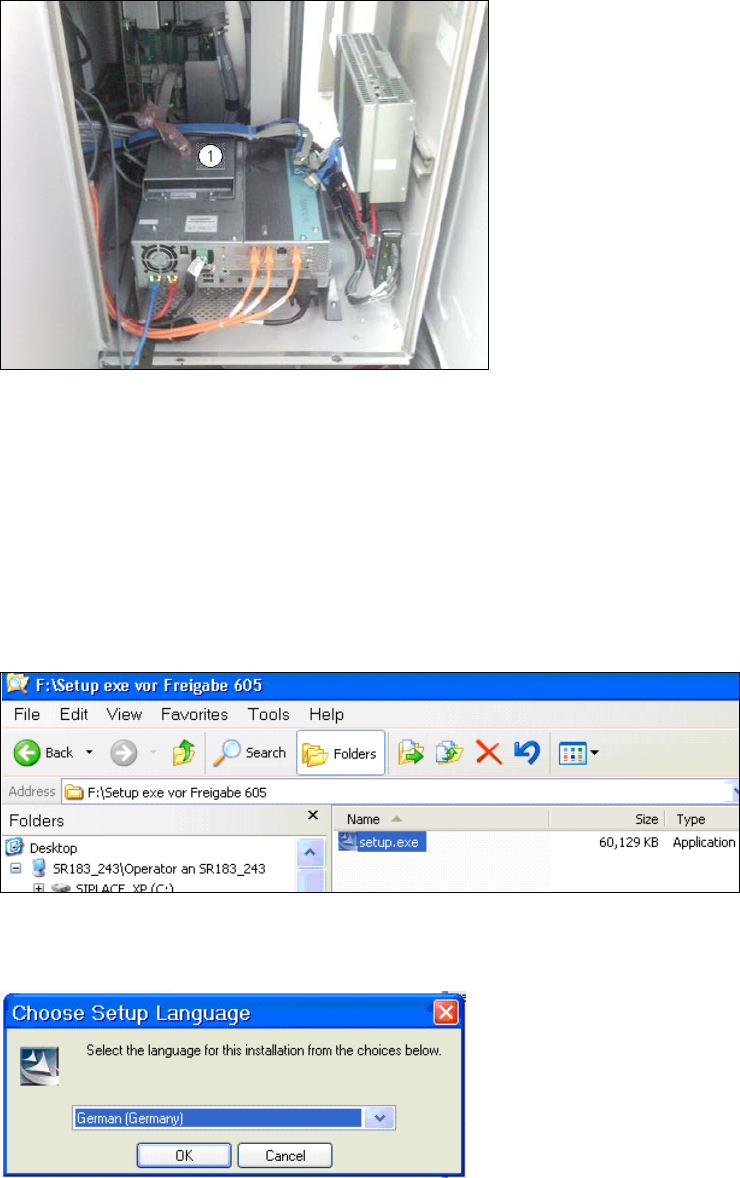
► Legen Sie die im Paket beiliegende CD in das Maschinenlaufwerk.
Abbildung 6-1: CD-Laufwerk an der Station
Legende:
(1) CD-Laufwerk an der Station.
► Schalten Sie die SIPLACE Bestückstation ein.
► Loggen Sie sich am Stationsrechner als Administrator ein.
(Shift-Taste gedrückt halten, sobald das Windows-Logo erscheint).
► Stecken Sie den USB-Stick in den Stationsrechner oder legen Sie die CD in das Laufwerk ein.
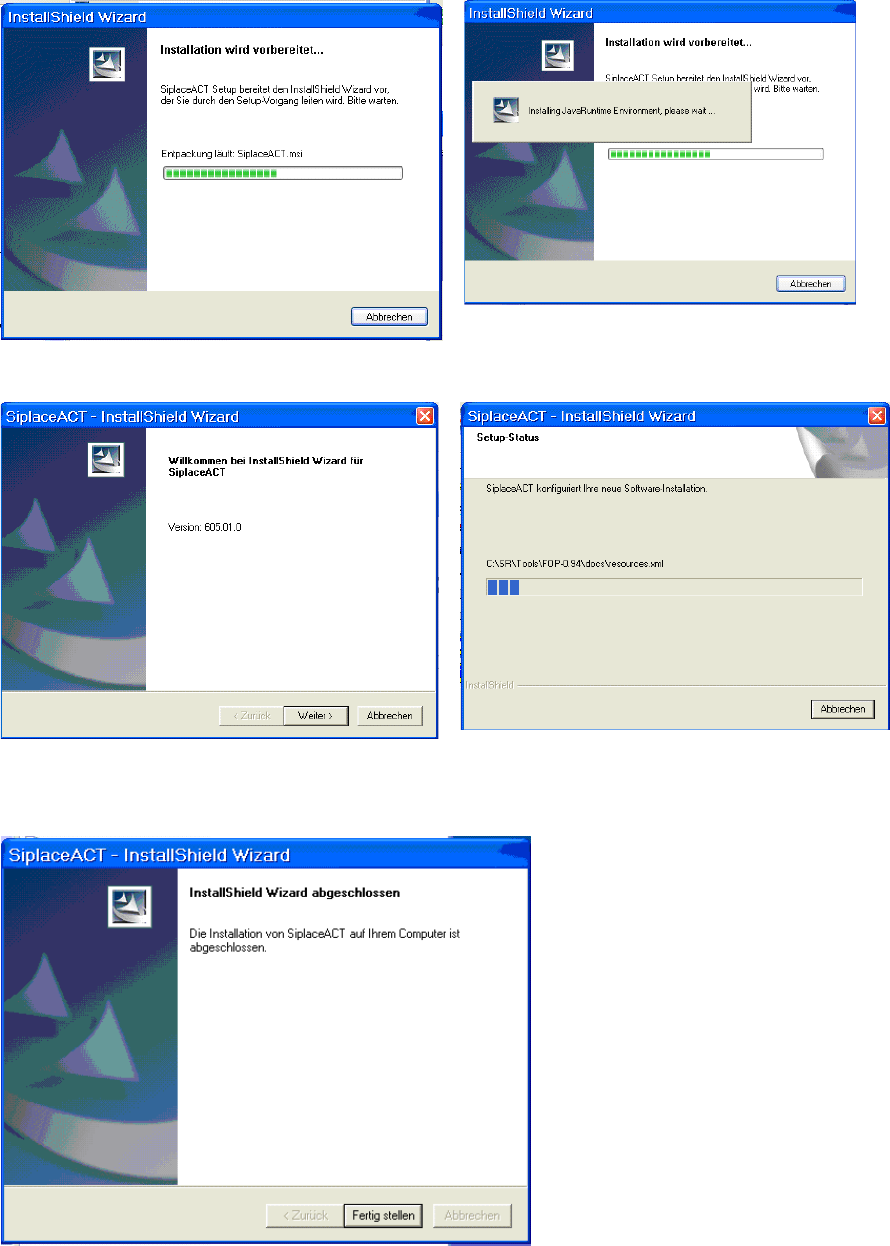
Abbildung 6-2: Doppelklick auf die Datei Setup.exe auf der CD
► Doppelklicken Sie auf die Datei setup.exe.
Abbildung 6-3: Installationsprogramm mit Aufforderung zur Spracheingabe
ACT - Accuracy Check Tool / Bedienungsanleitung Ausgabe 09/2015
85
► Geben Sie die gewünschte Sprache (Deutsch oder Englisch) ein.
Die Installation wird vorbereitet.
Abbildung 6-4: Vorbereitung zur Installation des ACT
Abbildung 6-5: Installation: Klicken auf Weiter
► Klicken Sie auf Weiter.
Abbildung 6-6: Beenden der ACT-Installation
► Klicken Sie auf Fertig stellen, um die ACT-Installation zu beenden.