SP1_Introduction(Chi_Ver3).pdf - 第110页
7-8 Samsung Screen Printer SP1 Introduction 7.1.5. 气压的设定与电缆的连接 1. 把气压连接到 Air Main Inlet 侧。 此时、 需要检查设备安装 现场的 Air Main 连接部 上是否安装了 Air Filter 与 Mist Separator Filter( 气压不足时、 Signal Light 亮黄灯 ) 。 1: 黄灯亮灯 2: 左侧 Fitting 2. 旋转 …
7-7
安装设备时的运转步骤
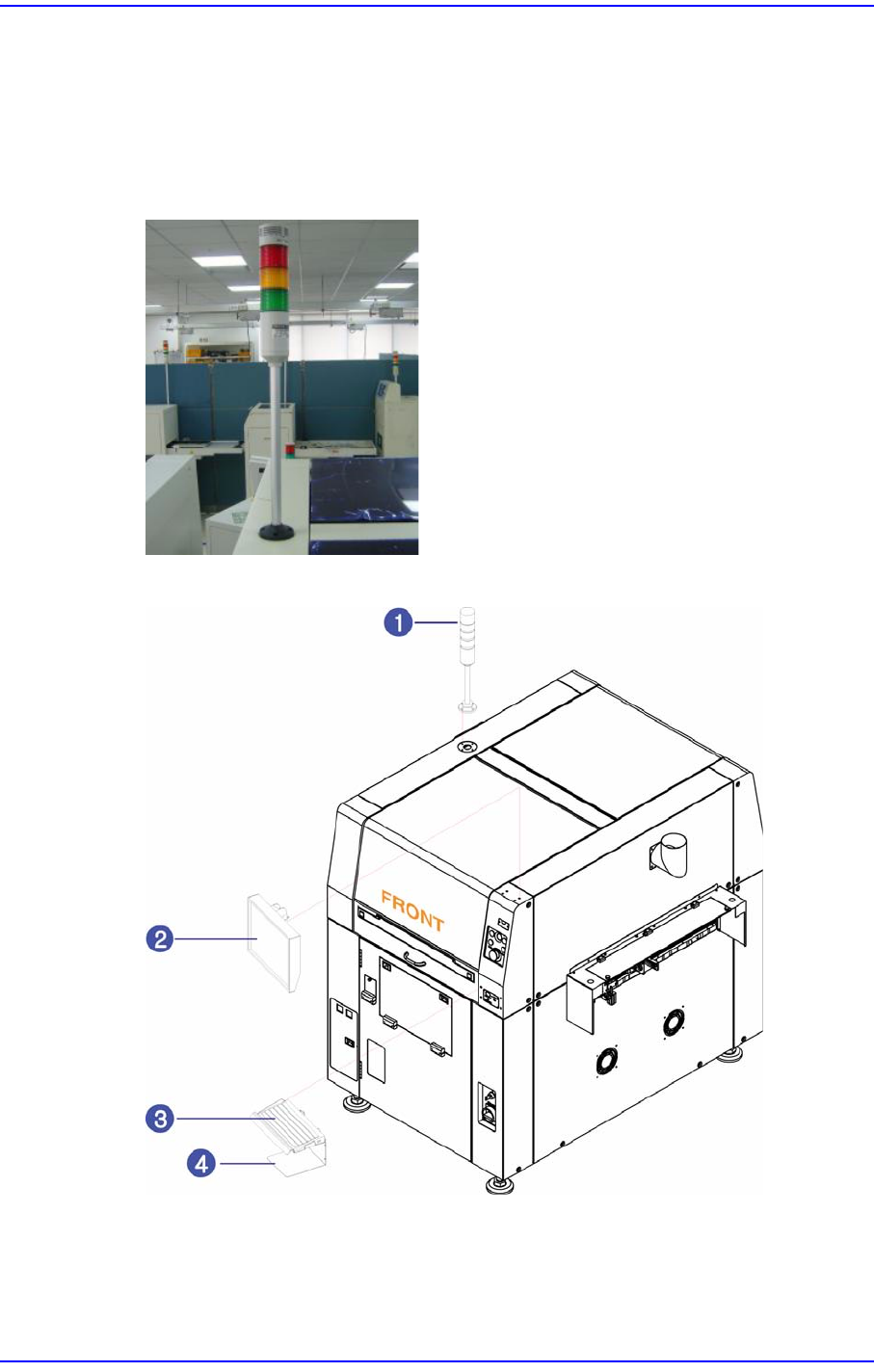
7.1.4.3. 零部件的安装顺序
1. 维持水平后安装显示器支架、把设备上表面的 Connector组装后安装显示器(组
装时需要把Bolt完全组装起来)。
2. 连接设备内部左侧的Connector与Signal Light Connect、利用固定螺栓(4个)把上
表面左侧的Signal Light加以固定。
3. 在正面上端护盖安装键盘托架、然后安装键盘及鼠标等电脑周边设备。
1: Signal Light
2: Monitor
3: Keyboard
4: Keyboard Bracket
7-8
Samsung Screen Printer SP1 Introduction
7.1.5. 气压的设定与电缆的连接
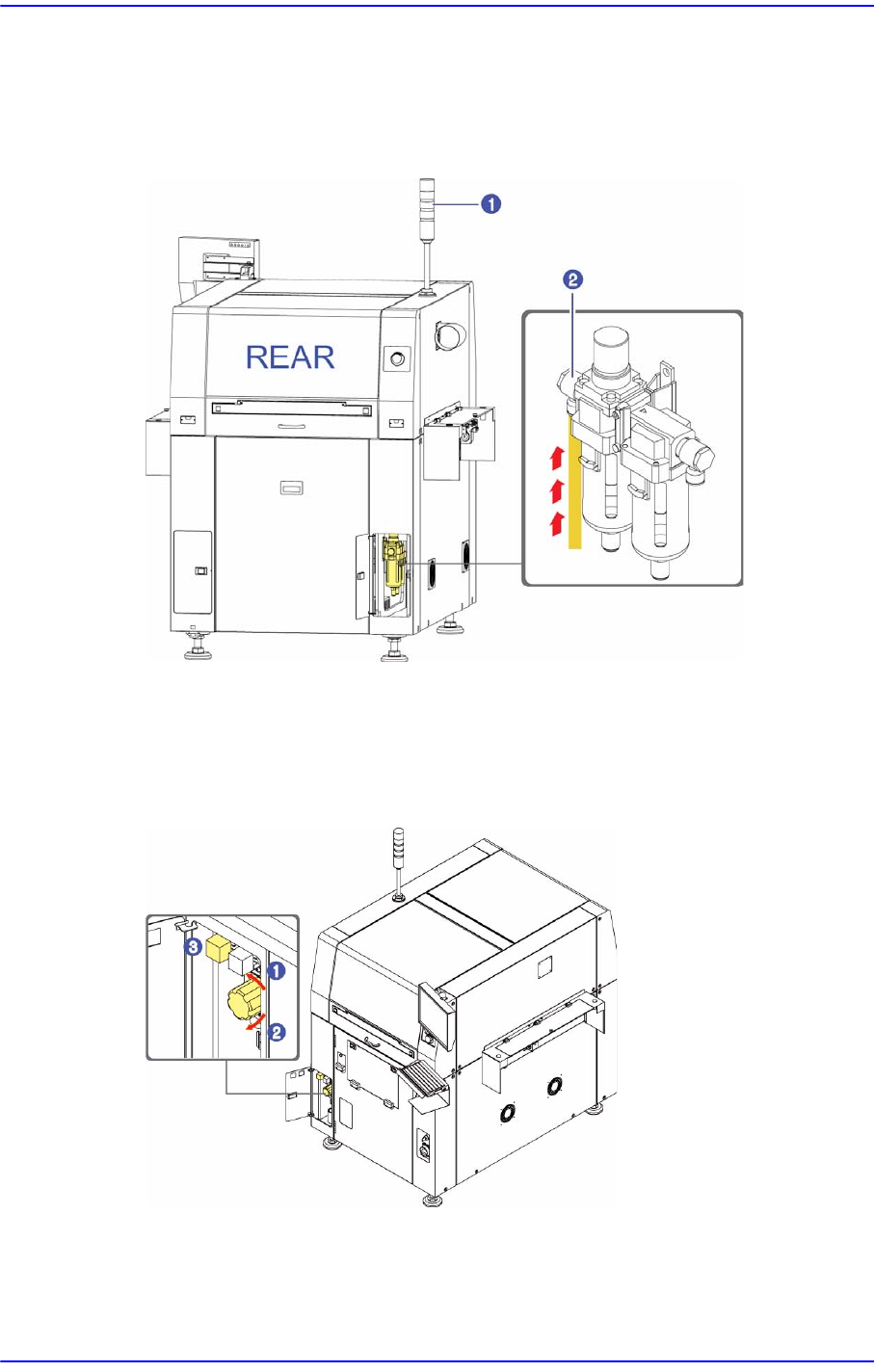
1. 把气压连接到Air Main Inlet侧。此时、需要检查设备安装现场的Air Main连接部
上是否安装了Air Filter与Mist Separator Filter(气压不足时、Signal Light亮黄灯
)。
1:
黄灯亮灯
2:
左侧
Fitting
2. 旋转Regulator手柄、把气压调整到0.45~0.55 Mpa(设备的最大Air消耗量为Max
600~700 Nℓ/min。)。
1:
压力减小
(
逆时针方向
)
2:
压力增加
(
顺时针方向
)
3: Air pressure(0.45~055Mpa
范围内
)
7-9
安装设备时的运转步骤
注意 所使用的Compressor的容量必须符合设备的气压消耗量。否
则、设备内部气压下降会影响到装贴品质。
注意 Compressor老化而导致油流入配管里时、将使各设备出现致命
性错误。
配管作业后会在配管内部留下 Chip与Bur之类的杂质、必须把干
净的产业用抹布绑在配管尾端后进行Flushing、确认该抹布维持
干净而没有污染顾虑时才能连接到设备。
为了防止配管内部的结露现象、请确认是否安装了Air Dryer。
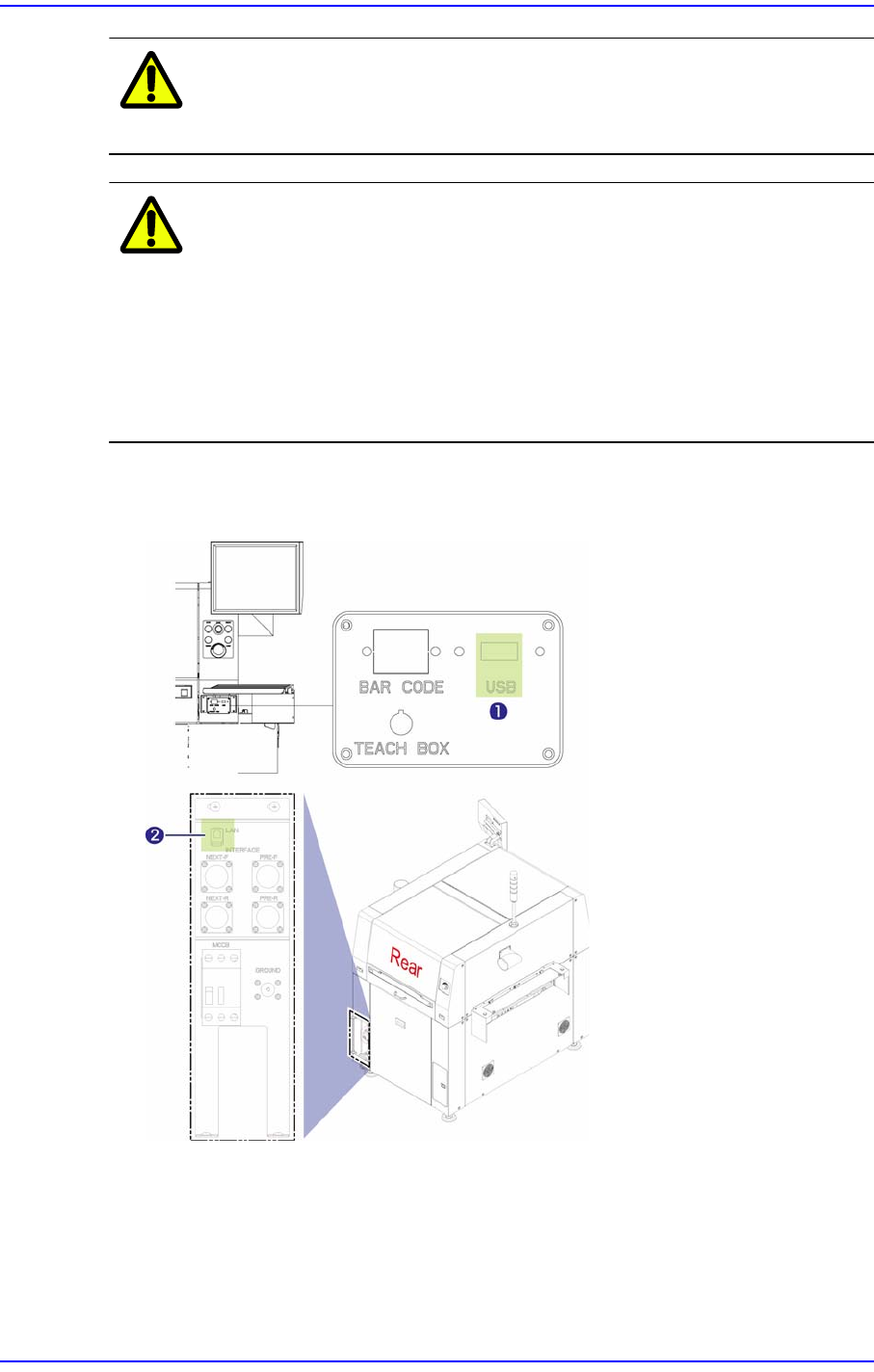
3. 把键盘电缆连接到鼠标托架的 USB接口、把LAN线连接到设备背面左下角面板
的LAN通信接口。
1: USB
接口
2: LAN
通信接口