TR7700QE_Software_ch-v3.0_20180328 - 第163页
Test Research, Inc. TR7700Q E User Gu ide – S o f twar e 140 圖 230 :在代料影 像編輯區選 擇 [ 元件色彩 ] 步驟 3. 利用 在原圖區選擇元件 本體的色彩。 步驟 4. 當參數設定正確時,檢 測結果會如下圖所 示。 圖 231 :色碼檢測 框檢測結果 步驟 5. 若檢測結果不佳,使用 者可以利用代料影 像編輯區的下拉視 窗,分別設定各 色環的顏 色。 圖 232 :…
Test Research, Inc.
TR7700QE User Guide–Software 139
2) 檢測原理:利用影像中電阻的本體顏色與各色碼的顏色來檢測。
3) 參數畫面與說明:
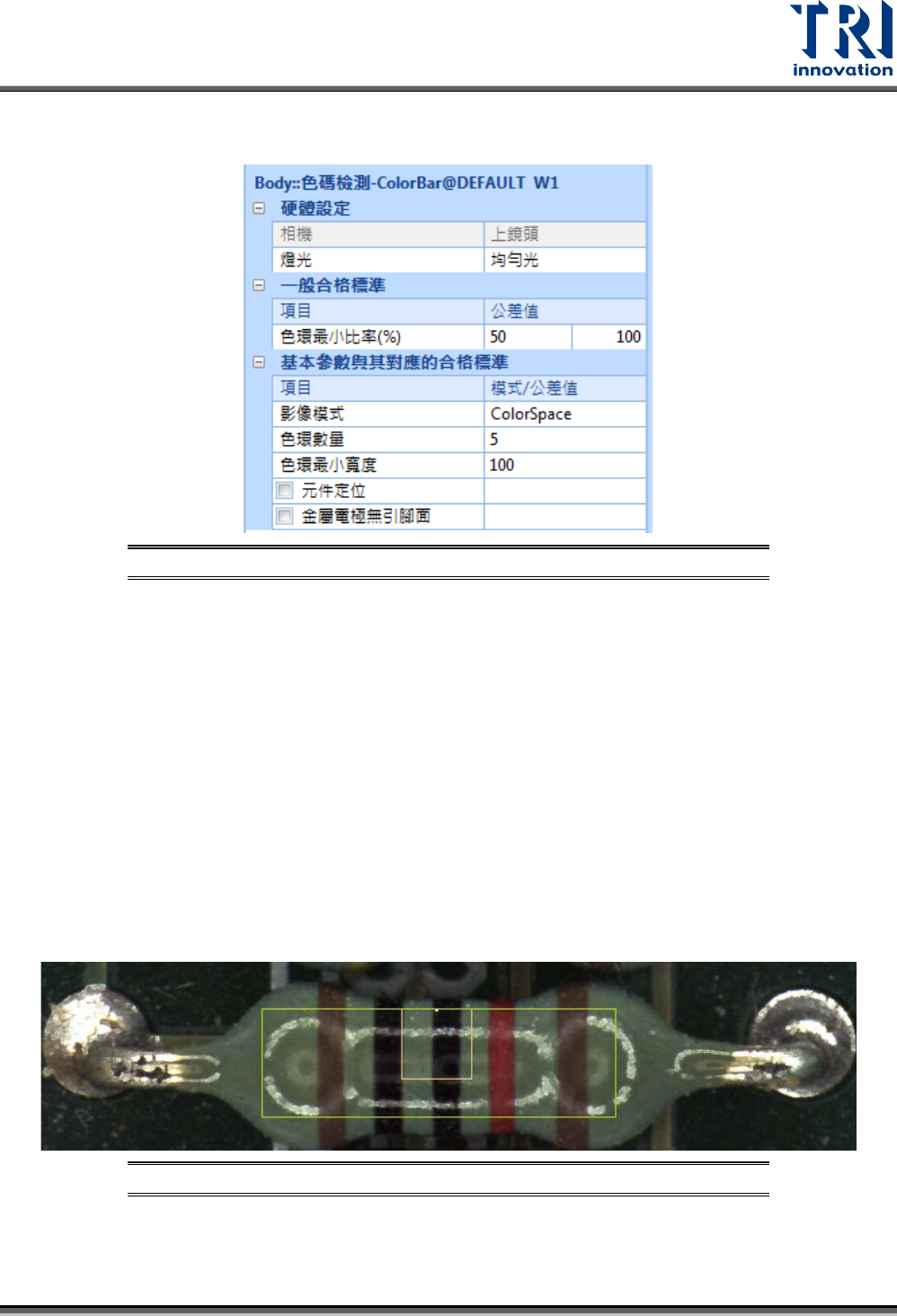
圖 228:色碼檢測框參數設定畫面
硬體設定:
顯示目前檢測框所在的相機位置。
燈光:選擇使用均勻光、錫形燈源、低角度燈源或者白燈,預設為均勻光。
一般合格標準:
色環色彩比率下限(%):設定待測物每一條色碼的色彩分佈與代料影像中相對應位置的色
碼色彩分佈的比率允差,當檢測結果小於設定值時會判定為不良。
基本參數與其對應的合格標準:
影像模式:選擇影像的比對方式為權重法、色彩空間法、RGB 法,預設為色彩空間法。
色環數量:設定檢測框內電阻的色環總數量。
色環最小寬度:設定色環最小的寬度以提高切割正確率,單位為 μm。
元件定位:利用元件色彩自動定位 (使用時請確定搜尋範圍有涵蓋完整電阻。)
金屬電擊無引腳面:開啟後可以降低對於兩側較亮電極的誤判。
操作方式 :
步驟1. 在元件色碼位置上新增一個色碼檢測框。
圖 229:新增色碼檢測框
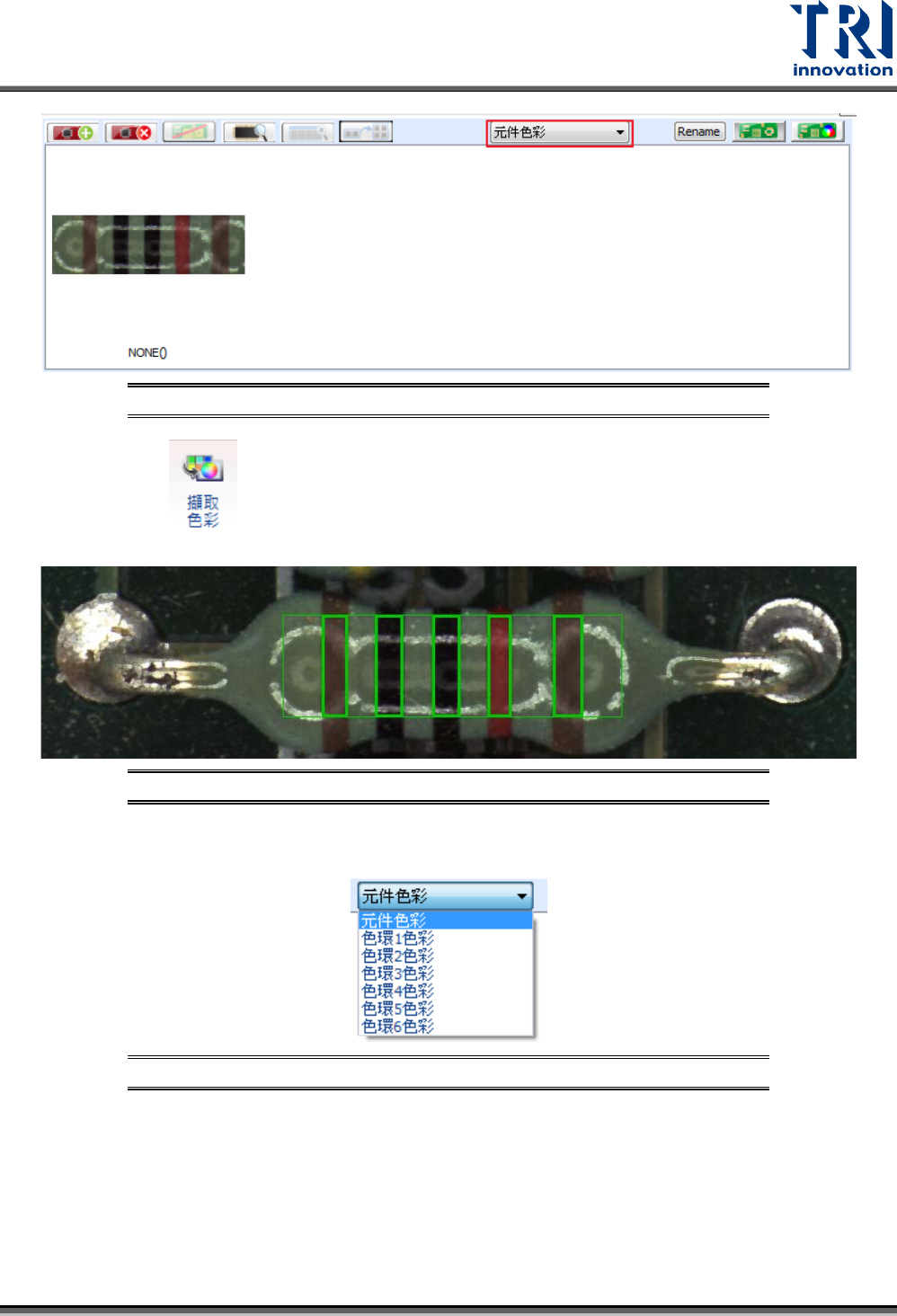
步驟2. 在代料影像編輯區選擇[元件色彩],如下圖所示(目前預設是新增完框後就會在元件色
彩選項。)
Test Research, Inc.
TR7700QE User Guide–Software 140
圖 230:在代料影像編輯區選擇[元件色彩]
步驟3. 利用 在原圖區選擇元件本體的色彩。
步驟4. 當參數設定正確時,檢測結果會如下圖所示。
圖 231:色碼檢測框檢測結果
步驟5. 若檢測結果不佳,使用者可以利用代料影像編輯區的下拉視窗,分別設定各色環的顏
色。
圖 232:手動設定元件色環色彩
3.6.14 輪廓檢測(Contour)框
1) 用途:主要用來檢測金手指上的缺陷。
2) 檢測原理:利用影像教導的標準影像與待測物影像進行比對,找出待測影像的深度等相關資
訊作為檢測判斷依據,並將有瑕疵的部分標示於影像上。
3) 參數畫面與說明:
Test Research, Inc.
TR7700QE User Guide–Software 141
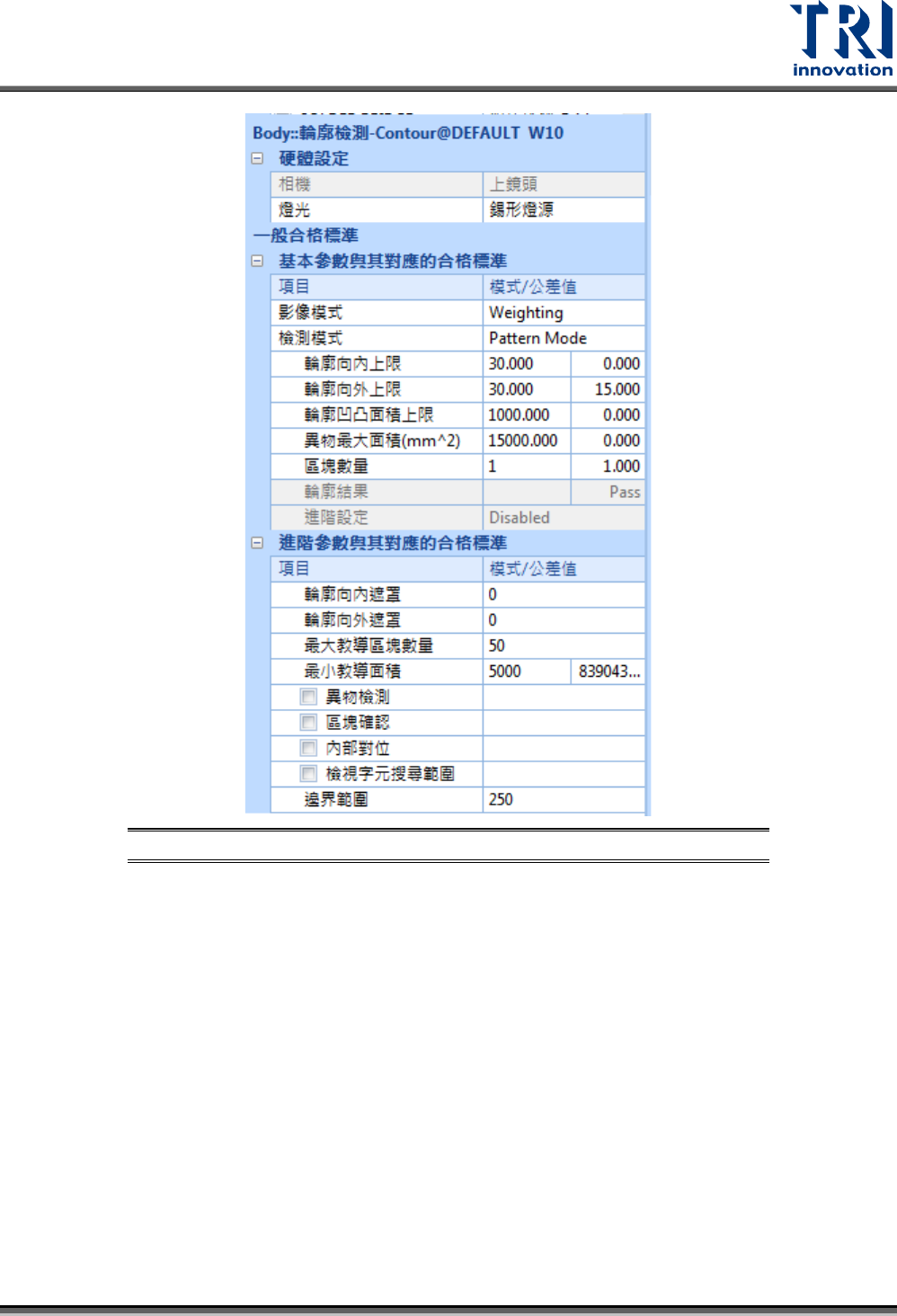
圖 233:輪廓檢測設定畫面
硬體:
相機:顯示目前檢測框所在的相機位置。
燈光:選擇使用均勻光、錫形燈源、低角度燈源或者白燈,預設為錫形燈源。
一般合格標準:
影像模式:選擇影像的比對方式為權重法、色彩空間法或 RGB 法,預設為權重法。
檢測模式:選擇使用 Pattern 模式或者 Edge 模式。
輪廓向內/外上限:設定金手指輪廓向內/向外長度的限制。假如金手指邊緣往內/外有連續
超過設定長度的區塊,即判定為不良 (預設 30μm)。
輪廓凹凸面積上限:設定凹陷與凸出的最小缺陷面積。當檢測結果大於設定值時,即為不
良。
異物最大面積:設定異物的最大面積。當檢測結果大於設定值時,即為不良。
區塊數量:檢測區塊數量是否與教導的數量相同。當檢測結果不同於設定值時,即為不良。
進階參數與其相對應的合格標準:
輪廓向內/外遮罩:找到的金手指輪廓往內/外多少長度去進行遮罩動作。如下圖所示,左
圖的紅色線條為系統找到的金手指輪廓邊緣,右圖的藍色線條表示向內遮罩,而紫色線條