TR7700QE_Software_ch-v3.0_20180328 - 第175页
Test Research, Inc. TR7700Q E User Gu ide – S o f twar e 152 圖 250 :新增 Goldeneye 檢 測框 步驟 2. 設定 [ 區塊面積上下限 ] ,來濾除雜 訊。如下圖所示 ,此設定表示僅有在大 於 1000um 2 並小於 100000um 2 的區塊會被列入計算。 圖 251 :設定區塊 面積上下限 步驟 3. 勾選 [ 背景燈光 ] ,並選擇一個適當 的光源,可以…
Test Research, Inc.
TR7700QE User Guide–Software 151
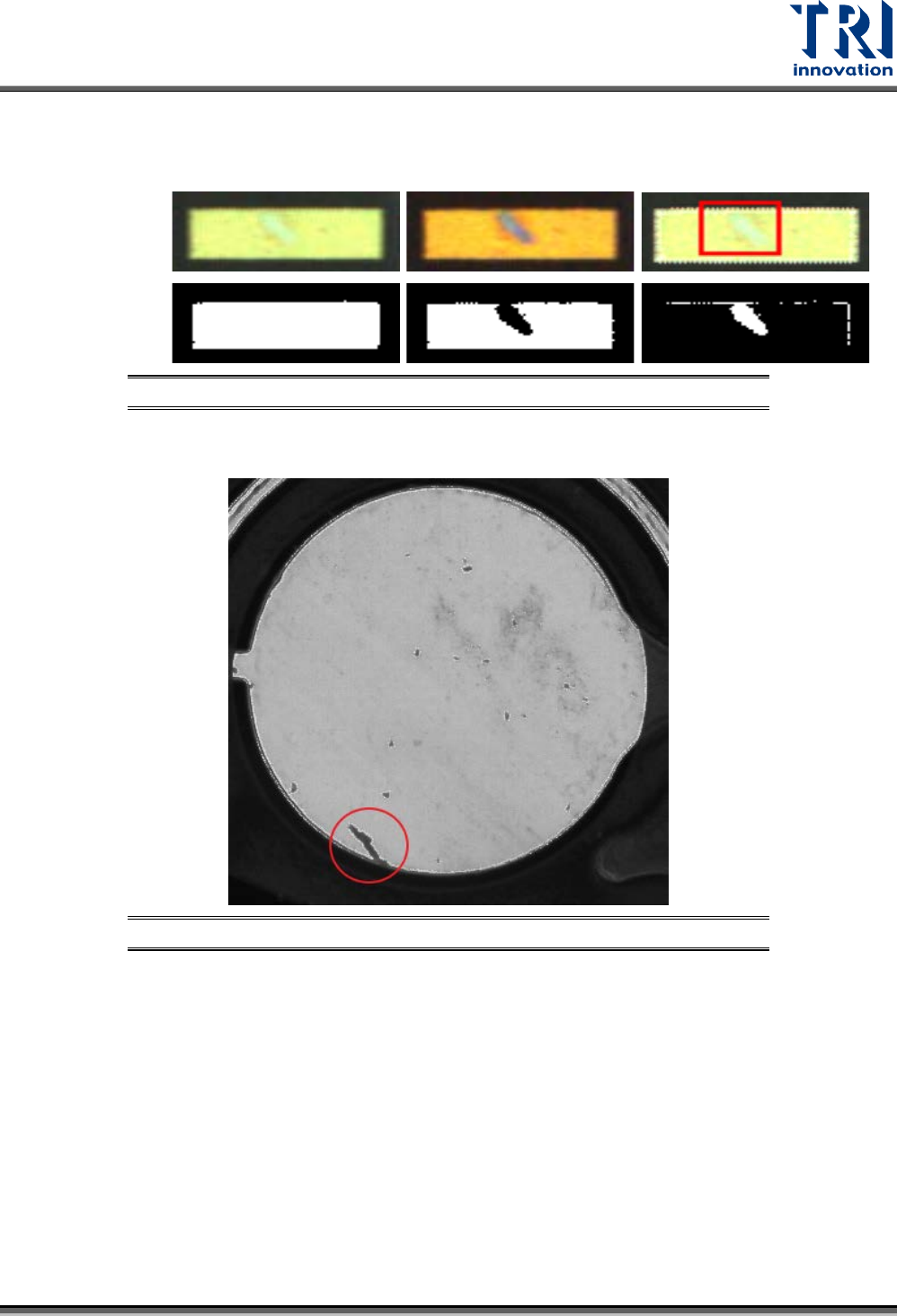
圖 248:背景燈光功能說明圖示
範例:如下圖所示,期望檢測出的不良為紅框所選擇的刮傷。
圖 249:類金手指缺陷範例
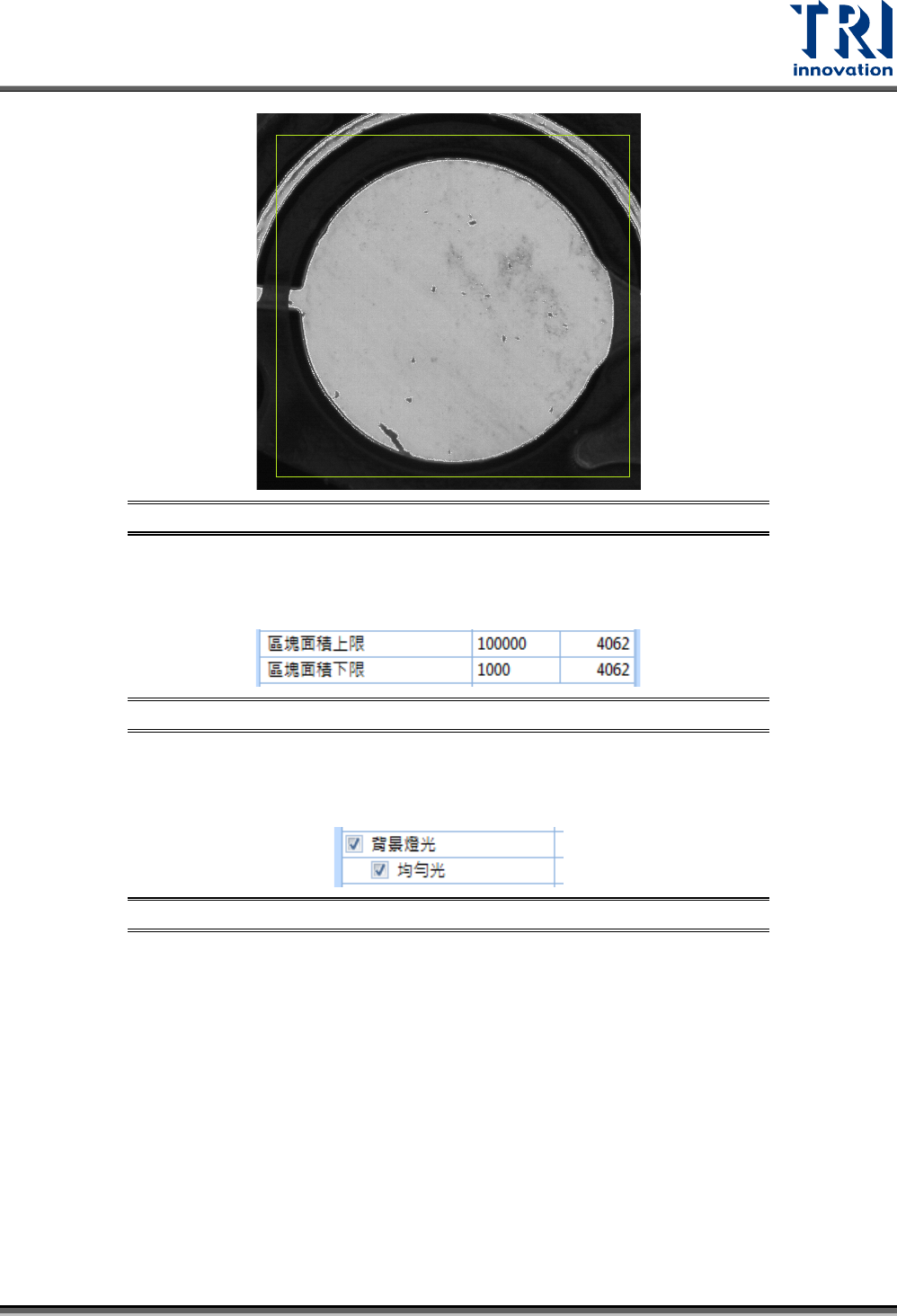
步驟1. 新增 Goldeneye 框,使其包含整個金手指範圍。
前景影像
(均勻光)
背景影像
(錫形燈)
背景影像
( )
二值化影像
Test Research, Inc.
TR7700QE User Guide–Software 152
圖 250:新增 Goldeneye 檢測框
步驟2. 設定[區塊面積上下限],來濾除雜訊。如下圖所示,此設定表示僅有在大於
1000um
2
並小於 100000um
2
的區塊會被列入計算。
圖 251:設定區塊面積上下限
步驟3. 勾選[背景燈光] ,並選擇一個適當的光源,可以清楚看出所要檢測的缺陷。如範例
為均勻光。
圖 252:使用背景燈光
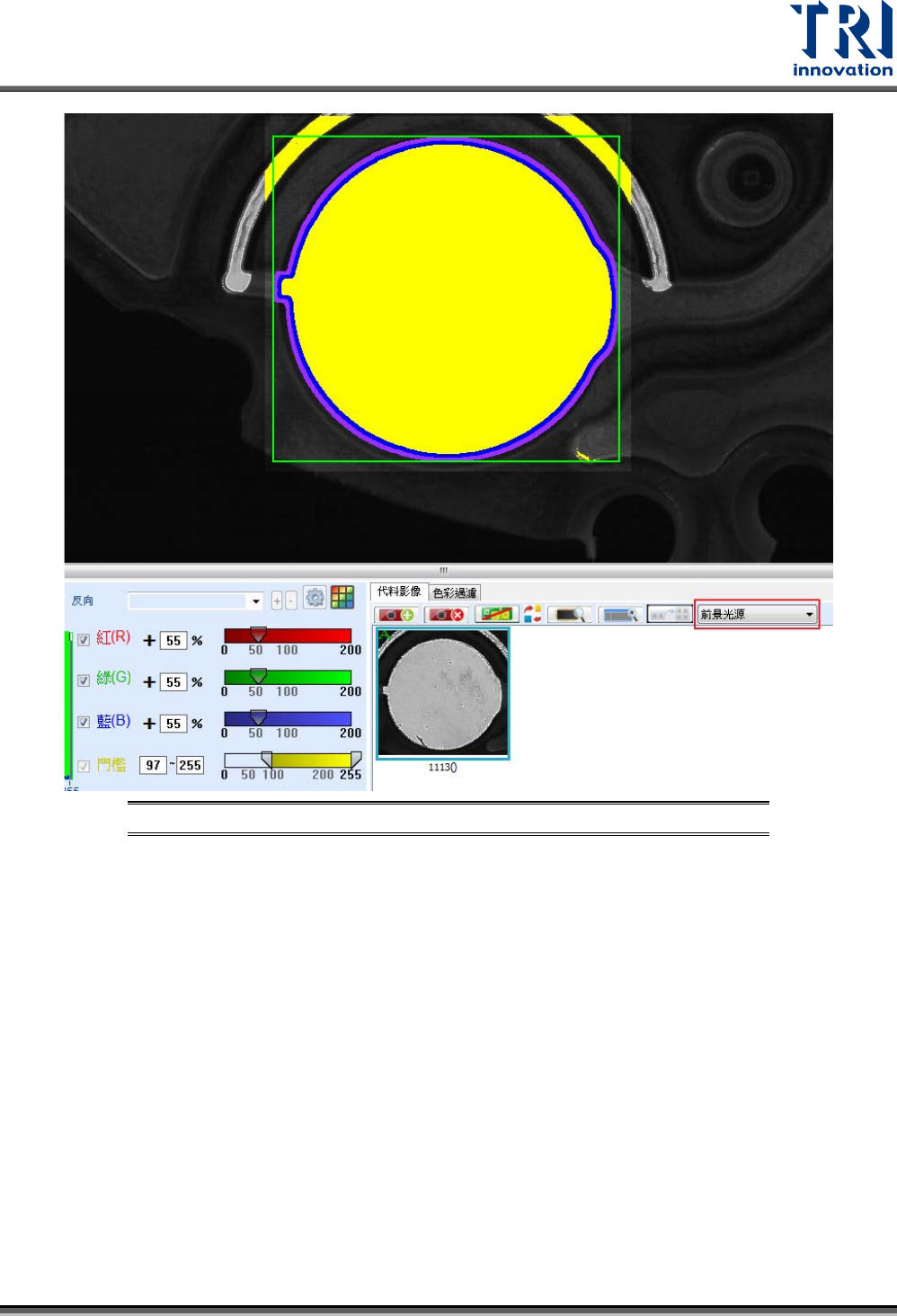
步驟4. 調整[前景光源]下檢測框的權重,使欲檢測物的物體在前景影像下, 可以呈現飽和
的色彩分佈。
Test Research, Inc.
TR7700QE User Guide–Software 153
圖 253:在前景光源下切出飽和的欲檢測的物體本體
步驟5. 最後,將光源切換到[背景均勻光],並將權重調整到能顯示出缺陷的狀態(如下圖所
示),即完成設定。