TR7700QE_Software_ch-v3.0_20180328 - 第200页
Test Research, Inc. TR7700Q E User Gu ide – S o f twar e 177 4.2 檢測結果視窗 此視窗顯示的是依照使 用者製作的元件檢 測框進行板子檢測 後,判定為 不良 的部分。此視窗 包含 兩個部份,一個是不良 元件 列表區,一個是微調 操作 區,如下圖所 示。 圖 281 :原圖調適 介面說明 不良元件列表區採用樹 枝狀結構,依序為 板號、元件名稱, 最後是檢測框, 如下圖所示。當使…
Test Research, Inc.
TR7700QE User Guide–Software 176
4 開始檢測
當基本專案製作流程(包含編輯元件資料庫)全部完成後,使用者可以選擇頁籤面板的"開始”,選定
流程 ,並點選 進行板子檢測。檢測完成後,系統會切換到生產
模式視窗。若是要進行微調動作,需按下 進入到檢測結果視窗。這兩個視窗的介面說明
將說明於以下章節。
4.1 生產模式視窗
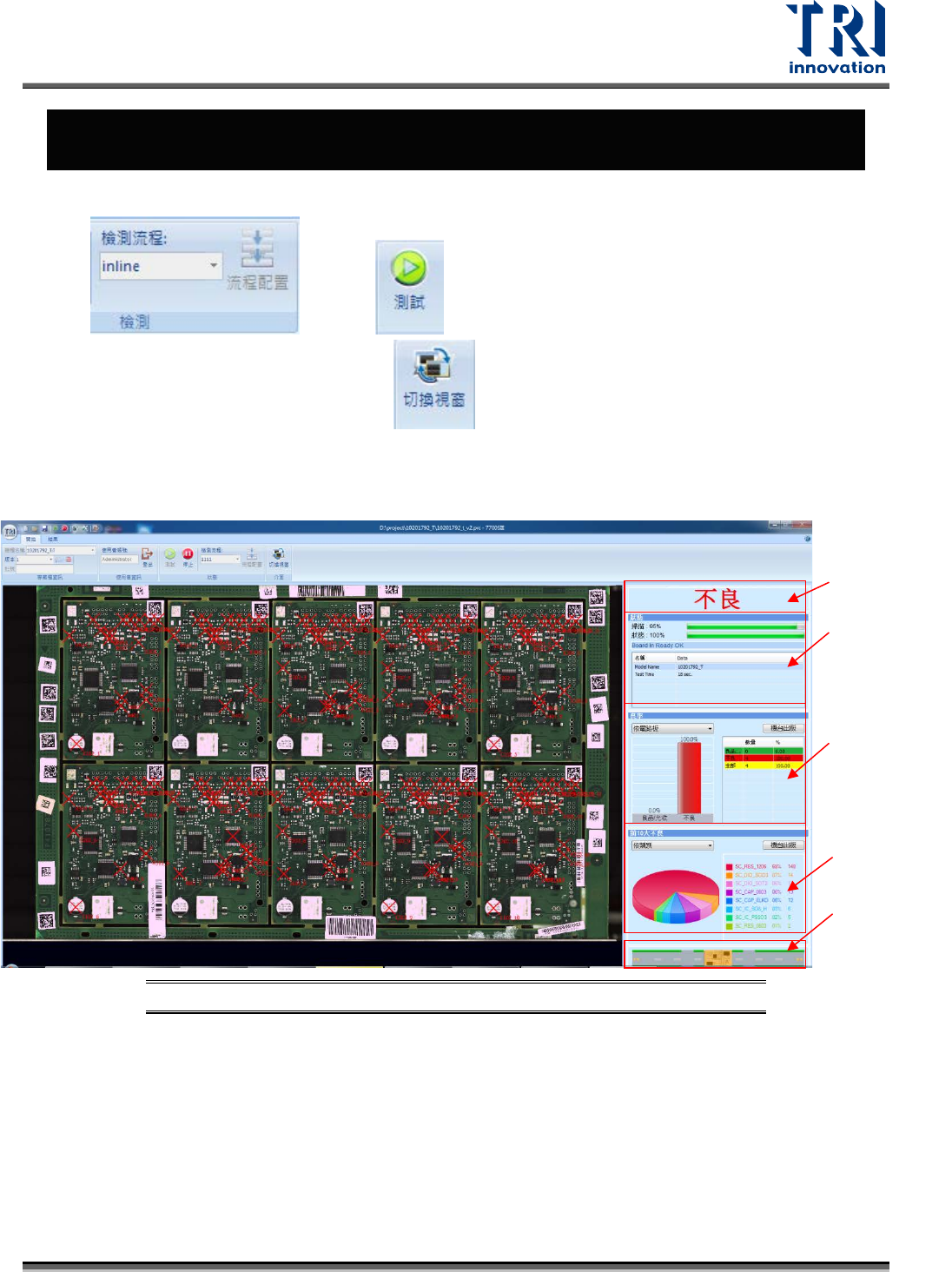
圖 280:生產模式視窗說明
檢測結果區:檢測結果區分為良品及不良。
板子資訊區:顯示機台掃描、檢測、機台警告訊息、機種名稱、條碼資訊…等。
良率資訊區:左邊良率區可依電路板、子板、元件、檢測框來做分析。右邊則以數字顯示
數量及百分比。
不良元件資訊區:前十大不良分析可依據類型及元件來顯示,並提供圓餅圖及詳細數字列
表。
軌道示意圖:顯示電路板所在軌道位置。
不良元件資
訊區
良率資訊區
板子資訊區
檢測結果區
軌道示意圖
Test Research, Inc.
TR7700QE User Guide–Software 177
4.2 檢測結果視窗
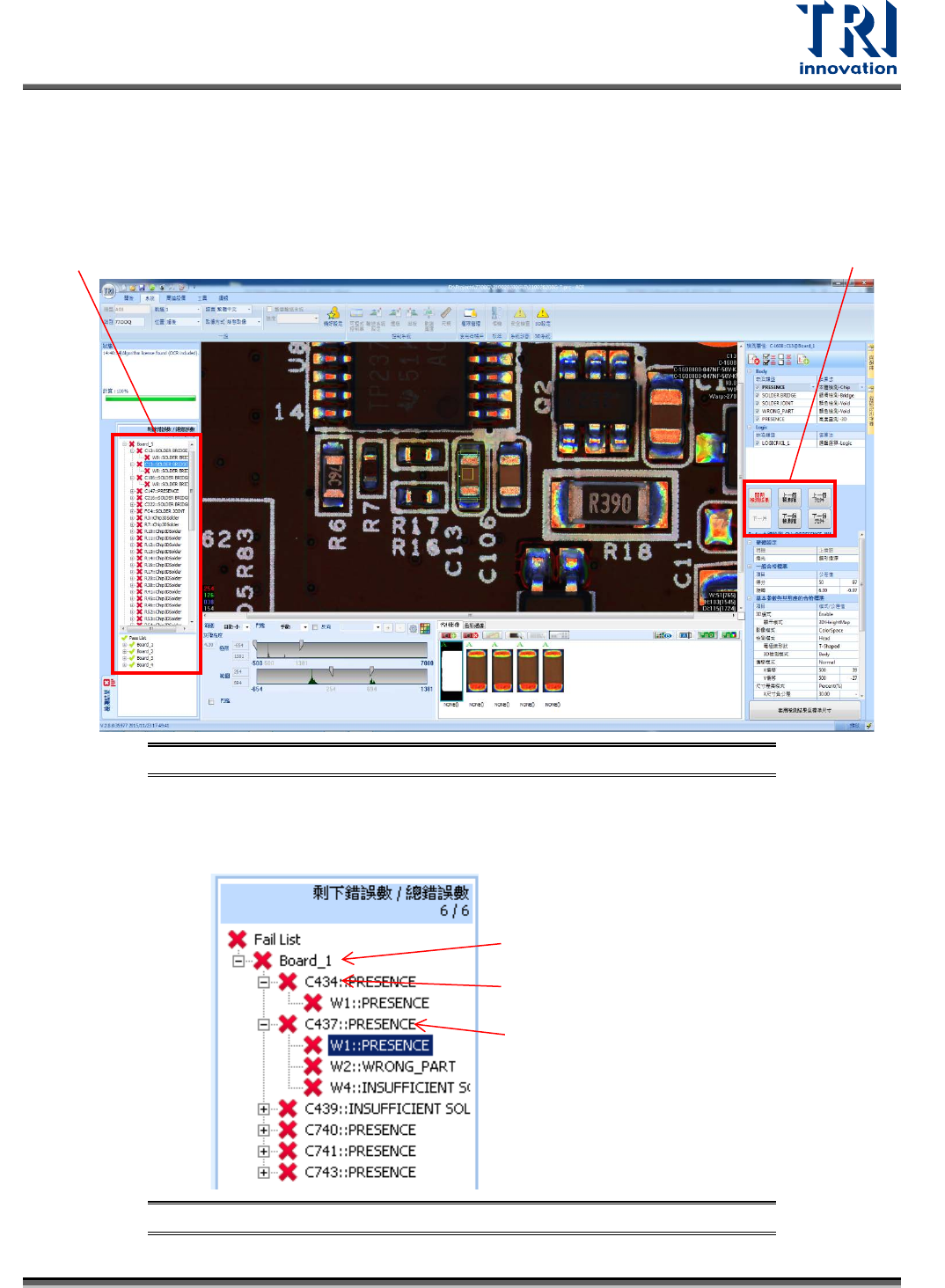
此視窗顯示的是依照使用者製作的元件檢測框進行板子檢測後,判定為不良的部分。此視窗包含
兩個部份,一個是不良元件列表區,一個是微調操作區,如下圖所示。
圖 281:原圖調適介面說明
不良元件列表區採用樹枝狀結構,依序為板號、元件名稱,最後是檢測框,如下圖所示。當使用
者使用左鍵點選任何一個元件檢測框後,在原圖區系統會自動跳到該檢測框上。此時,使用者可
以判斷不良的原因是否正確,假如是誤判,使用者可以使用調整檢測框的參數設定來改善。
圖 282:不良元件列表結構說明圖
不良元件列表區
微調操作區
板號
元件名稱
檢測框序號::缺陷類型
Test Research, Inc.
TR7700QE User Guide–Software 178
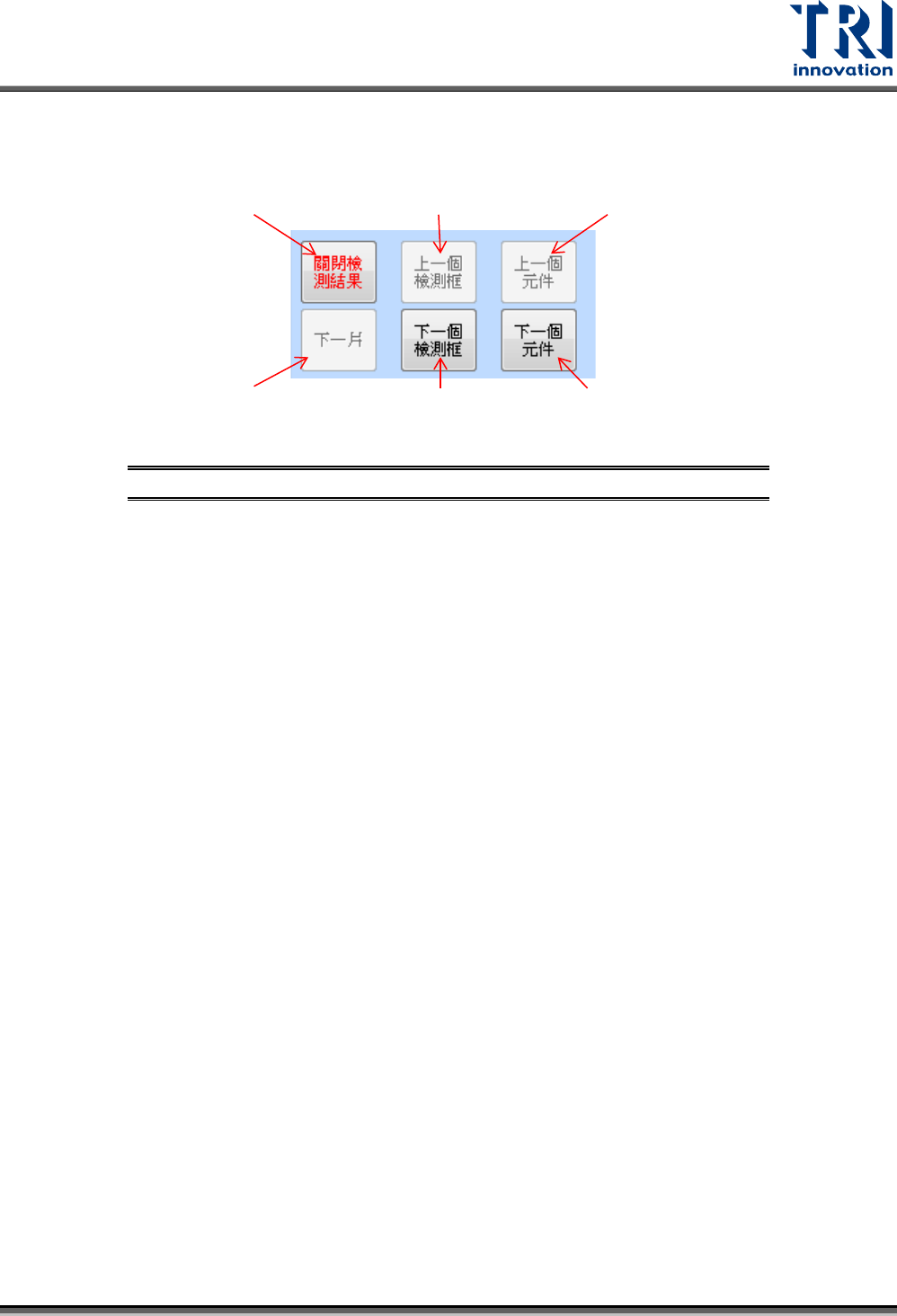
使用者也可以使用不良影像操作區來進行微調時切換檢測框的動作,功能說明如下。
圖 283:微調操作區說明
切換到下一片檢
測板
切換到上一個元件
的檢測框
切換到下一個元件的
檢測框
離開檢測結果視
窗,回到主畫面
切換到上一個
檢測框
切換到下一個
檢測框