TR7700QE_Software_ch-v3.0_20180328 - 第201页
Test Research, Inc. TR7700Q E User Gu ide – S o f twar e 178 使用者也可以使用不良 影像操作區來進行 微調時切換檢測框 的動作,功能說 明如下。 圖 283 : 微調 操作區說明 切換到下一片檢 測板 切換到上一個元件 的檢測框 切換到下一個元件的 檢測框 離開檢測結果視 窗,回到主畫面 切換到上一個 檢測框 切換到下一個 檢測框
Test Research, Inc.
TR7700QE User Guide–Software 177
4.2 檢測結果視窗
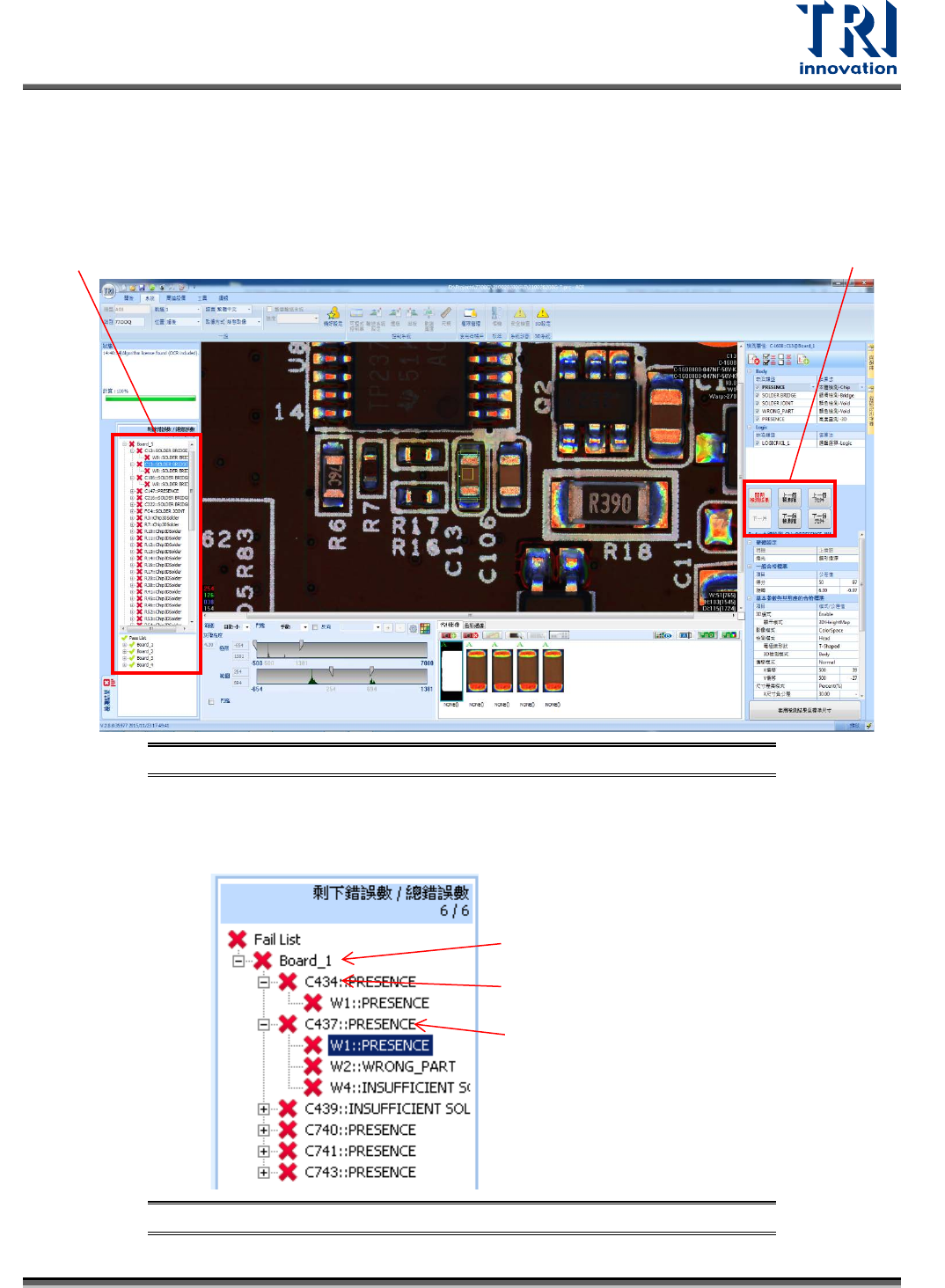
此視窗顯示的是依照使用者製作的元件檢測框進行板子檢測後,判定為不良的部分。此視窗包含
兩個部份,一個是不良元件列表區,一個是微調操作區,如下圖所示。
圖 281:原圖調適介面說明
不良元件列表區採用樹枝狀結構,依序為板號、元件名稱,最後是檢測框,如下圖所示。當使用
者使用左鍵點選任何一個元件檢測框後,在原圖區系統會自動跳到該檢測框上。此時,使用者可
以判斷不良的原因是否正確,假如是誤判,使用者可以使用調整檢測框的參數設定來改善。
圖 282:不良元件列表結構說明圖
不良元件列表區
微調操作區
板號
元件名稱
檢測框序號::缺陷類型
Test Research, Inc.
TR7700QE User Guide–Software 178
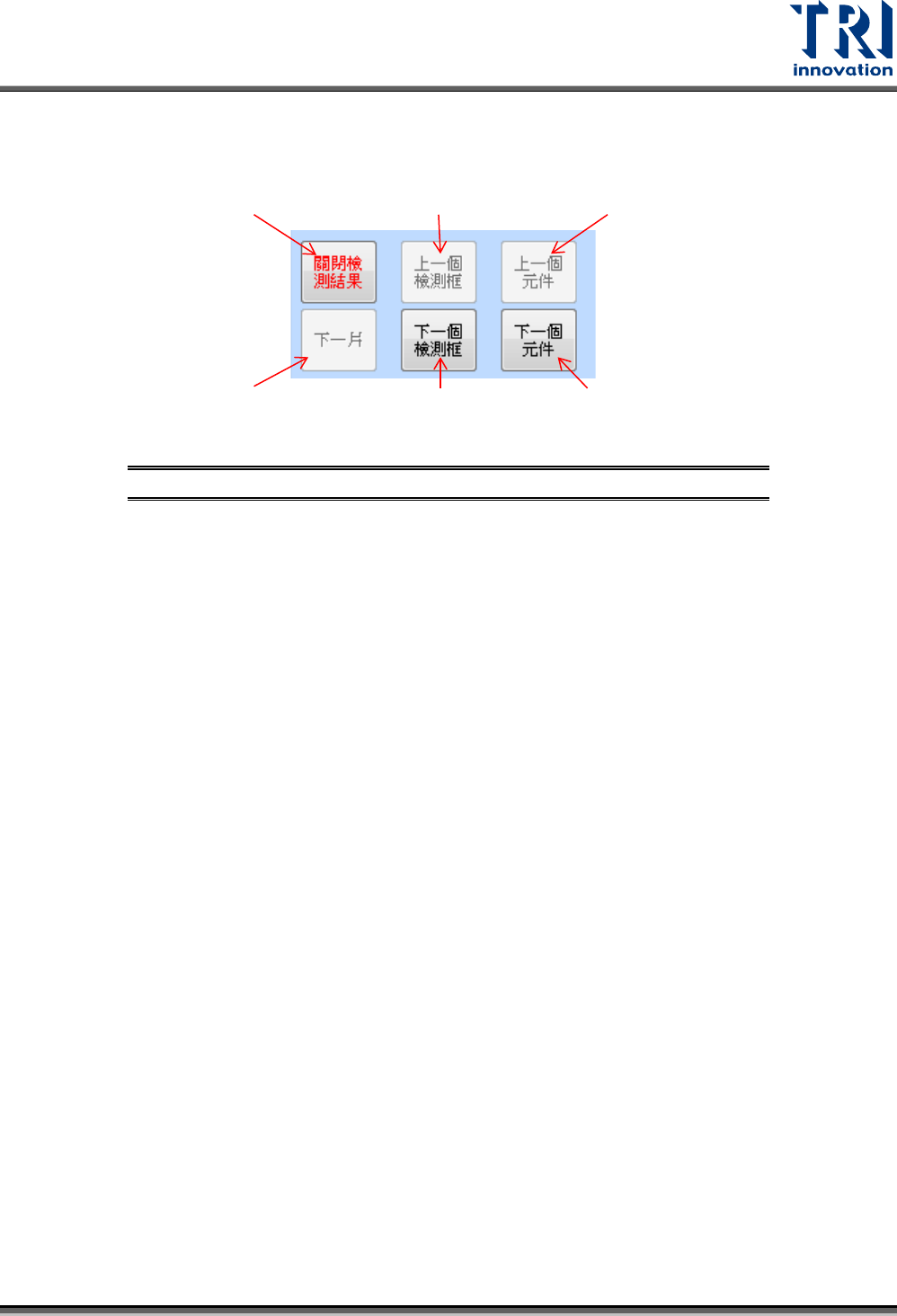
使用者也可以使用不良影像操作區來進行微調時切換檢測框的動作,功能說明如下。
圖 283:微調操作區說明
切換到下一片檢
測板
切換到上一個元件
的檢測框
切換到下一個元件的
檢測框
離開檢測結果視
窗,回到主畫面
切換到上一個
檢測框
切換到下一個
檢測框
Test Research, Inc.
TR7700QE User Guide–Software 179
5 使用介面項目說明
在第二章與第三章我們已經介紹的基本的專案製作流程,然而,各個頁籤的功能按鍵並未完整的
說明。在此章節,我們將逐步地介紹介面中每個按鍵的功能。
5.1 TRI 按鈕與快捷工具欄
TRI 按鈕與快捷工具欄是為了方便使用者操作軟體介面所設計的。藉由這些按鈕,使用者可以輕
易的新增、開啟或者關閉專案以及作畫面顯示上的設定。詳細的功能說明將敘述於下:
TRI
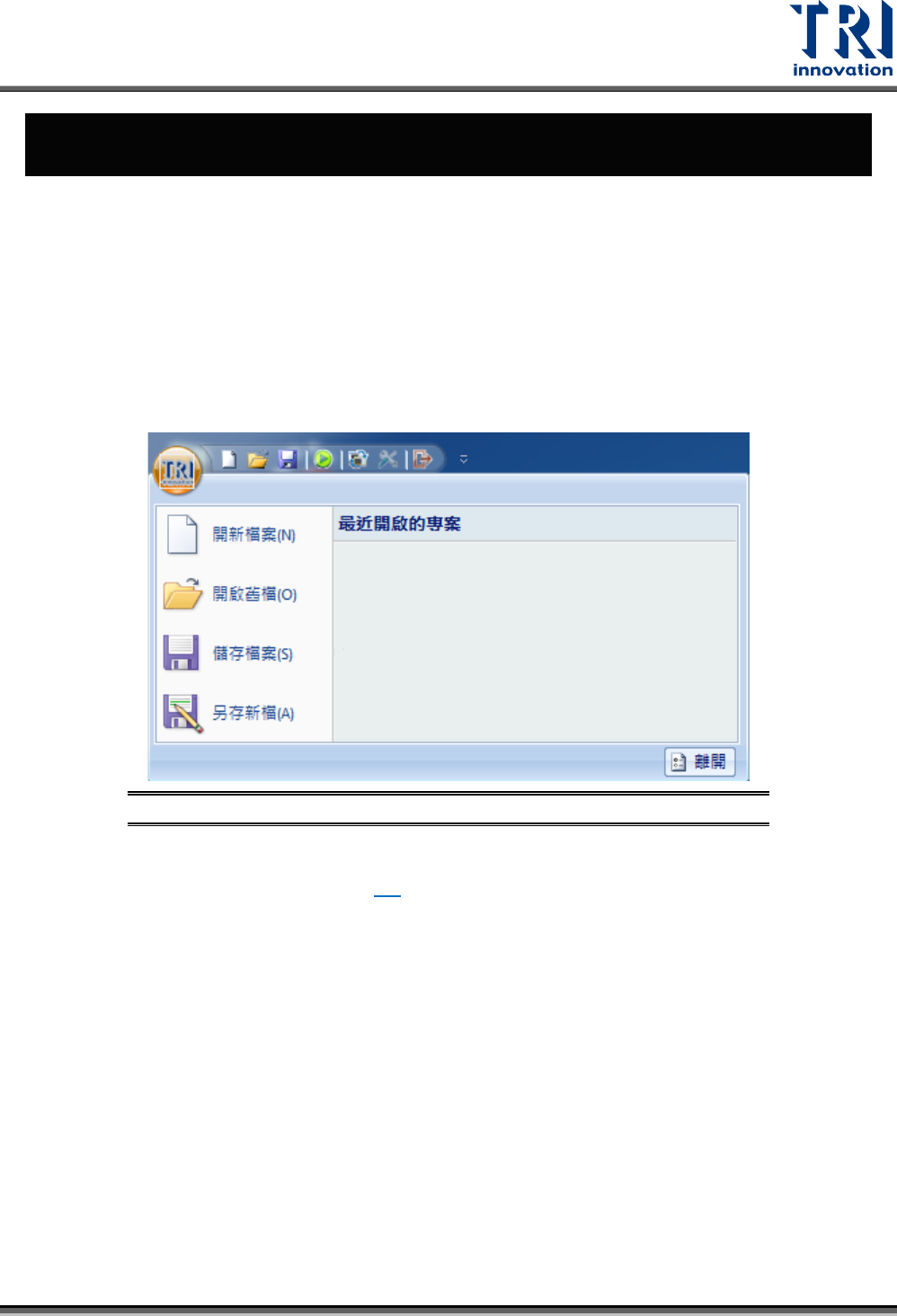
按鈕:(在主程式畫面的左上方。按下以後,會出現如下圖的選項。)
圖 284:TRI 按鈕選項
• 開新檔案:新增一個新的專案。按下此按鈕後,會跳出視窗供使用者選擇教程模式或工程
師模式。關於教程模式,請參閱 2.9。
若使用工程師模式,會出現如下圖的視窗,供使用者選擇模式、CAD 檔來源路徑與設定
使用正面或反面的元件資訊…等。